
Có nên nâng cấp SSD cho máy tính không?

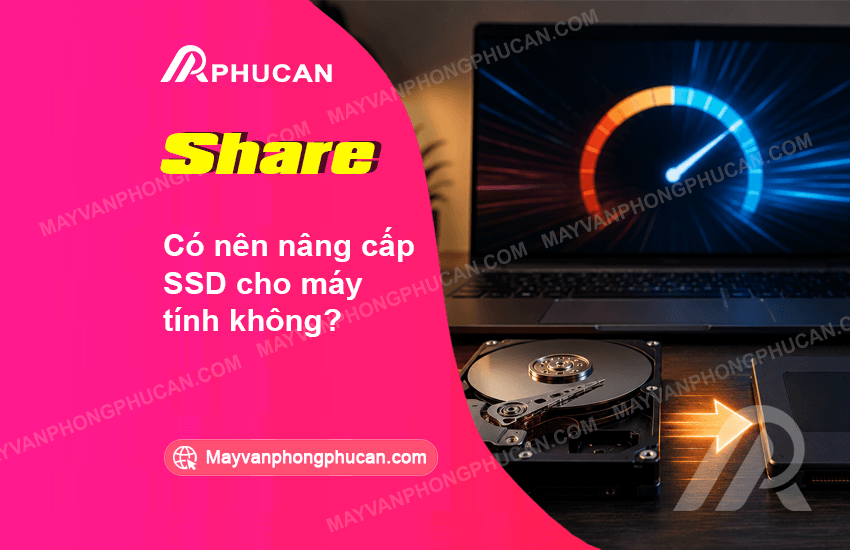


Máy tính của bạn đang “ì ạch” mỗi khi khởi động, mở file mất cả chục giây, bật một phần mềm mà tưởng chừng như quay lại thời kỳ đồ đá? Bạn nghe đồng nghiệp mách: “Thay SSD vào là nhanh như máy bay”. Rồi bạn lại tự hỏi: có nên nâng cấp SSD không? Nó có thực sự hiệu quả như lời đồn? Hay chỉ là chiêu trò marketing?
Bài viết này sẽ đưa ra câu trả lời rõ ràng, dựa trên trải nghiệm thực tế. Không chỉ nói về tốc độ, tôi sẽ phân tích chi phí, độ bền, và cả những rủi ro để bạn đưa ra quyết định sáng suốt nhất. Nếu bạn cần tư vấn thêm, dịch vụ sửa máy tính của Phúc An luôn sẵn sàng.
Khi nào bạn nên nâng cấp SSD? 5 dấu hiệu nhận biết
Không phải ai cũng cần nâng cấp ổ cứng SSD. Hãy tự kiểm tra xem bạn có thuộc một trong những trường hợp dưới đây không. Nếu có, việc nâng cấp SSD sẽ mang lại hiệu quả bất ngờ.
1. Máy tính khởi động chậm như rùa bò
Bạn nhấn nút nguồn, sau đó đi pha cà phê, quay lại vẫn chưa vào được màn hình desktop. Nếu máy tính của bạn mất hơn 1 phút để khởi động, đó là dấu hiệu rõ ràng của ổ cứng HDD đã cũ hoặc bị phân mảnh. Với HDD, Windows phải tìm kiếm dữ liệu trên các đĩa từ đang quay, mất nhiều thời gian. SSD thì khác, nó làm việc này gần như tức thì.
2. Mở ứng dụng, file dữ liệu cực kỳ chậm
Bạn mở một file Excel vài MB mà phải đợi 5-10 giây? Hoặc bật Photoshop mà phải đợi cả phút? Đó là lúc ổ cứng “cổ lỗ sĩ” đang kéo chân bạn lại. SSD sẽ giảm thời gian tải ứng dụng xuống 1/3 so với HDD.
3. Máy tính của bạn đã hơn 3 năm tuổi
Máy tính cũ thường được trang bị ổ cứng HDD. Theo thời gian, ổ cứng HDD sẽ bị chậm đi do phân mảnh và hao mòn cơ học. Nâng cấp SSD là cách hồi sinh máy tính cũ rẻ nhất. Đừng vội nghĩ đến chuyện mua máy mới, một chiếc SSD 256GB chỉ vài trăm nghìn đồng có thể giúp máy tính của bạn chạy nhanh như mới.
4. Laptop của bạn thường xuyên bị rơi hoặc va đập
Nếu bạn làm việc ở những nơi đông đúc, thường xuyên di chuyển laptop, thì SSD là “lá bùa hộ mệnh” cho dữ liệu của bạn. HDD có đầu đọc cơ học, nếu bị sốc khi đang hoạt động, đầu đọc có thể va vào đĩa từ và gây hỏng dữ liệu. SSD không có bộ phận chuyển động, an toàn hơn nhiều.
5. Bạn thường xuyên làm việc với dữ liệu lớn
Dù bạn là dân đồ họa, kỹ thuật hay chỉ đơn giản là có nhiều file Excel, Word nặng, HDD có thể là điểm nghẽn lớn nhất. Thay SSD sẽ giúp quá trình đọc/ghi dữ liệu của bạn trở nên mượt mà hơn rất nhiều.
Ai không nên nâng cấp SSD?
Nghe có vẻ “thánh thần” nhưng SSD không phải dành cho tất cả mọi người. Dưới đây là một số trường hợp bạn có thể cân nhắc kỹ hơn:
- Bạn có ngân sách rất eo hẹp: Nếu máy tính của bạn quá cũ, các linh kiện khác như CPU, RAM cũng yếu, thì nâng cấp SSD có thể không đủ để cải thiện hiệu suất tổng thể. Lúc đó, bạn nên cân nhắc mua máy mới.
- Bạn chỉ dùng máy tính để lướt web và xem phim: Nếu không làm việc văn phòng nặng, không chơi game, không dùng phần mềm nặng, thì HDD vẫn đáp ứng được nhu cầu cơ bản. Tuy nhiên, nếu có điều kiện, một chiếc SSD rẻ tiền vẫn sẽ mang lại trải nghiệm mượt mà hơn.
- Máy tính của bạn đã quá cũ (hơn 10 năm): Một số máy tính đời rất cũ chỉ hỗ trợ SATA 2, khi gắn SSD, tốc độ sẽ bị giới hạn, không đạt được con số tối đa. Lúc đó, bạn nên cân nhắc mua máy mới hoặc tìm máy tính cũ hỗ trợ SATA 3.
So sánh chi phí và lợi ích: Nâng cấp SSD có đáng tiền?
Để dễ hình dung, tôi sẽ phân tích một cách khách quan về chi phí và lợi ích khi nâng cấp SSD. Bạn có thể tham khảo bảng dưới đây:
| Tiêu chí | Trước khi nâng cấp (HDD) | Sau khi nâng cấp (SSD) | Chênh lệch |
|---|---|---|---|
| Thời gian khởi động Windows | 1 – 3 phút | 10 – 15 giây | Giảm ~90% |
| Thời gian mở Word/Excel | 5 – 10 giây | 1 – 2 giây | Giảm ~80% |
| Thời gian sao chép file 1GB | 20 – 30 giây | 3 – 5 giây | Giảm ~85% |
| Chi phí (256GB) | ~300.000đ (HDD mới) | ~500.000 – 700.000đ (SSD) | Chênh lệch ~300.000đ |
| Tuổi thọ trung bình | 3 – 5 năm | 5 – 10 năm | Dài hơn ~2 lần |
| Độ ồn khi hoạt động | Có tiếng kêu | Im lặng | Trải nghiệm tốt hơn |
Nhìn vào bảng, bạn có thể thấy chi phí nâng cấp SSD không lớn, nhưng lợi ích về thời gian và trải nghiệm là rất lớn. Một chiếc SSD 256GB chất lượng tốt hiện có giá chỉ khoảng 500.000 – 700.000đ. Nếu bạn nhờ kỹ thuật viên nâng cấp, chi phí dịch vụ rơi vào khoảng 100.000 – 200.000đ. Tổng chi phí chưa đến 1 triệu đồng, nhưng máy tính của bạn sẽ chạy như một chiếc máy mới. Phúc An cung cấp dịch vụ nâng cấp SSD tại nhà với giá cạnh tranh.
Những lưu ý quan trọng khi nâng cấp SSD
Nếu bạn đã quyết định nâng cấp ổ cứng SSD, hãy nhớ những điểm sau để tránh những sai lầm đáng tiếc.
1. Chọn đúng chuẩn kết nối
Có hai loại SSD phổ biến: SSD SATA và SSD NVMe M.2. SSD SATA dùng chung cổng với HDD, phù hợp với hầu hết máy tính cũ. SSD NVMe M.2 nhanh hơn rất nhiều nhưng yêu cầu máy tính có khe cắm M.2 và hỗ trợ chuẩn NVMe. Nếu bạn không chắc, hãy kiểm tra cấu hình máy tính hoặc nhờ kỹ thuật viên tư vấn.
2. Sao lưu dữ liệu trước khi làm
Đây là bước quan trọng. Mặc dù quá trình nâng cấp thường an toàn, nhưng không ai có thể đảm bảo 100%. Hãy sao lưu dữ liệu quan trọng sang ổ cứng ngoài hoặc cloud. Phúc An có dịch vụ bảo trì và sao lưu dữ liệu để đảm bảo an toàn tuyệt đối cho bạn.
3. Clone HDD sang SSD hay cài Windows mới?
Có hai cách: clone (sao chép) toàn bộ dữ liệu từ HDD sang SSD hoặc cài Windows mới trên SSD và copy dữ liệu thủ công. Clone giúp giữ nguyên mọi dữ liệu, nhưng có thể mang theo cả lỗi phần mềm cũ. Cài mới thì sạch sẽ hơn, máy chạy nhanh hơn, nhưng bạn sẽ mất thời gian cài lại phần mềm. Nếu bạn không rành, hãy nhờ dịch vụ sửa chữa máy văn phòng chuyên nghiệp của Phúc An hỗ trợ.
4. Tối ưu hóa SSD sau khi cài
Sau khi lắp SSD, bạn cần vào BIOS để chọn SSD làm ổ khởi động chính. Trong Windows, đảm bảo TRIM được bật (tính năng giúp SSD hoạt động hiệu quả) và vô hiệu hóa chống phân mảnh cho SSD (không giống HDD, chống phân mảnh có thể làm giảm tuổi thọ SSD).
Bảng chọn SSD theo nhu cầu
| Nhu cầu sử dụng | Dung lượng khuyến nghị | Loại SSD | Chi phí tham khảo |
|---|---|---|---|
| Văn phòng cơ bản (lướt web, email, Word) | 128GB – 256GB | SATA 2.5 inch | 400.000 – 700.000đ |
| Văn phòng năng động (Excel nặng, nhiều ứng dụng) | 256GB – 512GB | SATA 2.5 inch hoặc NVMe M.2 | 700.000 – 1.500.000đ |
| Đồ họa, dựng video, game thủ | 512GB – 1TB | NVMe M.2 | 1.500.000 – 3.500.000đ |
| Laptop, ít dung lượng, cần tối ưu pin | 256GB – 512GB | NVMe M.2 | 700.000 – 1.500.000đ |
Những câu hỏi thường gặp về nâng cấp SSD
Có nên nâng cấp SSD cho máy tính cũ không?
Có. Đây là nâng cấp có tác động rõ rệt nhất đến tốc độ máy tính. Máy tính cũ dùng HDD thường khởi động 1-2 phút, sau khi nâng cấp SSD chỉ còn 10-15 giây. Nếu máy tính của bạn còn dùng được và bạn muốn kéo dài tuổi thọ, nâng cấp SSD là lựa chọn số một.
Nâng cấp SSD có khó không? Có thể tự làm tại nhà?
Việc nâng cấp SSD không quá phức tạp. Bạn cần sao chép dữ liệu từ HDD sang SSD (clone) hoặc cài Windows mới. Nếu chưa có kinh nghiệm, bạn có thể nhờ kỹ thuật viên hỗ trợ. Phúc An cung cấp dịch vụ nâng cấp SSD tận nơi, đảm bảo an toàn dữ liệu.
Nâng cấp SSD có làm mất dữ liệu không?
Nếu bạn clone ổ cứng đúng cách, dữ liệu sẽ được giữ nguyên. Tuy nhiên, để an toàn, bạn nên sao lưu dữ liệu quan trọng trước khi nâng cấp. Phúc An có dịch vụ hỗ trợ sao lưu và clone dữ liệu chuyên nghiệp, đảm bảo an toàn tuyệt đối.
Nên chọn SSD dung lượng bao nhiêu khi nâng cấp?
Tùy nhu cầu: 128GB cho người dùng cơ bản (lướt web, văn phòng nhẹ), 256GB cho dân văn phòng, và 512GB-1TB cho dân đồ họa hoặc game thủ. Phúc An tư vấn lựa chọn SSD phù hợp với nhu cầu và tài chính của bạn.
Nâng cấp SSD có cần thay đổi gì trên máy tính không?
Thông thường, bạn chỉ cần thay ổ cứng HDD bằng SSD là xong. Tuy nhiên, một số máy tính cũ dùng chuẩn SATA 2, trong khi SSD hiện đại dùng SATA 3, vẫn tương thích ngược. Nếu muốn tối ưu tốc độ, bạn có thể kiểm tra cấu hình máy và nhờ kỹ thuật viên tư vấn.
Kết luận: Nâng cấp SSD là khoản đầu tư xứng đáng nhất
Có nên nâng cấp SSD cho máy tính không? Câu trả lời ngắn gọn: CÓ, nếu bạn muốn máy tính của mình hoạt động nhanh hơn, mượt mà hơn và bền bỉ hơn. Đây là nâng cấp duy nhất mà bạn sẽ thấy sự khác biệt ngay lập tức, từ lần bật máy đầu tiên.
Máy tính của bạn có thể đã cũ, nhưng chỉ cần thêm một chiếc SSD, nó sẽ sống lại và phục vụ bạn thêm vài năm nữa. Đó là khoản đầu tư rẻ hơn nhiều so với mua máy mới. Nếu bạn đang phân vân, hãy thử một lần rồi bạn sẽ hiểu vì sao người ta gọi đây là “nâng cấp giá trị nhất” cho máy tính.
Nếu bạn cần hỗ trợ nâng cấp SSD, tư vấn lựa chọn, hoặc không tự tin thực hiện, hãy liên hệ với Máy Văn Phòng Phúc An – đơn vị sửa máy tính uy tín tại Hà Nội để được hỗ trợ nhanh chóng.
Liên hệ Máy Văn Phòng Phúc An
Nếu bạn cần tư vấn hoặc hỗ trợ nâng cấp SSD, hãy liên hệ với đội ngũ kỹ thuật của Máy Văn Phòng Phúc An để được tư vấn và sửa chữa tận nơi.
- Số điện thoại hỗ trợ: 09.786.25.786
- Email: info.phucan@gmail.com
- Giờ làm việc: 8h – 18h các ngày trong tuần
- Địa chỉ văn phòng: Xem vị trí trên Google Maps

Đội ngũ Máy văn phòng Phúc An
Với hơn 15 năm kinh nghiệm, Đội ngũ Máy văn phòng Phúc An chuyên cung cấp các giải pháp sửa chữa máy in, đổ mực máy in và bảo trì thiết bị văn phòng chuyên nghiệp tại Hà Nội. Cam kết phục vụ tận nơi 24/7.
Hỗ trợ tận nơi nhanh chóng tại Hà Nội
Xử lý lỗi máy in tận nơi cho văn phòng & gia đình
Lắp đặt mạng LAN, Wifi, Camera chuyên nghiệp
Nạp mực tận nơi, sạch sẽ, đúng kỹ thuật
Bảo dưỡng định kỳ hệ thống thiết bị văn phòng
Cung cấp thiết bị & dịch vụ máy văn phòng tại Hà Nội