
Máy in không in được
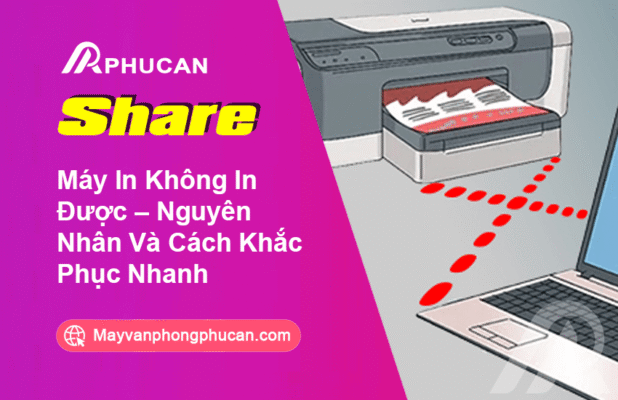 Máy In Không In Được – Nguyên Nhân Và Cách Khắc Phục Nhanh
Máy In Không In Được: Phân Tích Thực Tế Lỗi Hệ Thống Và Hướng Dẫn Sửa Lỗi Từ Kỹ Thuật Viên Phúc An
Máy in không in được là sự cố thường gặp trong quá trình vận hành thiết bị văn phòng. Khi xảy ra lỗi này, máy sẽ ngừng nhận lệnh in. Đèn báo lỗi trên máy có thể chớp đỏ. Trên màn hình máy tính hiển thị trạng thái offline hoặc không có kết nối.
Nhiều người thường lo lắng và tiến hành cài lại hệ điều hành hoặc rút cắm dây liên tục. Hành động này rất dễ làm chập mạch cổng USB trên máy tính. Lực rút cắm quá mạnh cũng có thể làm lỏng chân cắm trên card nhận tín hiệu của máy in.
Chúng tôi là đội ngũ kỹ thuật viên tại Phúc An. Với kinh nghiệm trực tiếp xử lý sự cố máy in tại Hà Nội, chúng tôi nhận thấy hầu hết các ca máy không in được đều liên quan đến driver hoặc cổng kết nối.
Khi máy gặp sự cố không nhận lệnh in, việc chẩn đoán cần thực hiện tuần tự. Nếu bạn cần hỗ trợ kỹ thuật tại chỗ, có thể tham khảo dịch vụ sửa máy in tận nơi của Phúc An để xử lý an toàn.
Bài viết này hướng dẫn bạn cách nhận biết nguyên nhân gây lỗi dựa trên cơ chế hoạt động của cổng kết nối. Đồng thời hướng dẫn bạn quy trình kiểm tra đúng cách để bảo vệ các mạch điện tử nhạy cảm.
1. Sơ Đồ Cơ Học Và Trình Tự Truyền Nhận Tín Hiệu Của Máy In
Để truyền tải một trang văn bản từ máy tính ra giấy, hệ thống cần thực hiện nhiều bước chuyển đổi. Sự cố có thể xuất hiện ở bất kỳ mắt xích nào trong chu trình truyền nhận này.
1.1. Chu Trình Tạo Lệnh In Từ Hệ Điều Hành
Khi bạn nhấn lệnh in trên máy tính, hệ điều hành Windows hoặc macOS sẽ khởi tạo dữ liệu. Tiến trình Print Spooler sẽ quản lý hàng đợi in này.
Dữ liệu được mã hóa thành ngôn ngữ mô tả trang in phù hợp với dòng máy. Nếu tiến trình Spooler bị lỗi, dữ liệu sẽ bị nghẽn lại trên máy tính. Trang in không thể truyền xuống cổng kết nối.
1.2. Hoạt Động Của Cổng Kết Nối USB Và Mạng LAN
Dữ liệu in được truyền qua cáp USB hoặc qua địa chỉ IP của mạng LAN nội bộ. Các tiếp điểm đồng ở cổng cắm phải tiếp xúc tốt để tránh rò rỉ tín hiệu.
Nếu bạn đổ mực kém chất lượng từ các đơn vị không uy tín, bột mực thải rơi vãi dễ bám bẩn cổng cắm. Việc chọn dịch vụ đổ mực máy in tiêu chuẩn là yếu tố quan trọng để bảo vệ khoang máy và cổng cắm sạch sẽ.
1.3. Cơ Chế Khóa Cảnh Báo Lỗi Từ Phần Cứng Máy In
Sau khi nhận đủ dữ liệu từ card Formatter, máy in sẽ khởi động hệ cơ kéo. Nếu cảm biến phát hiện nắp cửa máy chưa đóng khít, máy sẽ khóa cơ học.
Lúc này, đèn đỏ trên máy in sẽ nhấp nháy cảnh báo. Máy sẽ ngừng thực hiện lệnh in để bảo vệ các linh kiện quay và thanh gia nhiệt bên trong.
2. 5 Nguyên Nhân Khiến Máy In Không In Được Từ Máy Tính
Việc xác định đúng nguyên nhân giúp bạn đưa ra phương án xử lý nhanh chóng. Dưới đây là 5 nguyên nhân thường gặp nhất trong thực tế sửa chữa:
2.1. Cáp Kết Nối USB Bị Lỏng Hoặc Đứt Ngầm
Cáp USB truyền tín hiệu dữ liệu dải tần số cao. Quá trình dịch chuyển máy hoặc va chạm vô tình có thể làm cáp bị lỏng chân cắm ở cổng USB máy tính.
Trong nhiều trường hợp, cáp bị gập gãy gây đứt lõi đồng bên trong dẫn đến mất thông mạch. Máy tính sẽ không thể nhận diện được thiết bị in.
2.2. Tiến Trình Print Spooler Trên Windows Bị Treo Đơ
Print Spooler là dịch vụ quản lý hàng đợi in mặc định của hệ điều hành Windows. Khi có quá nhiều lệnh in bị gửi dồn dập, dịch vụ này dễ bị quá tải.
Tiến trình bị đóng băng làm các lệnh in sau bị xếp hàng vô hạn. Máy in sẽ không nhận được bất kỳ dữ liệu nào truyền xuống.
2.3. Cài Đặt Sai Driver Hoặc Trùng Lặp Cổng Printer Port
Mỗi model máy in yêu cầu một bản driver tương thích chính xác để dịch lệnh in. Nếu cài nhầm driver của dòng máy khác, máy in sẽ báo lỗi.
Một lỗi khác là chọn sai cổng Printer Port trong cài đặt thiết bị. Dữ liệu in bị gửi nhầm sang cổng ảo khác khiến máy không phản hồi.
2.4. Máy In Đang Ở Trạng Thái Offline Hoặc Pause Printing
Khi gặp sự cố mất kết nối tạm thời, Windows tự động chuyển trạng thái máy in sang Use Printer Offline hoặc Pause Printing để tạm dừng in.
Nếu bạn không bỏ tích chọn các chế độ này, máy in sẽ tiếp tục ở trạng thái ngoại tuyến. Máy không thực hiện bất kỳ lệnh in nào được gửi xuống.
2.5. Máy In Bị Hỏng Phần Cứng Hoặc Hết Tuổi Thọ Chíp Hộp Mực
Các bộ phận cơ nhiệt như cụm sấy bị lỗi nhiệt, hoặc trống OPC bị bó kẹt nhông không xoay được. Máy in sẽ tự động khóa cơ để bảo vệ hệ thống.
Ngoài ra, một số hãng thiết kế chip nhớ khóa hộp mực khi hết số trang quy định. Máy in sẽ báo lỗi đèn đỏ chớp nháy và ngừng nhận lệnh.
3. Quy Trình Các Bước Tự Khắc Phục Lỗi Máy In Không In Được
Quy trình kiểm tra sửa lỗi cần được thực hiện tuần tự theo các bước kỹ thuật dưới đây. Thao tác đúng cách giúp bạn nhanh chóng tìm ra bộ phận bị lỗi:
3.1. Bước 1: Kiểm Tra Cáp Kết Nối Và Khởi Động Lại Máy
Bạn tiến hành rút cáp USB ra và cắm lại chắc chắn vào cổng USB khác của máy tính. Ưu tiên các cổng cắm trực tiếp phía sau thùng máy đối với máy tính bàn.
Tắt công tắc nguồn máy in, rút phích cắm điện để xả sạch bộ nhớ đệm tạm thời. Chờ khoảng 1 phút rồi cắm điện và bật nguồn máy in trở lại.
3.2. Bước 2: Khởi Động Lại Dịch Vụ Print Spooler
Nhấn tổ hợp phím Windows + R, gõ lệnh services.msc rồi nhấn Enter để mở trình quản lý dịch vụ Windows.
Tìm dịch vụ có tên Print Spooler, nhấp chuột phải chọn Restart. Thao tác này giúp giải phóng hàng đợi in bị treo đơ tức thì.
3.3. Bước 3: Thiết Lập Trạng Thái Online Cho Máy In
Vào Control Panel, chọn mục Devices and Printers để quản lý danh sách máy in.
Nhấp đúp vào biểu tượng máy in đang lỗi. Tại cửa sổ mới, chọn tab Printer, bỏ tích chọn ở dòng Use Printer Offline và Pause Printing.
3.4. Bước 4: Kiểm Tra Hộp Mực Và Cò Cảm Biến Cửa
Mở nắp cửa trước máy in, nhấc hộp mực ra ngoài kiểm tra các tiếp điểm đồng. Đóng kín nắp máy in lại để đảm bảo cò cảm biến sườn hông đã khít khớp.
Nếu bạn đã thực hiện đầy đủ các bước trên mà máy vẫn liên tục báo lỗi chớp đèn đỏ, card nguồn hoặc hệ cơ sấy đã bị hỏng hóc. Lúc này, bạn nên liên hệ dịch vụ sửa chữa máy văn phòng chuyên nghiệp của Phúc An để kỹ thuật viên qua đo kiểm.
4. Phân Tích Hiện Tượng Máy In Không In Được Theo Dòng Máy
Mỗi thương hiệu máy in (Canon, HP, Brother) có cấu trúc cơ kéo và hệ điều khiển driver khác nhau. Việc hiểu rõ đặc điểm thiết kế giúp xử lý lỗi nhanh hơn.
4.1. Lỗi Nháy Đèn Cam Trên Dòng Máy Canon LBP 2900 / LBP 6030
Canon LBP 2900 sử dụng driver CAPT kết nối qua cổng USB. Lỗi không in được kèm nháy đèn cam thường do gạt thải bị tràn mực bám két vào tiếp điểm trục sạc.
Hoặc do Windows 11 tự động bật tính năng Core Isolation làm xung đột driver. Bạn cần tắt tính năng bảo mật bộ nhớ này để máy nhận diện driver bình thường.
4.2. Lỗi “Replace Toner” Khóa Máy Trên Dòng Brother HL-L2321D
Brother HL-L2321D quản lý lượng mực bằng nhông reset cơ học gắn ở nắp hộp mực. Khi hết mực, máy sẽ tự động khóa cơ và báo Replace Toner trên màn hình.
Đổ mực mới vào mà không xoay lại bánh răng reset về nấc xuất phát, máy vẫn báo lỗi. Kỹ thuật viên bắt buộc phải thực hiện reset nhông máy mới in được.
4.3. Lỗi Offline Địa Chỉ IP Trên Máy HP LaserJet Pro M402dn
HP Pro M402dn kết nối qua cổng mạng LAN thường bị lỗi Offline khi modem Wi-Fi cấp phát lại IP mới. Địa chỉ IP của máy bị thay đổi làm máy tính mất kết nối.
Để khắc phục, bạn cần gán địa chỉ IP tĩnh cố định cho máy in ngay trên màn hình điều khiển. Sau đó cấu hình lại cổng Standard TCP/IP Port trên máy tính.
5. Bảng Đối Chiếu Triệu Chứng Lỗi Phần Mềm Và Lỗi Phần Cứng
Để giúp bạn phân loại chính xác lỗi không in được nằm ở phần mềm máy tính hay nằm ở phần cứng máy in, Phúc An lập bảng đối chiếu dưới đây:
| Đặc Tính Nhận Diện | Lỗi Do Phần Mềm Máy Tính (Driver/Spooler) | Lỗi Do Phần Cứng Máy In (Cơ/Sấy/Hộp Mực) |
|---|---|---|
| Trạng thái đèn báo lỗi | Đèn Ready trên máy in vẫn sáng xanh bình thường, không có đèn đỏ nào chớp nháy. | Đèn báo lỗi chớp đỏ nhấp nháy liên tục, hoặc màn hình hiển thị mã lỗi Fatal Error. |
| Thông báo hàng đợi in | Lệnh in nằm im ở trạng thái “Sent to printer” hoặc “Error – Printing” không tự xóa. | Lệnh in biến mất khỏi hàng đợi nhưng máy in không khởi động cơ kéo giấy. |
| Tín hiệu nhận diện cổng | Windows báo trạng thái Use Printer Offline hoặc biểu tượng máy in bị mờ đi. | Máy báo lỗi “Door open” hoặc “Toner Empty” mặc dù cổng kết nối vẫn nhận diện bình thường. |
| Cách xử lý cơ bản | Khởi động lại Print Spooler, bỏ tích Use Printer Offline hoặc cài lại bản driver chuẩn. | Kiểm tra cò cảm biến nắp cửa sườn, thay linh kiện sấy hỏng hoặc reset nhông chíp mực. |
Việc phân loại dứt điểm khối lỗi giúp đưa ra phương án xử lý nhanh chóng, giảm thiểu tối đa thời gian dừng máy của phòng ban văn phòng.
6. Case Study: Sửa Máy Canon LBP 3300 Không In Được Do Trùng Cổng Port Tại Quận Thanh Xuân
Chúng tôi muốn chia sẻ câu chuyện sửa chữa thực tế tại văn phòng một công ty Logistics ở khu vực quận Thanh Xuân. Thiết bị gặp sự cố là máy in đảo mặt tự động Canon LBP 3300.
6.1. Triệu Chứng Lỗi Không Nhận Lệnh Tại Văn Phòng
Khách hàng báo lỗi: Máy in không in được từ máy tính. Đèn Ready trên máy vẫn sáng xanh bình thường, không có đèn đỏ nào báo lỗi kẹt cơ hay hết mực.
Nhân viên khi gửi lệnh in thì hàng đợi in báo Error, máy in hoàn toàn im lặng. Trước đó, một đơn vị sửa chữa tự do đã chẩn đoán máy bị hỏng card Formatter nhận lệnh, báo giá thay card mới rất cao.
6.2. Quy Trình Đo Kiểm Và Tìm Nguyên Nhân
Kỹ thuật viên Phúc An có mặt tại văn phòng sau 25 phút nhận cuộc gọi. Kỹ thuật viên tiến hành in test thử trực tiếp bằng phím cứng trên máy: Bản in chạy ra sắc nét, hệ cơ sấy nung chín mực ổn định. Loại trừ lỗi phần cứng.
Kiểm tra cổng kết nối USB trong phần Printer Properties của máy tính. Phát hiện nguyên nhân: Do hôm trước nhân viên tự ý rút dây cáp máy in ra cắm sang cổng USB khác.
Windows tự động tạo ra một cổng ảo mới là USB002. Trong khi đó, cấu hình driver của máy Canon 3300 vẫn đang trỏ dữ liệu về cổng cũ USB001, gây ra lỗi xung đột cổng dẫn đến không in được.
6.3. Giải Pháp Khắc Phục Và Nghiệm Thu Bản In
Biện pháp xử lý của kỹ thuật viên Phúc An như sau:
- Xóa sạch toàn bộ các lệnh in cũ đang bị treo đơ trong hàng đợi Print Spooler.
- Vào mục Ports trong Printer Properties, chuyển dấu tích chọn cổng từ USB001 sang đúng cổng USB002 đang kết nối thực tế.
- Tắt tính năng Bidirectional Support để tránh xung đột hai chiều của dòng driver CAPT cũ trên hệ điều hành mới.
- Cắm lại cáp USB chắc chắn, tiến hành in thử liên tiếp 30 trang văn bản hai mặt tự động. Máy hoạt động ổn định, bản in chạy ra mượt mà và sắc nét.
Ban giám đốc công ty vô cùng hài lòng vì chi phí khắc phục lỗi xung đột cổng của Phúc An cực kỳ rẻ, giúp công ty tiết kiệm hoàn toàn chi phí thay card Formatter oan uổng bị thợ trước báo sai lỗi.
7. Bảng Giá Dịch Vụ Sửa Chữa Khắc Phục Lỗi Máy In Không In Được
Để giúp các doanh nghiệp dễ dàng tham khảo và lập dự toán chi phí bảo trì sấy sấy nóng cơ kéo, Phúc An gửi tới bảng báo giá công khai dịch vụ sửa lỗi máy in bị kẹt dưới đây. Đơn giá thực tế đã bao gồm công thợ kiểm tra tận nhà riêng hoặc văn phòng và dọn dẹp vệ sinh máy kèm theo.
7.1. Chi Tiết Giá Linh Kiện Sửa Lỗi Không In Được
| Hạng Mục Sửa Chữa / Linh Kiện Thay | Dòng Máy Áp Dụng Phổ Biến | Đơn Giá Tham Khảo (VNĐ) | Chính Sách Bảo Hành Linh Kiện |
|---|---|---|---|
| Cấu hình driver, xử lý lỗi Spooler treo | PC, Laptop kết nối máy in Canon, HP, Brother… qua USB, mạng LAN. | 150.000 – 180.000 | Hỗ trợ lỗi phần mềm từ xa qua UltraView miễn phí |
| Thay dây cáp tín hiệu USB chống nhiễu | Dây cáp AMP dài 1.5m – 3m lõi đồng ròng chống đứt ngầm tín hiệu. | 80.000 – 120.000 | Bảo hành kết nối cổng USB 12 tháng |
| Sửa card Formatter, vỉ nguồn cao áp | Thay IC điều khiển cổng USB, đóng chip nhận dạng tín hiệu máy in. | 350.000 – 650.000 | Bảo hành vỉ mạch điện tử 3 tháng |
| Thay cò cảm biến hành trình giấy (Sensor Actuator) | Canon LBP 2900, 3300, HP Pro M402dn… lẫy cảm biến nhựa nhạy bén. | 120.000 – 180.000 | Bảo hành đóng ngắt tín hiệu sạc sấy 6 tháng |
| Đổ mực máy in Premium siêu mịn chống ẩm bết | Canon, HP, Brother… bột nạp chính hãng Nhật tròn mịn bôi trơn gạt trống tốt. | 90.000 – 150.000 | Bảo hành chất lượng chữ nét bóng đến giọt mực cuối cùng |
Nếu chiếc máy in văn phòng của cơ quan bạn gặp hỏng hóc cơ học bíp bíp chớp đỏ đèn liên khúc, bạn nên cân nhắc sử dụng dịch vụ nạp mực bảo trì đi kèm. Phúc An cung cấp dải giải pháp sửa chữa uy tín giúp dải máy in luôn vận hành ổn định nhất.
8. Q&A: Giải Đáp Các Câu Hỏi Thường Gặp Về Lỗi Máy In Không In Được
Q&A 1: Tại sao tôi bấm lệnh in trên máy tính thì biểu tượng máy in góc màn hình hiện dấu x đỏ và báo lỗi “Offline” không in được?
Hiện tượng này chủ yếu do lỏng dây cáp kết nối USB, mất kết nối mạng LAN đối với máy in mạng, hoặc do bạn đang chọn nhầm chế độ Use Printer Offline trong Windows. Bạn cần vào Devices and Printers, nhấp đúp vào máy in đang lỗi để mở hàng đợi in.
Chọn mục Printer ở góc trên bên trái, bỏ dấu tích ở dòng “Use Printer Offline” để máy chuyển về trạng thái Online sẵn sàng nhận lệnh. Nếu vẫn lỗi, hãy thử cắm cáp USB sang cổng cắm khác của máy tính.
Q&A 2: Tôi ra lệnh in thì máy tính báo “Spooler Service Error” và không gửi được lệnh in nào sang hàng đợi, lỗi này sửa thế nào?
Lỗi này do dịch vụ quản lý hàng đợi in (Print Spooler) của hệ điều hành Windows bị treo đơ do quá tải hoặc xung đột tệp tin hệ thống. Để sửa lỗi, bạn nhấn tổ hợp phím Windows + R, gõ “services.msc” rồi nhấn Enter.
Tìm dịch vụ có tên “Print Spooler”, nhấp chuột phải chọn Restart để khởi động lại dịch vụ này. Windows sẽ tự động giải phóng hàng đợi và chuyển tiếp lệnh in xuống máy in bình thường.
Q&A 3: Tại sao máy in Brother của tôi đổ đầy mực mới vào rồi nhưng máy vẫn khóa lệnh in và báo Replace Toner?
Dòng máy in Brother quản lý lượng mực bằng nhông reset cơ học gắn ở nắp hộp mực chứ không dùng cảm biến hồng ngoại đo mật độ mực thực tế. Khi hết mực, máy sẽ tự động khóa cơ để bảo vệ trống gạt.
Đổ đầy bột mực mới vào mà không thực hiện xoay bánh răng reset nhựa về vị trí xuất phát ban đầu, máy vẫn báo lỗi Replace Toner. Bạn cần liên hệ kỹ thuật viên Phúc An qua nạp mực và hỗ trợ reset nhông máy miễn phí.
Q&A 4: Việc tự ý cắm rút dây cáp USB máy in liên tục nhiều lần có gây hỏng hóc cổng cắm tín hiệu không?
Có, hành động cắm rút dây cáp USB thô bạo hoặc lệch góc cắm rất dễ làm gãy các chân đồng tiếp xúc mạ vàng bên trong cổng cắm. Ngoài ra, việc cắm rút khi máy đang có dòng điện rò rỉ dễ gây phóng tĩnh điện làm chết IC điều khiển cổng USB trên card Formatter máy in.
Nếu nghi ngờ lỏng dây kết nối, bạn chỉ nên cắm dây cố định một cổng chắc chắn và hạn chế tối đa việc dịch chuyển thùng máy tính hoặc máy in khi đang hoạt động sấy sấy nóng.
Q&A 5: Dịch vụ sửa lỗi máy in không in được của Phúc An có cam kết bảo hành và xử lý tại nhà Hà Nội hay không?
Chúng tôi cam kết hỗ trợ sửa chữa và khắc phục lỗi máy in không in được tận nơi tại nhà riêng hoặc văn phòng công ty khu vực Hà Nội. Linh kiện thay thế phần cứng (card tín hiệu, cảm biến, dây cáp…) đều được bảo hành uy tín từ 3 đến 6 tháng.
Trong thời gian bảo hành, nếu máy in gặp lại tình trạng mất kết nối hoặc không nhận lệnh do linh kiện của Phúc An lắp ráp, kỹ sư sẽ qua hỗ trợ xử lý hoàn toàn miễn phí chỉ trong vòng 30 phút sau khi tiếp nhận cuộc gọi.
9. Tóm Tắt Quy Trình Xử Lý Khi Máy In Không In Được
Đối với sự cố máy in không in được từ máy tính, bạn hoàn toàn có thể tự xử lý sơ bộ tại văn phòng bằng cách khởi động lại dịch vụ Print Spooler hoặc kiểm tra lại trạng thái kết nối dây cáp USB.
Thao tác kiểm tra cổng Printer Port trong Control Panel là rất quan trọng để tránh xung đột cổng ảo khi cắm rút thiết bị. Việc này giúp loại bỏ tới 80% các lỗi mất kết nối phần mềm thông thường.
Trong các trường hợp bo mạch card Formatter bị chập hỏng cổng USB, hoặc đèn báo đỏ nhấp nháy liên tục do lỗi sấy nung nhiệt hay hỏng vỉ nguồn sụt điện áp cao áp, bạn không nên tự ý tháo mạch. Hãy liên hệ với kỹ thuật viên Phúc An qua số hotline cứu hộ máy văn phòng để được xử lý kỹ thuật an toàn.


Sửa Lỗi Máy In Không In Được 2 Mặt & Qua Wifi – Hướng Dẫn Chi Tiết
Máy In Không In Được 2 Mặt: Phân Tích Nguyên Nhân Kỹ Thuật Và Hướng Dẫn Sửa Lỗi Từ Kỹ Thuật Viên Phúc An Máy...
Xem chi tiết
Sửa Lỗi Máy In Không In Được 2 Mặt – Hướng Dẫn Từng Bước Chuẩn Xác
Máy In Không In Được 2 Mặt: Phân Tích Nguyên Nhân Kỹ Thuật Và Hướng Dẫn Sửa Lỗi Từ Kỹ Thuật Viên Phúc An Máy...
Xem chi tiết
Máy In Không In Được – Nguyên Nhân Và Cách Khắc Phục Nhanh
Máy in không in được là lỗi phổ biến khiến nhiều cá nhân và văn phòng bị gián đoạn công việc. Khi xảy ra lỗi...
Xem chi tiết