
Máy in HP bị mờ: Nguyên nhân và giải pháp khắc phục hiệu quả

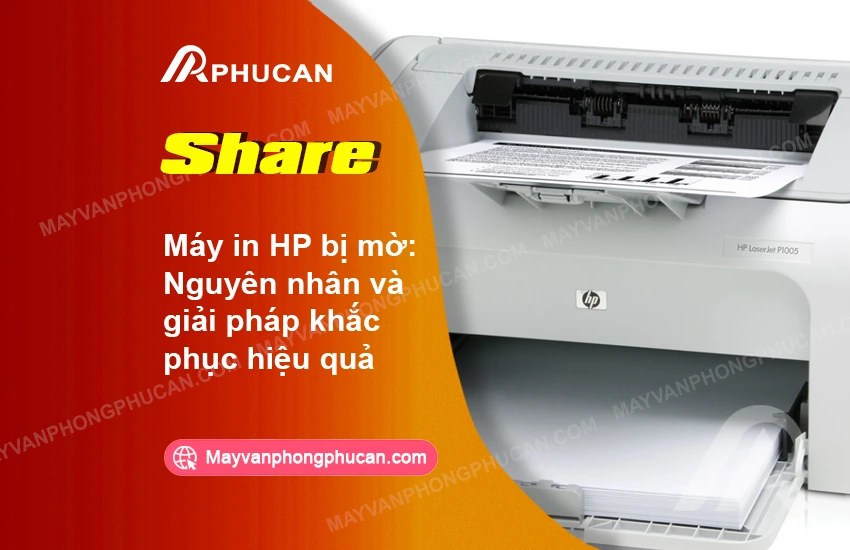


📌 Tóm tắt nhanh: Máy in HP bị mờ là lỗi phổ biến, đặc biệt trên các dòng HP LaserJet như 1020, 1320, M402, M404. Nguyên nhân thường đến từ:
- Hộp mực: Hết mực, mực kém chất lượng, gạt từ hoặc trục từ bị mòn.
- Trống OPC: Bị mòn sau thời gian dài sử dụng.
- Gương laser (LSU): Bị bụi bẩn bám trên thấu kính.
- Tiếp điểm điện: Bị bẩn hoặc oxy hóa.
- Driver và giấy in: Cài đặt sai hoặc giấy kém chất lượng.
Máy in HP là một trong những dòng máy in phổ biến nhất tại các văn phòng Việt Nam. Thế nhưng, trong quá trình sử dụng, lỗi máy in HP bị mờ chữ cũng rất thường xuyên xảy ra. Nhiều người dùng cứ nghĩ chỉ cần đổ mực mới là xong, nhưng thực tế còn nhiều nguyên nhân khách quan khác ảnh hưởng tới chất lượng bản in.
Hồi tháng trước, tôi nhận được cuộc gọi từ anh Hùng, một chủ cửa hàng in ấn ở Hà Đông. Anh bức xúc: “Tôi dùng máy in HP LaserJet 1020 suốt 4 năm nay. Mới đây thay hộp mực mới thì in ra toàn mực mờ, chữ nhạt nhòe. Mang ra mấy chỗ sửa thì bảo hộp mực dở, phải thay hộp mực mới. Đổi cái mới xong vẫn mờ như thường.”
Tôi bảo anh mang máy lên cho tôi kiểm tra. Sau khi xem xét, tôi phát hiện gương laser của máy bị bụi bẩn bám đầy. Chỉ cần vệ sinh sạch sẽ, máy in lại chạy ngon lành. Anh Hùng ngạc nhiên: “Thì ra máy in HP bị mờ không hẳn do hộp mực!” Đây cũng là một trong những nguyên nhân phổ biến được đề cập trong chuyên mục máy in bị mờ.
Bài viết này sẽ giúp bạn hiểu rõ các nguyên nhân khiến máy in HP bị mờ và hướng dẫn chi tiết cách khắc phục cho từng dòng máy.
Cấu tạo hộp mực HP và nguyên lý in laser
Để hiểu tại sao máy in HP bị mờ, trước hết bạn cần nắm được cấu tạo hộp mực của các dòng máy HP phổ biến. Các dòng HP LaserJet 1020, 1320, M402, M404… sử dụng cấu trúc hộp mực tiêu chuẩn của HP (tương tự Canon), bao gồm :
- Trống OPC (Organic Photo Conductor): Bộ phận tạo ảnh tĩnh điện để hút mực.
- Trục từ (Magnetic Roller): Hút và dải mực đều lên bề mặt.
- Gạt từ (Doctor Blade): Điều chỉnh độ dày lớp mực dải trên trục từ.
- Gạt mực (Wiper Blade): Làm sạch mực thừa trên trống OPC.
- Trục sạc (PCR): Sạc điện tích lên trống OPC.
Nguyên lý in laser của HP trải qua 6 bước: nạp điện, quét laser, triển khai mực, chuyển mực, ép sấy và làm sạch . Chỉ cần một sai lệch ở bất kỳ bước nào, bản in sẽ bị mờ hoặc xuất hiện các lỗi khác.
10 nguyên nhân máy in HP bị mờ
1. Hết mực hoặc mực kém chất lượng
Đây là nguyên nhân phổ biến nhất. Khi hộp mực sắp hết, bản in sẽ nhạt dần đều. Nếu bạn dùng mực đổ kém chất lượng, hạt mực thô và không đều, trục từ không thể hút mực đều, gây ra hiện tượng bản in bị mờ, xám . Nếu bạn mới thay hộp mực mà vẫn bị mờ, hãy tham khảo bài viết máy in bị mờ sau khi thay hộp mực để biết thêm nguyên nhân và cách xử lý.
Cách xử lý: Đổ mực mới chất lượng cao. Khi đổ mực, cần vệ sinh sạch gạt từ và trục từ để đảm bảo mực mới được dải đều.
2. Gạt từ (Doctor Blade) bị mòn hoặc bẩn
Gạt từ có vai trò dải mực thành lớp mỏng đều trên trục từ. Khi mép gạt bị bám mực cứng hoặc bị mòn, lớp mực dải ra không đều, gây ra vệt mờ hoặc sọc trắng dọc trang giấy . Để hiểu rõ hơn về vấn đề này, bạn có thể đọc bài viết gạt từ bị mòn.
Cách xử lý: Vệ sinh gạt từ bằng cồn 90 độ và khăn mềm. Nếu mép gạt đã mòn, cần thay gạt từ mới.
3. Trục từ bị mòn hoặc mất từ tính
Trục từ hút mực từ khoang chứa. Sau thời gian dài sử dụng, bề mặt trục từ bị mài mòn hoặc lõi nam châm bị suy yếu, khiến mực không được hút đều, bản in bị mờ hoặc có vùng đậm vùng nhạt. Bài viết trục từ bị mòn sẽ giúp bạn nhận biết và xử lý chi tiết.
Cách xử lý: Cần thay trục từ mới. Nếu không thay kịp thời, lỗi có thể lan sang trống OPC.
4. Trống OPC bị mòn
Trống OPC có tuổi thọ giới hạn. Sau 2-5 lần đổ mực (tùy chất lượng), lớp phủ quang dẫn bị mòn, mất khả năng tích điện và tạo ảnh ẩn tĩnh điện chính xác. Dấu hiệu đặc trưng là các vệt mờ hoặc chấm đen lặp lại đều đặn trên trang in. Nếu bạn nghi ngờ trống OPC bị mòn, bài viết trống máy in bị mòn sẽ cung cấp thông tin chi tiết.
Cách xử lý: Cần thay trống OPC mới hoặc thay toàn bộ hộp mực.
5. Gương laser (LSU) bị bụi bẩn
Đây là lỗi rất phổ biến trên HP LaserJet 1020, 1320 sau thời gian dài sử dụng . Quạt tản nhiệt trong máy hút bụi bông, xơ giấy vào hộp quang laser, bám lên gương đa giác và thấu kính. Tia laser bị cản trở, cường độ chiếu xuống trống OPC bị suy giảm, gây mờ đều toàn trang.
Cách xử lý: Cần vệ sinh hộp quang laser (LSU) bởi kỹ thuật viên chuyên nghiệp. Tuyệt đối không tự ý tháo vì có thể làm lệch gương.
6. Trục sạc (PCR) bị bẩn hoặc hỏng
PCR có nhiệm vụ sạc điện tích lên trống OPC. Khi PCR bị bám bụi mực hoặc bề mặt cao su bị chai, điện áp sạc không đều, gây ra hiện tượng mờ kèm xám nền hoặc vệt xám loang lổ.
Cách xử lý: Vệ sinh PCR bằng khăn mềm và cồn. Nếu hỏng, cần thay mới.
7. Tiếp điểm điện bị bẩn hoặc oxy hóa
Hộp mực HP kết nối với máy in thông qua các tiếp điểm kim loại. Nếu tiếp điểm bị bụi mực hoặc oxy hóa, tín hiệu điện áp cao áp không được truyền đúng cách, gây in mờ.
Cách xử lý: Dùng tăm bông thấm cồn 90 độ vệ sinh sạch các tiếp điểm trên hộp mực và trong máy in.
8. Cài đặt driver sai hoặc bật Toner Saver (EconoMode)
Chế độ “Toner Saver” hoặc “EconoMode” trong driver HP sẽ giảm lượng mực xuống một nửa, khiến bản in bị nhạt. Đây là lỗi phần mềm thường bị bỏ qua.
Cách xử lý: Vào Printing Preferences, tắt EconoMode, chọn chế độ in Normal/Fine.
9. Giấy in kém chất lượng hoặc bị ẩm
Giấy mỏng, nhẵn hoặc bị ẩm sẽ không hút mực tốt, gây hiện tượng bản in mờ hoặc bong tróc. Ở Hà Nội, mùa nồm ẩm là kẻ thù số một của bản in đẹp.
Cách xử lý: Sử dụng giấy in chất lượng tốt, bảo quản ở nơi khô ráo.
10. Cụm sấy (Fuser) bị hỏng
Cụm sấy có nhiệm vụ ép nhiệt để mực bám dính vào giấy. Nếu cụm sấy hỏng (bao lụa bị rách, nhiệt độ không đủ), mực không bám chắc vào giấy, bản in bị mờ, nhòe hoặc mực bị bong tróc khi chạm tay.
Cách xử lý: Cần kiểm tra và thay thế cụm sấy bởi kỹ thuật viên.
Bảng tổng hợp nguyên nhân và cách khắc phục
| Nguyên nhân | Dấu hiệu nhận biết | Cách xử lý | Mức độ khó |
|---|---|---|---|
| Hết mực / mực kém chất lượng | Nhạt dần đều, xám mờ | Đổ mực chất lượng cao, vệ sinh gạt từ | 🟢 Dễ |
| Gạt từ mòn/bẩn | Sọc trắng dọc, mờ một bên | Vệ sinh hoặc thay gạt từ | 🟡 Trung bình |
| Trục từ mòn | Mực không đều, vùng đậm nhạt | Thay trục từ | 🟡 Trung bình |
| Trống OPC mòn | Vệt mờ/chấm đen lặp lại (~75mm) | Thay trống OPC | 🟡 Trung bình |
| Gương laser (LSU) bị bụi | Mờ đều toàn trang | Vệ sinh LSU bởi kỹ thuật viên | 🔴 Khó |
| Trục sạc (PCR) bẩn | Mờ kèm xám nền | Vệ sinh hoặc thay PCR | 🟡 Trung bình |
| Tiếp điểm điện bẩn | Mờ nhạt, không đều | Vệ sinh tiếp điểm bằng cồn | 🟢 Dễ |
| Driver sai / EconoMode | Nhạt toàn trang | Tắt EconoMode, chọn Normal | 🟢 Dễ |
| Giấy in kém chất lượng | Mực bong tróc, không đều | Thay giấy chất lượng tốt | 🟢 Dễ |
| Cụm sấy (Fuser) hỏng | Mực nhòe, bong tróc khi chạm | Thay cụm sấy | 🔴 Khó |
Bảng đối chiếu triệu chứng và nguyên nhân
| Hiện tượng trên bản in | Nguyên nhân có thể | Bài viết liên quan |
|---|---|---|
| Mờ một bên, bên kia đậm | Gạt từ bị cong/mòn, trục từ mòn, mực chưa lắc đều | Gạt từ bị mòn, Trục từ bị mòn |
| Mờ đều toàn trang | Gương laser (LSU) bị bụi, driver sai, hết mực | Máy in bị mờ |
| Vệt mờ lặp lại (~75mm) | Trống OPC bị mòn hoặc xước | Trống máy in bị mòn |
| Sọc trắng dọc trang giấy | Gạt từ bị kẹt bẩn, trục từ bị mòn | Gạt từ bị mòn, Trục từ bị mòn |
| Mờ kèm xám nền | Trục sạc (PCR) bị bẩn hoặc hỏng | Máy in bị mờ |
| Nhạt toàn trang, thiếu tương phản | Driver sai (EconoMode), hộp mực kém chất lượng | Máy in bị mờ do hết mực |
Lưu ý đặc biệt cho dòng máy HP LaserJet
Các dòng máy HP LaserJet 1020, 1320, M402, M404… sử dụng cấu trúc hộp mực tương tự Canon, do đó các lỗi và cách xử lý tương tự nhau. Để hiểu rõ hơn, bạn có thể tham khảo bài viết máy in Canon bị mờ để thấy sự tương đồng.
⚠️ Cảnh báo quan trọng:
- Không dùng tay chạm trực tiếp vào bề mặt trống OPC (dầu trên da làm hỏng lớp phủ quang dẫn).
- Không tự ý tháo hộp quang laser (LSU) nếu không có kinh nghiệm (có thể làm lệch gương).
- Sử dụng mực chất lượng cao để bảo vệ trống và các linh kiện khác.
- Với dòng HP LaserJet, nếu máy báo lỗi “Replace cartridge” hoặc “Low toner”, cần kiểm tra hộp mực. Nếu đã thay hộp mực mà vẫn báo lỗi, hãy tham khảo bài viết về lỗi sau khi thay hộp mực.
Khi nào cần gọi kỹ thuật viên?
Bạn nên gọi kỹ thuật viên chuyên nghiệp nếu:
- Đã thử các cách cơ bản nhưng vẫn không cải thiện.
- Bản in xuất hiện vệt đen hoặc chấm đen lặp lại đều đặn.
- Máy in có tiếng kêu lạ hoặc bị kẹt giấy thường xuyên.
- Nghi ngờ gương laser (LSU) bị bụi hoặc cụm sấy hỏng.
Nếu bạn cần hỗ trợ khắc phục lỗi máy in HP bị mờ, hãy liên hệ với Phúc An – dịch vụ sửa máy in tại nhà. Đội ngũ kỹ thuật viên giàu kinh nghiệm của chúng tôi, với hơn 10 năm kinh nghiệm sửa chữa máy in HP, sẵn sàng hỗ trợ bạn 24/7.
Câu hỏi thường gặp
Máy in HP bị mờ thường do những nguyên nhân nào?
Nguyên nhân thường gặp nhất là hộp mực sắp hết hoặc mực kém chất lượng, gạt từ (Doctor Blade) bị mòn hoặc bẩn, trục từ bị mòn, trống OPC bị mòn, hoặc bụi bẩn trên gương laser (LSU). Ngoài ra, các lỗi từ tiếp điểm điện, driver, giấy in và cụm sấy cũng có thể gây mờ.
Tại sao máy in HP mới thay mực nhưng vẫn in mờ?
Nếu vừa thay hộp mực mới mà vẫn in mờ, có thể do tiếp điểm điện bị bẩn, gương laser (LSU) bị bụi, hoặc hộp mực mới bị lỗi. Ngoài ra, nếu trống OPC đã bị mòn từ trước, việc thay mực mới cũng không khắc phục được lỗi. Hãy tham khảo bài viết chi tiết về vấn đề này.
Máy in HP LaserJet bị mờ toàn trang phải làm sao?
Nếu bản in mờ đều toàn trang dù đã đổ mực mới, nguyên nhân thường là gương laser (LSU) bị bụi. Lỗi này rất phổ biến trên các dòng HP LaserJet sau thời gian dài sử dụng. Cần vệ sinh gương laser bởi kỹ thuật viên chuyên nghiệp.
Kết luận
Máy in HP bị mờ có thể xuất phát từ nhiều nguyên nhân khác nhau, từ hộp mực, trống OPC, gương laser đến các bộ phận khác. Việc xác định đúng nguyên nhân là bước quan trọng để tiết kiệm chi phí và thời gian. Hãy bắt đầu với các kiểm tra đơn giản như lắc hộp mực, vệ sinh gạt từ và kiểm tra driver. Nếu không hiệu quả, có thể lỗi nằm ở gương laser hoặc trống OPC, cần được xử lý bởi kỹ thuật viên chuyên nghiệp.
Nếu bạn cần hỗ trợ kiểm tra hoặc sửa chữa máy in HP, hãy liên hệ với Máy Văn Phòng Phúc An để được tư vấn và hỗ trợ kịp thời.
Liên hệ Máy Văn Phòng Phúc An
Nếu bạn cần hỗ trợ kiểm tra hoặc sửa chữa máy in, hãy liên hệ với đội ngũ kỹ thuật của Máy Văn Phòng Phúc An để được tư vấn và hỗ trợ.
- Số điện thoại hỗ trợ: 09.786.25.786
- Email: info.phucan@gmail.com
- Giờ làm việc: 8h – 18h các ngày trong tuần
- Địa chỉ văn phòng: Xem vị trí trên Google Maps

Đội ngũ Máy văn phòng Phúc An
Với hơn 15 năm kinh nghiệm, Đội ngũ Máy văn phòng Phúc An chuyên cung cấp các giải pháp sửa chữa máy in, đổ mực máy in và bảo trì thiết bị văn phòng chuyên nghiệp tại Hà Nội. Cam kết phục vụ tận nơi 24/7.
Hỗ trợ tận nơi nhanh chóng tại Hà Nội
Xử lý lỗi máy in tận nơi cho văn phòng & gia đình
Lắp đặt mạng LAN, Wifi, Camera chuyên nghiệp
Nạp mực tận nơi, sạch sẽ, đúng kỹ thuật
Bảo dưỡng định kỳ hệ thống thiết bị văn phòng
Cung cấp thiết bị & dịch vụ máy văn phòng tại Hà Nội