
Máy in bị mờ do cài đặt chất lượng in (Print Quality): Cách chỉnh đúng

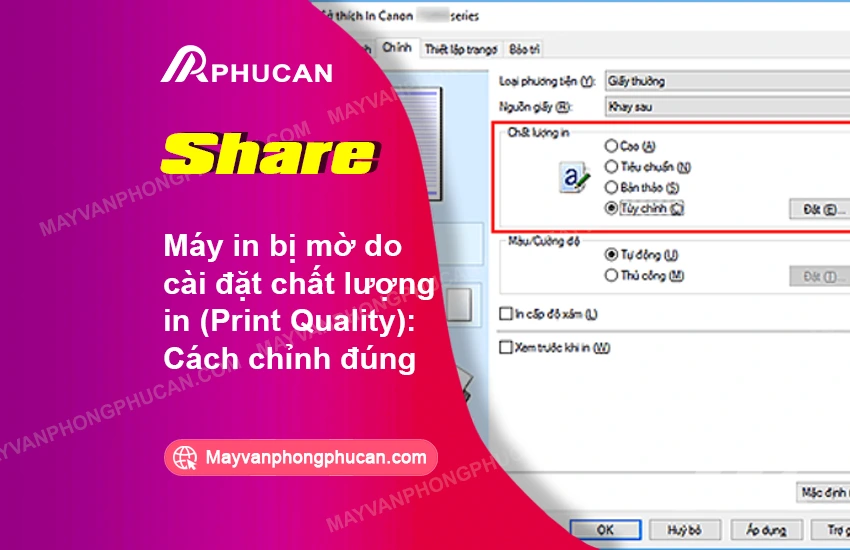


📌 Tóm tắt nhanh: Máy in bị mờ không phải lúc nào cũng do hết mực hay hỏng linh kiện. Rất nhiều trường hợp chỉ vì cài đặt chất lượng in (Print Quality) bị đặt sai. Hãy kiểm tra ngay:
- Draft Mode hoặc Toner Saver/EconoMode: Đang bật sẽ tự động giảm mực và độ phân giải in.
- Driver sai hoặc driver generic: Không hỗ trợ đầy đủ các tùy chọn chất lượng in.
- Độ phân giải in thấp: 300dpi hoặc thấp hơn sẽ cho bản in mờ, thiếu sắc nét.
- Cài đặt trong ứng dụng: Một số phần mềm (Word, Excel, PDF) có cài đặt chất lượng in riêng.
Chị Lan, kế toán tại một công ty ở Cầu Giấy, gọi cho tôi với giọng bức xúc: “Tôi mới thay hộp mực mới đắt tiền mà in ra vẫn mờ nhạt như cũ. Không lẽ hộp mực hỏng?”
Khi tôi kiểm tra máy tính của chị, phát hiện driver máy in đang để chế độ “Draft” (bản nháp) và độ phân giải in chỉ 300dpi. Thay vì tốn tiền thay hộp mực mới, chỉ cần bỏ chế độ Draft và tăng độ phân giải lên 600dpi, bản in trở lại sắc nét.
Trong thực tế sửa chữa tại Phúc An, chúng tôi gặp rất nhiều trường hợp tương tự. Nhiều người dùng vội vàng đổ mực hoặc thay linh kiện trong khi nguyên nhân chỉ là cài đặt phần mềm sai. Bài viết này sẽ giúp bạn kiểm tra và khắc phục máy in bị mờ do cài đặt chất lượng in.
Cài đặt chất lượng in ảnh hưởng đến bản in như thế nào?
Khi bạn cài đặt chất lượng in ở mức thấp (Draft Mode, Toner Saver, EconoMode), máy in sẽ tự động:
- Giảm lượng mực: Giảm tới 50% lượng mực để tiết kiệm. Bản in bị nhạt, xám và thiếu độ tương phản.
- Giảm độ phân giải: Từ 600dpi hoặc 1200dpi xuống còn 300dpi hoặc thấp hơn. Chi tiết, nét chữ bị mờ.
- Giảm cường độ laser: Một số máy in tự động giảm cường độ tia laser, khiến ảnh ẩn tĩnh điện trên trống OPC bị yếu đi.
Đây là lý do tại sao bản in của bạn có thể bị mờ dù hộp mực vẫn còn nhiều.
Cách kiểm tra và chỉnh sửa cài đặt chất lượng in
Bước 1: Kiểm tra cài đặt trong driver máy in
- Mở Control Panel → Devices and Printers (hoặc Printers & Scanners).
- Nhấp chuột phải vào máy in bạn đang dùng → chọn Printing Preferences (hoặc Properties).
- Tìm tab Paper/Quality, Graphics, hoặc Advanced.
- Kiểm tra mục Print Quality hoặc Quality Settings:
- Nếu đang chọn Draft, EconoMode, hoặc Save Toner → đổi sang Normal hoặc Fine.
- Nếu có tùy chọn Resolution (độ phân giải), chọn mức cao nhất (600dpi, 1200dpi hoặc 2400dpi).
- Nhấn Apply và OK để lưu.
Bước 2: Kiểm tra cài đặt trong ứng dụng in
Các ứng dụng như Word, Excel, PDF thường có cài đặt chất lượng in riêng:
- Mở ứng dụng cần in → File → Print (hoặc Ctrl + P).
- Nhấp vào Printer Properties hoặc Preferences (tùy ứng dụng).
- Kiểm tra các tùy chọn tương tự như Bước 1.
Bước 3: Cài lại driver chuẩn hãng
Nếu vẫn không có tùy chọn chất lượng in, có thể bạn đang dùng driver generic của Windows, không hỗ trợ đầy đủ các thiết lập chất lượng in. Cách khắc phục:
- Gỡ bỏ driver máy in hiện tại (Control Panel → Devices and Printers → nhấp phải máy in → Remove Device).
- Tải driver chuẩn hãng từ trang chủ nhà sản xuất (HP, Canon, Brother, Epson…).
- Cài đặt driver và kiểm tra lại các tùy chọn chất lượng in.
Nếu bạn không tự tin thực hiện các thao tác trên, hãy tham khảo dịch vụ sửa máy in tại nhà của Phúc An để được hỗ trợ chuyên nghiệp.
Bảng tóm tắt các tùy chọn chất lượng in và tác động
| Tùy chọn cài đặt | Chất lượng bản in | Lượng mực sử dụng | Khuyến nghị |
|---|---|---|---|
| Draft / EconoMode | Mờ, nhạt, thiếu chi tiết | Rất ít (tiết kiệm 50%) | Chỉ dùng cho bản nháp, in thử |
| Normal / Standard | Đủ độ sắc nét, phù hợp văn phòng | Trung bình | ✅ Khuyến nghị cho hầu hết tài liệu |
| Fine / Best / High Quality | Sắc nét, chi tiết tốt | Nhiều | Dùng cho tài liệu quan trọng, hình ảnh |
| 600dpi | Sắc nét, rõ ràng | Bình thường | ✅ Tiêu chuẩn cho văn bản |
| 1200dpi hoặc cao hơn | Cực kỳ sắc nét, chi tiết cao | Nhiều hơn | Dùng cho đồ họa, in ảnh |
Các lỗi thường gặp khi cài đặt chất lượng in
1. Chế độ Draft hoặc Toner Saver bị bật
Đây là nguyên nhân phổ biến nhất. Nhiều người dùng vô tình bật chế độ này để tiết kiệm mực mà quên tắt, dẫn đến bản in bị mờ nhạt.
2. Cài đặt chất lượng in mặc định thấp
Một số máy in có cài đặt mặc định ở chế độ tiết kiệm. Bạn cần vào Printing Preferences và chỉnh lại.
3. Driver generic không hỗ trợ
Driver generic của Windows thường thiếu các tùy chọn chất lượng in. Cần cài driver chuẩn hãng.
4. Cài đặt trong ứng dụng khác với driver
Các ứng dụng như Word, Excel có thể ghi đè cài đặt driver. Kiểm tra cả hai.
Phân biệt lỗi mờ do cài đặt và lỗi mờ do linh kiện
| Tiêu chí | Lỗi do cài đặt | Lỗi do linh kiện |
|---|---|---|
| Bản in bị mờ đều hay không đều | Mờ đều toàn trang | Mờ không đều, có vệt |
| Thay đổi cài đặt có cải thiện không | ✅ Có, thay đổi rõ rệt | ❌ Không thay đổi |
| In trên máy tính khác | Không bị mờ | Vẫn bị mờ |
| Kèm theo vệt đen/sọc trắng | ❌ Không | ✅ Có thể có |
Khi nào cần gọi kỹ thuật viên?
Bạn nên gọi kỹ thuật viên nếu đã kiểm tra và chỉnh sửa cài đặt chất lượng in nhưng bản in vẫn bị mờ. Điều này cho thấy nguyên nhân không nằm ở phần mềm mà có thể liên quan đến các vấn đề phần cứng như gương laser bị bẩn, trống OPC bị mòn, trục sạc PCR bị hỏng hoặc lô sấy bị yếu.
Nếu bạn cần hỗ trợ, hãy liên hệ với Phúc An – dịch vụ sửa máy in bị mờ để được tư vấn và hỗ trợ kịp thời.
Câu hỏi thường gặp
Cài đặt chất lượng in có ảnh hưởng đến độ mờ của bản in không?
Có. Chế độ in Draft Mode hoặc Toner Saver/EconoMode sẽ tự động giảm lượng mực xuống một nửa hoặc giảm độ phân giải in, khiến bản in bị mờ, nhạt và thiếu độ tương phản. Đây là một trong những nguyên nhân phần mềm phổ biến nhất gây ra lỗi bản in bị mờ.
Làm thế nào để kiểm tra và chỉnh sửa cài đặt chất lượng in?
Mở Control Panel → Devices and Printers → nhấp chuột phải vào máy in → Printing Preferences. Tại tab Paper/Quality hoặc Graphics, chọn chế độ in Normal hoặc Fine, tắt Draft Mode và Toner Saver/EconoMode. Đặt độ phân giải in ở mức tối đa (600dpi hoặc cao hơn).
Tại sao máy in vẫn bị mờ dù đã chỉnh cài đặt chất lượng in?
Nếu bạn đã chỉnh cài đặt mà bản in vẫn bị mờ, nguyên nhân có thể đến từ driver sai hoặc driver generic của Windows. Hãy thử cài lại driver chuẩn hãng từ trang chủ nhà sản xuất. Ngoài ra, có thể máy in đang gặp các vấn đề phần cứng như gương laser bị bụi, trống OPC mòn hoặc mực kém chất lượng.
Kết luận
Máy in bị mờ do cài đặt chất lượng in là một lỗi phần mềm thường gặp nhưng rất dễ khắc phục. Trước khi vội vàng đổ mực hoặc thay linh kiện, hãy dành 5 phút để kiểm tra cài đặt chất lượng in trên máy tính của bạn. Rất nhiều trường hợp chỉ cần bỏ chế độ Draft và tăng độ phân giải là bản in đã sắc nét trở lại.
Nếu bạn cần hỗ trợ kiểm tra hoặc không thể tự chỉnh sửa, hãy liên hệ với Máy Văn Phòng Phúc An để được tư vấn và hỗ trợ kịp thời.
Liên hệ Máy Văn Phòng Phúc An
Nếu bạn cần hỗ trợ kiểm tra cài đặt chất lượng in hoặc các sự cố khác, hãy liên hệ với đội ngũ kỹ thuật của Máy Văn Phòng Phúc An.
- Số điện thoại hỗ trợ: 09.786.25.786
- Email: info.phucan@gmail.com
- Giờ làm việc: 8h – 18h các ngày trong tuần
- Địa chỉ văn phòng: Xem vị trí trên Google Maps

Đội ngũ Máy văn phòng Phúc An
Với hơn 15 năm kinh nghiệm, Đội ngũ Máy văn phòng Phúc An chuyên cung cấp các giải pháp sửa chữa máy in, đổ mực máy in và bảo trì thiết bị văn phòng chuyên nghiệp tại Hà Nội. Cam kết phục vụ tận nơi 24/7.
Hỗ trợ tận nơi nhanh chóng tại Hà Nội
Xử lý lỗi máy in tận nơi cho văn phòng & gia đình
Lắp đặt mạng LAN, Wifi, Camera chuyên nghiệp
Nạp mực tận nơi, sạch sẽ, đúng kỹ thuật
Bảo dưỡng định kỳ hệ thống thiết bị văn phòng
Cung cấp thiết bị & dịch vụ máy văn phòng tại Hà Nội