
Máy in không in được file Excel: 8 lỗi thường gặp

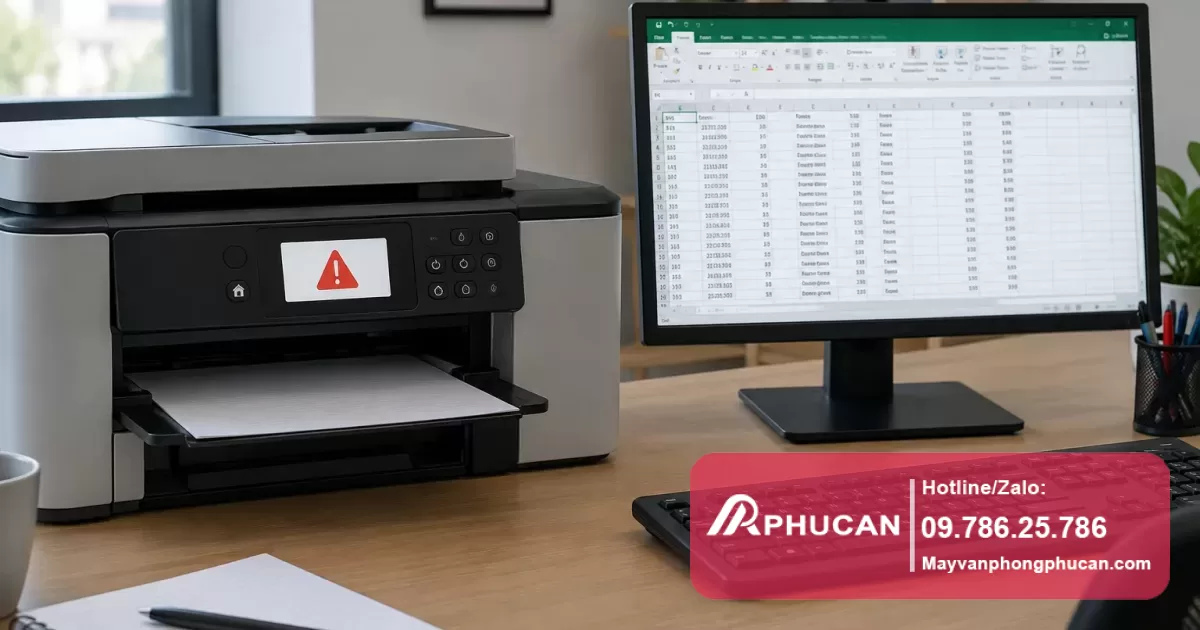


Máy in không in được file Excel: Giải pháp và nguyên nhân phổ biến
Khi làm việc với tài liệu Excel, việc máy in không in được file Excel là một sự cố gây khó chịu và ảnh hưởng đến hiệu suất công việc. Bài viết này sẽ giúp bạn nhận diện 8 lỗi thường gặp khiến máy in gặp trục trặc khi in file Excel, đồng thời hướng dẫn cách kiểm tra, xử lý an toàn và khi nào nên nhờ chuyên gia hỗ trợ.
1. Lỗi máy in không nhận lệnh in từ Excel
Khi trong Excel bạn gửi lệnh in mà máy in không có phản hồi, nguyên nhân có thể do:
- Kết nối máy in với máy tính bị gián đoạn: Dây cáp USB lỏng, mất kết nối mạng LAN hoặc Wi-Fi với máy in.
- Lỗi driver máy in không tương thích hoặc lỗi thời: Phiên bản driver không phù hợp với hệ điều hành hoặc phiên bản Excel.
- Máy in ở trạng thái tạm dừng hoặc chế độ offline: Khi máy in bị dựng trạng thái tạm dừng, lệnh in sẽ không được thực thi.
Cách kiểm tra và xử lý: Đảm bảo dây cáp kết nối không lỏng lẻo, máy in bật nguồn và không ở chế độ offline, cài đặt lại driver chuẩn, khởi động lại máy tính và máy in để làm mới kết nối.
Xem thêm chuyên mục Kiến thức Máy in.
2. File Excel bị lỗi hoặc định dạng không tương thích với máy in
Trong một số trường hợp, file Excel quá nặng, có quá nhiều bảng biểu phức tạp hoặc chứa các đối tượng như hình ảnh, đồ thị lớn khiến máy in không xử lý kịp hoặc bị treo lệnh.
- Trang in vượt ra ngoài phạm vi thiết lập: Vùng in không được chọn đúng trong Excel dẫn đến in sai hoặc không in.
- Định dạng trang hoặc khổ giấy không đúng: Khổ giấy máy in hỗ trợ không trùng với thiết lập trong Excel.
Hướng xử lý: Kiểm tra thiết lập vùng in trong Excel, giảm dung lượng file nếu có thể, điều chỉnh khổ giấy trong phần Page Layout. Nếu cần, dùng tính năng Print Preview để xem trước trang in.
3. Lỗi bộ đệm lệnh in và hàng đợi in
Đôi khi lệnh in bị kẹt trong bộ đệm (Print Spooler) khiến máy in không nhận lệnh tiếp theo hoặc không in được file Excel mới.
- Bộ đệm in quá tải do có nhiều lệnh in chưa thực thi.
- Lỗi dịch vụ Print Spooler chạy sai hoặc bị tắt.
Giải pháp: Thoát hết các lệnh in trong hàng đợi, khởi động lại dịch vụ Print Spooler hoặc khởi động lại máy tính để làm mới hệ thống in.
4. Lỗi do phiên bản Excel hoặc phần mềm Office
Phiên bản Excel lỗi thời hoặc không tương thích có thể gặp sự cố khi in file, đặc biệt với các file Excel phức tạp hoặc chứa macro, liên kết dữ liệu.
Bạn nên cập nhật phiên bản Excel mới nhất, kiểm tra tính toàn vẹn của file và thử mở file trên máy khác để xác định lỗi phần mềm hoặc file.
5. Vấn đề từ máy in như kẹt giấy, hết mực hoặc lỗi phần cứng
Một số lỗi vật lý thường gặp như kẹt giấy, mực in hết, đầu in bị lỗi cũng làm máy in không xuất được bản in từ file Excel hay bất kỳ file nào.
- Kiểm tra vật lý máy in: Nạp lại giấy chuẩn, thay mực hoặc bột in đúng loại.
- Kiểm tra đèn báo lỗi trên máy in và thông báo lỗi trên máy tính.
6. Cách kiểm tra và xử lý lỗi máy in không in được file Excel an toàn
- Kiểm tra kết nối: Đảm bảo máy in và máy tính đang kết nối đúng cách (USB, mạng LAN, Wi-Fi).
- Kiểm tra trạng thái máy in: Máy in không ở chế độ tạm dừng hay lỗi, xem đèn báo hoạt động.
- Kiểm tra driver máy in: Cập nhật hoặc cài đặt lại driver từ trang chủ nhà sản xuất.
- Kiểm tra file Excel: Xem phạm vi vùng in, đơn giản hóa file, sử dụng tính năng xem trước trang in.
- Khởi động lại dịch vụ Print Spooler: Vào Services trên Windows, khởi động lại dịch vụ này để làm mới bộ đệm lệnh in.
- Thử in từ phần mềm khác: Để xác định nguyên nhân do Excel hay máy in.
7. Khi nào nên liên hệ chuyên gia hỗ trợ sửa máy in
Nếu các bước trên không giúp máy in hoạt động trở lại, hoặc khi bạn nghi ngờ máy in có lỗi phần cứng nghiêm trọng như đầu phun hỏng, bo mạch lỗi, máy in bị treo firmware, nên liên hệ kỹ thuật viên chuyên nghiệp để kiểm tra và sửa chữa. Tránh tự động tháo lắp máy in gây hỏng hóc thêm.
Đọc thêm về Lỗi 0x00000709 máy in: Cách sửa khi không đặt được máy in mặc định.
Đọc thêm về Sửa Lỗi Máy In Không In Được 2 Mặt.
Đọc thêm về 10 Lỗi Máy In Thường Gặp Nhất Hiện Nay & Cách Khắc Phục Nhanh Chóng Tại Nhà.
Đọc thêm về Giải Pháp Sửa Máy In Tại Thanh Trì Khi Máy Không In Được Hoặc Báo Lỗi.
8. FAQ – Câu hỏi thường gặp về lỗi máy in không in được file Excel
Tại sao chỉ file Excel tôi không in được, các file khác thì được?
Nhiều khả năng do file Excel bị lỗi định dạng vùng in hoặc có chứa các đối tượng phức tạp khiến lệnh in không gửi đúng, thử lưu file thành một bản mới hoặc xuất sang PDF để in thử.
Đọc thêm về Tổng Hợp Các Lỗi Máy In Thường Gặp Và Cách Khắc Phục Chi Tiết.
Làm sao biết máy in có nhận lệnh in hay không?
Khi gửi lệnh in, bạn có thể mở hàng đợi in xem lệnh có hiện ra hay không. Nếu lệnh không hiển thị hoặc bị kẹt lâu, máy in không nhận lệnh.
Làm thế nào phòng tránh lỗi in file Excel?
Nên đặt vùng in hợp lý, chuẩn hóa khổ giấy, cập nhật driver máy in và phần mềm Excel thường xuyên, nâng cấp hệ điều hành khi cần để duy trì sự tương thích tốt nhất.
Có cần phải thường xuyên bảo trì máy in không?
Có, việc bảo trì định kỳ giúp phát hiện sớm các lỗi do mực in, vệ sinh đầu phun, kiểm tra cơ cấu dẫn giấy tránh kẹt khi in các tài liệu quan trọng.
Kết luận
Máy in không in được file Excel là một sự cố thường gặp do nhiều nguyên nhân khách quan và chủ quan liên quan đến kết nối, driver, file Excel hoặc lỗi phần cứng. Bằng việc kiểm tra từng yếu tố, bạn có thể xử lý hầu hết các tình huống tại chỗ một cách hiệu quả. Trong trường hợp phức tạp hơn, hãy tìm đến dịch vụ sửa máy in chuyên nghiệp để được hỗ trợ chính xác và nhanh chóng.
Đọc thêm về Sửa Lỗi Máy In Không In Được 2 Mặt & Qua Wifi.

Đội ngũ Máy văn phòng Phúc An
Với hơn 15 năm kinh nghiệm, Đội ngũ Máy văn phòng Phúc An chuyên cung cấp các giải pháp sửa chữa máy in, đổ mực máy in và bảo trì thiết bị văn phòng chuyên nghiệp tại Hà Nội. Cam kết phục vụ tận nơi 24/7.
Hỗ trợ tận nơi nhanh chóng tại Hà Nội
Xử lý lỗi máy in tận nơi cho văn phòng & gia đình
Lắp đặt mạng LAN, Wifi, Camera chuyên nghiệp
Nạp mực tận nơi, sạch sẽ, đúng kỹ thuật
Bảo dưỡng định kỳ hệ thống thiết bị văn phòng
Cung cấp thiết bị & dịch vụ máy văn phòng tại Hà Nội