
Cách in Excel không bị mất cột hoặc sang trang ngoài ý muốn



Giới thiệu về vấn đề in Excel bị mất cột và sang trang ngoài ý muốn
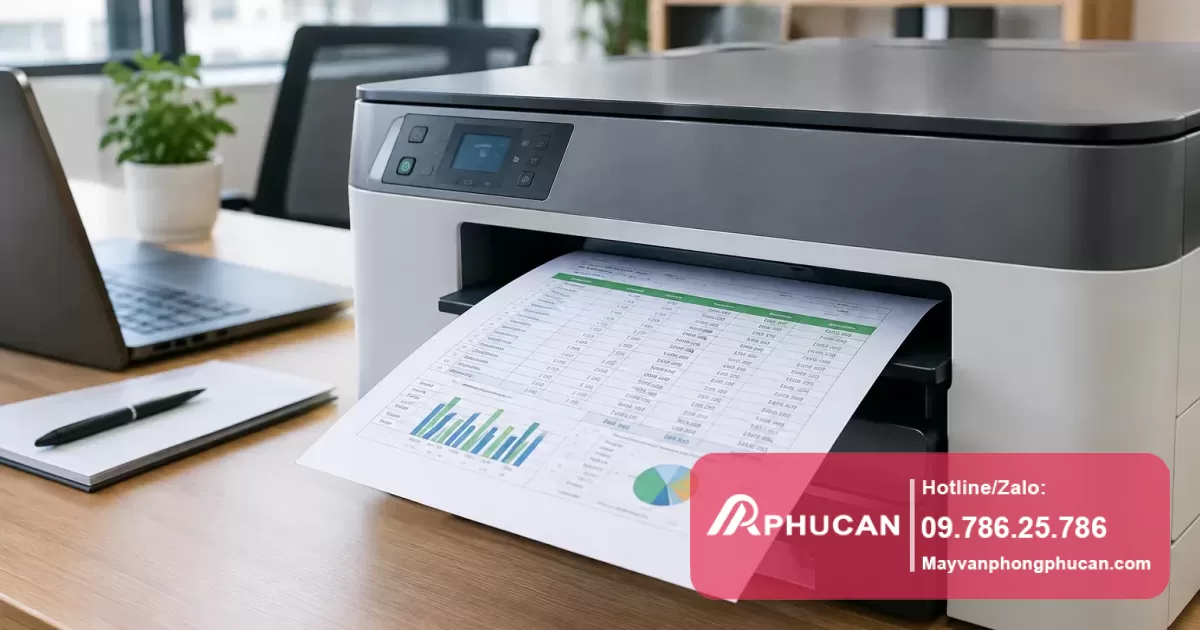
In Excel mà bị mất cột hoặc in sang trang ngoài ý muốn là tình trạng phổ biến mà nhiều người dùng gặp phải, ảnh hưởng đến chất lượng bản in và tính thẩm mỹ của tài liệu. Nguyên nhân thường do thiết lập vùng in, định dạng trang và cách căn chỉnh bảng trong Excel không phù hợp. Bài viết này sẽ giúp bạn hiểu rõ nguyên nhân và cách điều chỉnh để in Excel không bị mất cột hay bị chia trang thất thường.
Nguyên nhân phổ biến khiến in Excel bị mất cột hoặc sang trang
- Vùng in chưa được chọn hoặc chọn không đúng: Excel sẽ chỉ in vùng dữ liệu đã được xác định trong vùng in. Nếu vùng này không bao quát đủ các cột cần thiết, những cột ngoài vùng sẽ bị bỏ qua khi in.
- Thiết lập lề và khổ giấy không phù hợp: Khổ giấy nhỏ hoặc lề quá rộng có thể khiến bảng dữ liệu bị co lại, chia trang sang trang khác hoặc mất cột.
- Chế độ thu nhỏ phóng to trang (Scaling): Khi không biết cách điều chỉnh tỷ lệ in, Excel có thể tự động chia trang hoặc thu nhỏ nội dung, dẫn đến mất cột hoặc chữ quá nhỏ.
- Chế độ ngắt trang thủ công không hợp lý: Nếu bạn đã từng cố định ngắt trang thủ công mà không kiểm soát tốt, việc này có thể gây ra lỗi chia trang không mong muốn.
- Định dạng cột, hàng không thống nhất: Chiều rộng cột quá lớn hoặc sự phân bố bất hợp lý cũng gây ra việc không cân đối khi in.
Cách kiểm tra và thiết lập để in Excel không mất cột
Bước 1: Kiểm tra vùng in
Vào tab Page Layout, chọn Print Area, sau đó chọn Clear Print Area để reset. Tiếp đó, khoanh vùng dữ liệu cần in lại và cài đặt lại vùng in bằng cách chọn Set Print Area. Điều này đảm bảo toàn bộ cột cần thiết được in ra.
Xem thêm chuyên mục Bảo trì máy văn phòng.
Đọc thêm về Máy in in chậm: 10 nguyên nhân khiến mỗi trang mất quá nhiều thời gian.
Đọc thêm về Sửa Lỗi Máy In Không In Được 2 Mặt.
Đọc thêm về Sửa Lỗi Máy In Không In Được 2 Mặt & Qua Wifi.
Đọc thêm về Giải Pháp Sửa Máy In Tại Hoài Đức Khi Máy In Không In Được Hoặc In Mờ.
Đọc thêm về Giải Pháp Sửa Máy In Tại Thanh Trì Khi Máy Không In Được Hoặc Báo Lỗi.
Bước 2: Thiết lập khổ giấy và lề
Trong thẻ Page Layout, chọn Size để thiết lập đúng khổ giấy (A4, A3,…). Tiếp đến, chọn Margins để giảm lề nếu cần, giúp tận dụng không gian in tối đa và tránh bị cắt bỏ dữ liệu.
Bước 3: Sử dụng tính năng Scale to Fit
Ở phần Page Layout, nhóm Scale to Fit bao gồm Width, Height và Scale. Bạn nên đặt Width và Height là 1 page để Excel tự động thu nhỏ toàn bộ dữ liệu vừa một trang giấy. Nếu bảng quá rộng, tùy chỉnh tỷ lệ phần trăm trong Scale để đảm bảo nội dung không bị mất cột, chữ vẫn đọc được.
Bước 4: Xem trước và điều chỉnh ngắt trang
Mở Print Preview hoặc dùng View > Page Break Preview để kiểm tra vị trí ngắt trang. Kéo các đường ngắt trang thủ công để điều chỉnh, đảm bảo bảng in trọn vẹn một cách hợp lý. Xóa các ngắt trang không cần thiết nếu thấy bị cắt ngang bất hợp lý.
Bước 5: Điều chỉnh chiều rộng cột nếu cần
Kiểm tra và thu hẹp các cột quá rộng hoặc tự động căn chỉnh bằng cách chọn toàn bộ vùng cần in, sau đó chọn Home > Format > AutoFit Column Width. Khi cột vừa đủ rộng, không bị dư thừa quá nhiều khoảng trống, việc in sẽ ít gặp lỗi mất cột hoặc bị chia trang bất ngờ.
Trường hợp nên nhờ chuyên gia hỗ trợ
Nếu đã áp dụng tất cả các bước trên mà vẫn bị mất cột hoặc sang trang không đúng ý, có thể do:
- Tập tin Excel quá phức tạp, chứa nhiều macro hoặc liên kết ngoài khiến tính năng in hoạt động không ổn định.
- Phiên bản Excel có thể bị lỗi hoặc không tương thích với máy in hiện tại.
- Cấu hình máy in hoặc driver bị lỗi, không nhận đúng lệnh in từ Excel.
Trong trường hợp này, bạn nên liên hệ với kỹ thuật viên chuyên về máy tính hoặc máy in để được kiểm tra và hỗ trợ khắc phục chi tiết hơn.
Đọc thêm về Giải Pháp Sửa Máy In Tại Đông Anh Khi Máy In Không Nhận Lệnh Hoặc In Chậm.
Câu hỏi thường gặp về cách in Excel không bị mất cột
1. Tại sao in Excel lại không hiện đủ các cột dù chọn đúng vùng in?
Nguyên nhân thường do thiết lập lề, khổ giấy hoặc tỷ lệ thu nhỏ không hợp lý gây mất phần dữ liệu ngoài vùng khả dụng của trang giấy. Bạn cần kiểm tra khổ giấy, lề và tính năng scale to fit sao cho nội dung vừa đủ.
2. Làm thế nào để giữ tiêu đề cột khi in nhiều trang Excel?
Để giữ tiêu đề cột ở mỗi trang in, vào Page Layout, chọn Print Titles, ở phần Row to repeat at top, chọn hàng tiêu đề.
3. Có cách nào tránh tự động ngắt trang khi in Excel không?
Bạn có thể vào View > Page Break Preview và kéo các đường ngắt trang thủ công để điều chỉnh hoặc loại bỏ những ngắt trang thừa, đảm bảo bảng dữ liệu in liền mạch hơn.
4. Excel có thể tự động thu nhỏ bảng để vừa trang in không?
Có, trong mục Page Layout > Scale to Fit, bạn có thể đặt Width và Height đều là 1 page để Excel tự động thu nhỏ. Tuy nhiên hãy chú ý kiểm tra lại độ rõ ràng của chữ để tránh bị nhỏ quá khó đọc.
Kết luận
Việc in Excel không bị mất cột hoặc chia trang ngoài ý muốn phụ thuộc nhiều vào việc thiết lập vùng in, khổ giấy, lề, tỷ lệ thu phóng và ngắt trang hợp lý. Bạn nên kiểm tra tuần tự các bước trong bài để đảm bảo bản in đầy đủ và đẹp mắt. Với những trường hợp phức tạp hoặc lỗi kỹ thuật, tốt nhất là tìm đến sự hỗ trợ của chuyên gia để được xử lý chính xác và nhanh chóng hơn.

Đội ngũ Máy văn phòng Phúc An
Với hơn 15 năm kinh nghiệm, Đội ngũ Máy văn phòng Phúc An chuyên cung cấp các giải pháp sửa chữa máy in, đổ mực máy in và bảo trì thiết bị văn phòng chuyên nghiệp tại Hà Nội. Cam kết phục vụ tận nơi 24/7.
Hỗ trợ tận nơi nhanh chóng tại Hà Nội
Xử lý lỗi máy in tận nơi cho văn phòng & gia đình
Lắp đặt mạng LAN, Wifi, Camera chuyên nghiệp
Nạp mực tận nơi, sạch sẽ, đúng kỹ thuật
Bảo dưỡng định kỳ hệ thống thiết bị văn phòng
Cung cấp thiết bị & dịch vụ máy văn phòng tại Hà Nội