
Bao lâu nên thay keo tản nhiệt CPU?

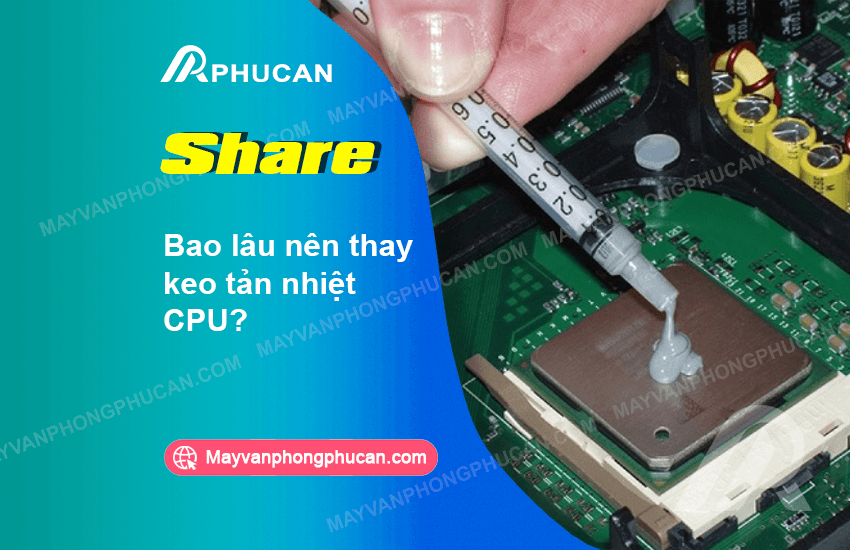


Bao lâu nên thay keo tản nhiệt CPU? Câu trả lời ngắn gọn là 2-3 năm một lần. Nếu bạn dùng máy chơi game hoặc làm đồ họa nặng, con số này rút xuống 1-2 năm. Nếu máy văn phòng cơ bản, bạn có thể kéo dài 3-4 năm. Và điều quan trọng nhất: nhiệt độ CPU mới là tiêu chí quyết định, không phải thời gian cố định.
Khoảng 10 giờ sáng thứ Sáu tuần trước, một khách hàng ở Long Biên mang máy tính đến. Máy của anh dùng để chơi game và làm đồ họa 3D, nhưng dạo gần đây cứ mở game là nhiệt độ CPU vọt lên 95°C, rồi máy tự tắt. Anh đã vệ sinh quạt tản nhiệt, thay cả quạt mới, nhưng nhiệt độ vẫn không giảm.
Tôi hỏi: “Máy anh dùng bao lâu rồi?” Anh đáp: “Hơn 3 năm, chưa bao giờ thay keo tản nhiệt.” Khi tháo tản nhiệt ra, keo cũ đã khô cứng như đá. Thay keo mới xong, nhiệt độ CPU giảm từ 95°C xuống 65°C khi chơi game. Anh nhẹ nhõm: “Chỉ mất 20 phút mà máy tôi hồi sinh.”
Bao lâu nên thay keo tản nhiệt? Bảng quyết định cho từng loại máy
| Loại máy tính | Chu kỳ thay keo | Ghi chú |
|---|---|---|
| Máy văn phòng cơ bản | 3-4 năm | Ít chạy nặng, keo bền hơn |
| Máy chơi game (PC) | 1.5-2 năm | Nhiệt độ cao, keo nhanh khô |
| Laptop gaming (ROG, Legion, Alienware…) | 12-18 tháng | Không gian hẹp, nhiệt độ cao, nhiều máy dùng Liquid Metal |
| Workstation (dựng phim, 3D) | 12-18 tháng | Chạy tải nặng liên tục |
| Server | Theo nhiệt độ | Có cảnh báo S.M.A.R.T và nhiệt độ |
Có phải cứ 2 năm là thay keo? Không nhất thiết. Nếu CPU của bạn luôn giữ nhiệt độ dưới 70°C khi chạy nặng, bạn có thể kéo dài chu kỳ. Hãy dùng nhiệt độ CPU làm tiêu chí chính.
Nhiệt độ CPU bao nhiêu là bình thường?
| Nhiệt độ CPU | Đánh giá | Hành động khuyến nghị |
|---|---|---|
| 🟢 Tốt | Không cần thay keo | |
| 60 – 75°C | 🟡 Bình thường | Vẫn ổn, có thể theo dõi thêm |
| 80 – 90°C | 🟠 Cần kiểm tra | Nên kiểm tra quạt và keo tản nhiệt |
| > 95°C | 🔴 Nguy hiểm | Cần thay keo ngay, kiểm tra tản nhiệt |
Dấu hiệu keo tản nhiệt cần thay
1. Nhiệt độ CPU tăng bất thường dù đã vệ sinh quạt
Nếu bạn đã vệ sinh quạt tản nhiệt nhưng nhiệt độ CPU vẫn cao (80-90°C khi chạy nặng), keo tản nhiệt đã không còn dẫn nhiệt tốt. Tôi từng gặp một máy tính vừa vệ sinh xong mà nhiệt độ vẫn ở mức 85°C. Khi tháo ra, keo cũ đã khô và nứt nẻ.
2. Máy tính bị treo hoặc tắt đột ngột khi chạy nặng
Đây là cơ chế bảo vệ của CPU khi nhiệt độ vượt ngưỡng an toàn. Nếu máy tính thường xuyên tắt đột ngột khi chơi game hoặc làm đồ họa, keo tản nhiệt có thể đã hỏng. Thường thì vấn đề vệ sinh máy tính và thay keo đi đôi với nhau.
3. Quạt kêu to và chạy liên tục
Khi nhiệt độ tăng, quạt phải quay nhanh hơn. Nếu quạt hoạt động ồn ào bất thường ngay cả khi máy tính ở trạng thái nhàn rỗi, có thể keo tản nhiệt đã khô và không còn khả năng tản nhiệt hiệu quả.
4. Máy tính đã dùng trên 3 năm
Ngay cả khi không có dấu hiệu rõ ràng, nếu máy tính đã dùng 3 năm, bạn nên thay keo tản nhiệt dự phòng. Nhiều khách hàng của tôi thay keo sau 3 năm và thấy nhiệt độ giảm đáng kể dù không có vấn đề gì trước đó.
Keo tản nhiệt là gì và các loại keo phổ biến
Keo tản nhiệt (thermal paste) là lớp dẫn nhiệt giữa CPU và bộ tản nhiệt (heatsink). Nó lấp đầy những khe hở siêu nhỏ trên bề mặt CPU và tản nhiệt, giúp nhiệt truyền hiệu quả hơn.
Keo trắng và keo xám khác gì? Keo trắng thường là keo gốc oxit kẽm, giá rẻ, dẫn nhiệt thấp (khoảng 4-6 W/mK). Keo xám (xám bạc) chứa các hạt dẫn nhiệt (bạc, nhôm, carbon), dẫn nhiệt cao hơn (7-15 W/mK) và thường đắt hơn. Người dùng phổ thông nên chọn keo xám chất lượng tốt như Arctic MX-4 hoặc Noctua NT-H1.
Bảng so sánh các loại keo tản nhiệt phổ biến
| Loại keo | Độ dẫn nhiệt | Tuổi thọ | Phù hợp với | Giá tham khảo |
|---|---|---|---|---|
| Arctic MX-4 | 8.5 W/mK | 3-5 năm | Người dùng phổ thông | 100.000 – 150.000đ |
| Noctua NT-H1 | 8.9 W/mK | 3-5 năm | Người dùng phổ thông | 150.000 – 200.000đ |
| Thermal Grizzly Kryonaut | 12.5 W/mK | 2-3 năm | Máy gaming, ép xung | 250.000 – 350.000đ |
| Thermal Grizzly Conductonaut (Liquid Metal) | 73 W/mK | 2-3 năm | Laptop gaming cao cấp | 500.000 – 800.000đ |
Liquid Metal và Pump-out Effect
Một số laptop gaming cao cấp (ROG, Legion, Alienware, Predator) sử dụng Liquid Metal (keo lỏng) thay vì keo thông thường. Liquid Metal có độ dẫn nhiệt cực cao (73 W/mK) nhưng cũng có rủi ro: nếu bôi sai cách, nó có thể chảy ra ngoài và gây chập mainboard.
Nếu bạn có laptop gaming và không chắc máy dùng keo gì, hãy kiểm tra thông số kỹ thuật hoặc nhờ kỹ thuật viên tư vấn. Tuyệt đối không tự thay keo thường nếu máy dùng Liquid Metal.
Một vấn đề khác là Pump-out Effect – hiện tượng keo tản nhiệt trên laptop bị dồn ra ngoài sau nhiều chu kỳ nóng-lạnh, làm giảm hiệu quả dẫn nhiệt. Đây là lý do laptop gaming thường cần thay keo sau 12-18 tháng, sớm hơn PC. Nếu bạn không tự tin, hãy tìm đến dịch vụ sửa máy tính tại nhà của Phúc An để được hỗ trợ.
Không thay keo – Hậu quả là gì?
| Trạng thái | Không thay keo | Sau khi thay keo |
|---|---|---|
| Nhiệt độ CPU khi chơi game | 90-95°C | 60-70°C |
| Hiệu suất | Bị throttle (giảm xung nhịp) | Ổn định, đúng tốc độ thiết kế |
| Máy tính | Tắt đột ngột, mất dữ liệu | Ổn định, mát mẻ |
| Tuổi thọ CPU | Rút ngắn (nhiệt độ cao) | Bền hơn |
Hướng dẫn thay keo tản nhiệt đúng cách
Nếu bạn quyết định tự thay keo tản nhiệt, hãy làm theo các bước dưới đây:
- Chuẩn bị dụng cụ: Keo tản nhiệt mới, IPA 99%, khăn microfiber khô, tua vít phù hợp, cọ chống tĩnh điện.
- Tắt máy và rút nguồn: Tắt máy hoàn toàn, rút phích cắm nguồn và các thiết bị ngoại vi. Đợi máy nguội.
- Tháo tản nhiệt CPU: Tháo quạt và bộ tản nhiệt ra khỏi CPU. Với laptop, nhiều máy yêu cầu tháo mainboard mới tiếp cận được CPU.
- Vệ sinh keo cũ: Dùng IPA 99% và khăn microfiber lau sạch keo cũ trên CPU và bề mặt tản nhiệt. Đảm bảo không còn keo cũ sót lại.
- Bôi keo mới: Bôi một lượng keo bằng hạt đậu hoặc hạt gạo vào giữa CPU. Có thể bôi hình chấm hoặc chữ X, miễn là keo phân bố đều khi lắp tản nhiệt.
- Lắp tản nhiệt trở lại: Đặt tản nhiệt lên CPU, ấn nhẹ và xiết ốc theo đường chéo. Dừng lại khi vít đã chạm lực theo thiết kế của nhà sản xuất, không cần siết thêm để tránh hỏng CPU hoặc mainboard.
- Lắp ráp và kiểm tra: Lắp lại các bộ phận, bật máy và kiểm tra nhiệt độ CPU bằng HWMonitor. Nhiệt độ giảm 10-20°C sau khi thay keo là bình thường.
Lưu ý: Nếu bạn sử dụng keo dẫn điện (như keo bạc hoặc Liquid Metal), hãy cực kỳ cẩn thận để không dính ra ngoài CPU, vì có thể gây chập mạch và hỏng mainboard.
Khi nào nên nhờ kỹ thuật viên?
Nếu bạn không có kinh nghiệm tháo lắp máy tính, hoặc máy tính của bạn thuộc các loại đặc biệt dưới đây, tôi khuyên bạn nên nhờ kỹ thuật viên chuyên nghiệp:
- Laptop (đặc biệt laptop gaming): Tháo laptop phức tạp hơn PC rất nhiều. Dịch vụ sửa chữa máy văn phòng chuyên nghiệp của Phúc An có thể giúp bạn thực hiện việc này an toàn.
- Máy còn bảo hành: Tháo tem bảo hành đồng nghĩa mất quyền bảo hành.
- Máy dùng Liquid Metal: Cần kỹ thuật đặc biệt.
- Không có dụng cụ phù hợp: Thiếu dụng cụ dễ làm hỏng linh kiện.
Câu hỏi thường gặp về thay keo tản nhiệt
Bao lâu nên thay keo tản nhiệt CPU?
Thông thường 2-3 năm một lần. Máy chơi game hoặc làm đồ họa nặng: 1-2 năm. Máy văn phòng cơ bản: 3-4 năm. Tuy nhiên, nhiệt độ CPU mới là tiêu chí quyết định, không phải thời gian cố định.
Làm sao biết keo tản nhiệt cần thay?
Nhiệt độ CPU tăng bất thường dù đã vệ sinh quạt, máy tính bị treo/tắt đột ngột khi chạy nặng, quạt kêu to hơn, hoặc keo đã khô cứng khi kiểm tra.
Keo tản nhiệt có hết hạn không?
Có. Keo tản nhiệt có tuổi thọ nhất định. Keo chất lượng thấp có thể hỏng sau 1-2 năm, keo chất lượng cao có thể dùng 3-5 năm. Hộp keo chưa mở có thể để được 2-3 năm, nhưng sau khi mở, nên dùng trong vòng 1 năm.
Có nên thay keo tản nhiệt khi vệ sinh máy tính?
Có. Nếu máy tính đã dùng trên 2 năm, đây là thời điểm thích hợp để thay keo tản nhiệt. Vừa tiết kiệm thời gian, vừa tối ưu hiệu quả tản nhiệt. Nếu bạn đang sử dụng dịch vụ bảo trì máy tính văn phòng, hãy yêu cầu kiểm tra keo tản nhiệt.
Bao nhiêu gam keo là đủ?
Một lượng keo bằng hạt đậu (khoảng 3-5mm) là đủ cho một CPU. Mua ống 1-2 gram là dùng được cho nhiều lần thay. Keo thừa có thể dùng cho GPU hoặc lần sau.
Có nên thay keo cho GPU?
Có, nếu GPU của bạn cũng bị nóng và đã dùng trên 2-3 năm. Quy trình thay keo GPU tương tự như CPU, nhưng cẩn thận hơn vì GPU dễ vỡ. Nếu không tự tin, bạn nên nhờ kỹ thuật viên.
Kết luận
Thay keo tản nhiệt là một việc tưởng nhỏ nhưng có tác động rất lớn đến hiệu suất và tuổi thọ máy tính. Nếu CPU của bạn đang nóng, quạt kêu to, hoặc máy tính đã dùng 2-3 năm, hãy kiểm tra và thay keo tản nhiệt định kỳ. Đừng đợi đến khi máy tính tự tắt mới xử lý – lúc đó có thể đã muộn.
Nếu bạn không tự tin thao tác, hãy liên hệ với Máy Văn Phòng Phúc An. Đội ngũ kỹ thuật viên của tôi có kinh nghiệm thay keo tản nhiệt cho hàng nghìn máy tính, từ PC văn phòng đến laptop gaming và máy trạm chuyên nghiệp.
Liên hệ Máy Văn Phòng Phúc An
Nếu bạn cần hỗ trợ thay keo tản nhiệt hoặc kiểm tra tình trạng tản nhiệt, hãy liên hệ với đội ngũ kỹ thuật của Máy Văn Phòng Phúc An để được tư vấn và hỗ trợ.
- Số điện thoại hỗ trợ: 09.786.25.786
- Email: info.phucan@gmail.com
- Giờ làm việc: 8h – 18h các ngày trong tuần
- Địa chỉ văn phòng: Xem vị trí trên Google Maps

Đội ngũ Máy văn phòng Phúc An
Với hơn 15 năm kinh nghiệm, Đội ngũ Máy văn phòng Phúc An chuyên cung cấp các giải pháp sửa chữa máy in, đổ mực máy in và bảo trì thiết bị văn phòng chuyên nghiệp tại Hà Nội. Cam kết phục vụ tận nơi 24/7.
Hỗ trợ tận nơi nhanh chóng tại Hà Nội
Xử lý lỗi máy in tận nơi cho văn phòng & gia đình
Lắp đặt mạng LAN, Wifi, Camera chuyên nghiệp
Nạp mực tận nơi, sạch sẽ, đúng kỹ thuật
Bảo dưỡng định kỳ hệ thống thiết bị văn phòng
Cung cấp thiết bị & dịch vụ máy văn phòng tại Hà Nội