
Cách in ngang giấy A4 trong Word, Excel và PDF

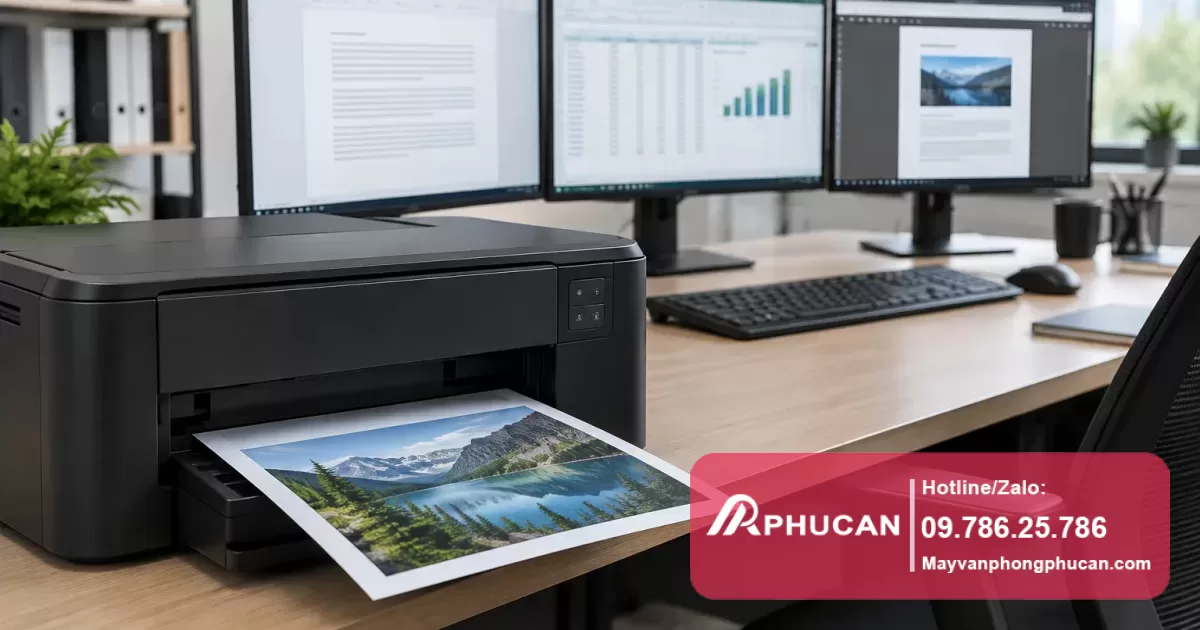


Giới thiệu về cách in ngang giấy A4
Khi làm việc với các tài liệu trong Word, Excel hoặc PDF, việc in ngang giấy A4 thường được áp dụng để phù hợp với nội dung rộng hơn chiều dọc truyền thống. Tuy nhiên, không phải ai cũng biết cách cài đặt in ngang đúng cách và nhanh chóng. Bài viết dưới đây sẽ hướng dẫn chi tiết cách in ngang giấy A4 trên ba loại file thông dụng, giúp bạn dễ dàng xử lý công việc in ấn trong văn phòng hoặc học tập.
Đọc thêm về Cách in 2 mặt tự động trên Word, Excel và PDF.
Đọc thêm về Cách in Booklet đóng sách trên Word và PDF.
Đọc thêm về Máy in không in được file Word nhưng vẫn in PDF: Cách sửa.
Đọc thêm về Máy in bị mờ khi in PDF nhưng Word vẫn bình thường: Nguyên nhân và cách sửa.
Nguyên nhân cần in ngang giấy A4
Thông thường, tài liệu gồm bảng biểu rộng, đồ họa, hoặc bảng số liệu dài không thể hiển thị tốt trên khổ giấy dọc. Việc in theo chiều ngang sẽ tận dụng chiều rộng của giấy để hiển thị đầy đủ nội dung, giúp tài liệu rõ ràng, dễ đọc và chuyên nghiệp hơn.
Bên cạnh đó, in ngang còn tránh được tình trạng chữ bị cắt xén, mất dữ liệu quan trọng và hỗ trợ việc trình bày báo cáo, thuyết trình hiệu quả.
Cách in ngang giấy A4 trong Word
Để in ngang trong Microsoft Word, bạn cần thay đổi hướng giấy trong phần thiết lập trang. Các bước cụ thể:
- Mở tài liệu Word cần in.
- Nhấp vào tab “Bố cục” hoặc “Layout” trên thanh công cụ.
- Chọn “Hướng” (Orientation), sau đó chọn “Ngang” (Landscape).
- Kiểm tra lại nội dung đã hiển thị phù hợp chưa, chỉnh sửa nếu cần.
- Vào File > In hoặc nhấn Ctrl + P để mở cửa sổ in.
- Chọn máy in, các thiết lập khác và nhấn In.
Việc thay đổi hướng giấy tại bước 3 sẽ áp dụng cho toàn bộ trang hoặc khu vực bạn chọn trước đó. Nếu muốn in ngang chỉ một phần trang, hãy chọn khối nội dung muốn in ngang rồi điều chỉnh trong phần thiết lập trang nâng cao.
Cách in ngang giấy A4 trong Excel
Với bảng tính Excel, bước in ngang tương tự nhưng có thêm vài tùy chọn liên quan đến kích thước bảng và vùng in:
- Mở file Excel cần in.
- Vào tab Page Layout trên thanh công cụ.
- Chọn Orientation và chọn Landscape để cài đặt in ngang.
- Kiểm tra vùng in (Print Area) nếu chỉ muốn in một phần bảng, sử dụng Set Print Area.
- Chỉnh lại các thông số khác như Margins (lề), Scale to Fit (phóng to, thu nhỏ để vừa trang).
- Nhấn File > Print để mở cửa sổ in, xem lại bản xem trước rồi chọn máy in và in.
Lưu ý, với bảng tính rộng nhiều cột, bạn nên kết hợp in ngang với thu nhỏ tỷ lệ để tránh bị tràn hoặc mất dữ liệu khi in.
Cách in ngang giấy A4 trong file PDF
In PDF cũng đơn giản, nhưng nếu phần mềm đọc PDF mặc định bạn dùng không hiển thị các tùy chọn in ngang rõ, hãy xem hướng dẫn sau:
- Mở file PDF bằng phần mềm đọc PDF như Adobe Acrobat Reader hoặc Foxit Reader.
- Chọn mục File > Print.
- Tại cửa sổ in, tìm phần Orientation hoặc Page Setup.
- Chọn chế độ Landscape để in ngang.
- Kiểm tra lại bản xem trước để đảm bảo nội dung hiển thị đúng mong muốn.
- Chọn máy in và nhấn Print.
Trong một số trường hợp, nếu file PDF được tạo từ file Word hay Excel đã chỉnh sẵn hướng giấy, bạn chỉ cần dùng tùy chọn in mặc định, nhưng kiểm tra lại để tránh sai lệch.
Những lưu ý khi in ngang giấy A4 và khi nào nên tìm chuyên gia
Khi in giấy A4 theo hướng ngang, bạn cần lưu ý một số điểm để đảm bảo bản in đúng ý:
- Đảm bảo máy in của bạn hỗ trợ khổ A4 và có thể in theo hướng ngang.
- Kiểm tra kỹ bản xem trước để tránh bị cắt xén chữ hoặc hình ảnh.
- Điều chỉnh lề nếu dữ liệu gần sát mép giấy.
- Với Excel, thiết lập vùng in rõ ràng giúp tránh in thừa nhiều trang.
- Nên thử in trang thử để chắc chắn kết quả trước khi in số lượng lớn.
Nếu gặp lỗi như không thay đổi được hướng in, in trang trắng, hoặc nội dung bị lệch nhiều, bạn nên liên hệ với kỹ thuật viên hoặc chuyên gia về máy in để kiểm tra driver, cài đặt máy hoặc lỗi phần mềm.
FAQ – Những câu hỏi phổ biến về cách in ngang giấy A4
1. Làm sao biết máy in có in được khổ giấy A4 ngang không?
Hầu hết máy in văn phòng đều hỗ trợ in A4 ngang. Bạn chỉ cần kiểm tra thông số kỹ thuật máy in hoặc thử thiết lập in ngang trong phần cài đặt.
2. Có thể in một trang Word vừa dọc vừa ngang trong cùng một file không?
Có thể. Bạn cần ngắt section (ngắt phần) trong Word rồi cài đặt hướng giấy khác nhau cho từng section, trang đó sẽ in theo hướng bạn chọn.
3. Khi in PDF nếu không thấy tùy chọn in ngang thì làm thế nào?
Bạn có thể chọn Page Setup hoặc dùng phần mềm đọc PDF khác cho phép thay đổi hướng. Ngoài ra, khi tạo PDF, hãy nhớ thiết lập hướng trang ở ứng dụng gốc như Word hoặc Excel.
4. Làm thế nào để in bảng Excel rộng nhưng vẫn nét trên trang ngang A4?
Sử dụng tính năng Scale to Fit trong tab Page Layout để thu nhỏ bảng cho vừa trang giấy mà vẫn giữ độ nét.
Kết luận
Việc in ngang giấy A4 trong Word, Excel và PDF rất thiết thực với nhiều dạng tài liệu, giúp hiển thị nội dung rộng, đầy đủ hơn. Bằng các bước đơn giản trong phần thiết lập hướng giấy và in, bạn có thể dễ dàng điều chỉnh tài liệu phù hợp nhu cầu. Hãy luôn kiểm tra bản xem trước và thử in để tránh sai sót. Nếu phát hiện lỗi hoặc khó khăn trong quá trình in, đừng ngần ngại tìm đến chuyên gia kỹ thuật để được hỗ trợ kịp thời.
Xem thêm chuyên mục Kiến thức Máy in.
Đọc thêm về Máy in in sai khổ giấy A4: Cách chỉnh trên Word, PDF và driver.

Đội ngũ Máy văn phòng Phúc An
Với hơn 15 năm kinh nghiệm, Đội ngũ Máy văn phòng Phúc An chuyên cung cấp các giải pháp sửa chữa máy in, đổ mực máy in và bảo trì thiết bị văn phòng chuyên nghiệp tại Hà Nội. Cam kết phục vụ tận nơi 24/7.
Hỗ trợ tận nơi nhanh chóng tại Hà Nội
Xử lý lỗi máy in tận nơi cho văn phòng & gia đình
Lắp đặt mạng LAN, Wifi, Camera chuyên nghiệp
Nạp mực tận nơi, sạch sẽ, đúng kỹ thuật
Bảo dưỡng định kỳ hệ thống thiết bị văn phòng
Cung cấp thiết bị & dịch vụ máy văn phòng tại Hà Nội