
Máy photocopy có sọc đen trên bản in: Nguyên nhân và cách xử lý

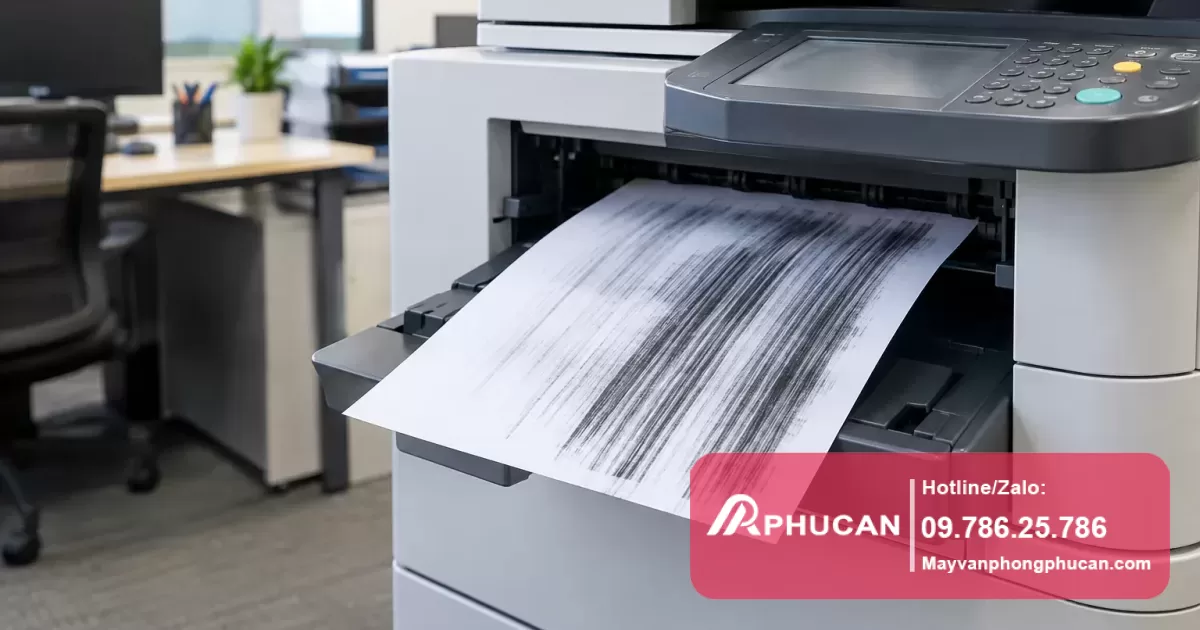


Giới thiệu về lỗi máy photocopy có sọc đen trên bản in
Máy photocopy có sọc đen trên bản in là một tình trạng phổ biến khiến bản sao bị giảm chất lượng, gây khó chịu và lãng phí giấy cũng như mực in. Hiểu được nguyên nhân và cách xử lý sẽ giúp người dùng duy trì hiệu suất làm việc và kéo dài tuổi thọ máy.
Đọc thêm về Máy photocopy in mờ.
Đọc thêm về Máy in Samsung bị mờ.
Nguyên nhân phổ biến gây ra sọc đen trên bản in
- Trục cao su hoặc trống máy bị bẩn hoặc hư hỏng: Các bộ phận này có nhiệm vụ chuyển mực lên giấy, nếu bám bẩn hoặc trầy xước sẽ để lại dấu vết sọc.
- Ống mực hoặc thanh gạt mực gặp vấn đề: Nếu ống chứa mực không hoạt động đều hoặc thanh gạt bị mòn sẽ khiến mực phân bố không đều, tạo sọc.
- Mực photocopy kém chất lượng hoặc hết mực một phần: Mực có độ bám dính kém hoặc không đủ sẽ làm xuất hiện vệt đen hoặc mờ trên bản in.
- Khay giấy bẩn hoặc giấy chất lượng kém: Giấy có bụi, ẩm hoặc nhăn sẽ ảnh hưởng đến việc hấp thụ mực đồng đều, có thể gây sọc.
- Lỗi từ bộ phận laser hoặc gương phản xạ trong máy: Đây là thành phần quan trọng trong quá trình in, nếu bị bụi hoặc hư hỏng có thể làm sai lệch quá trình truyền mực, tạo vệt đen.
Cách kiểm tra và xử lý an toàn khi máy photocopy có sọc đen
Bước 1: Vệ sinh các bộ phận trong máy
Dùng khăn mềm hoặc chổi quét chuyên dụng để lau sạch trục cao su, trống và thanh gạt mực. Hạn chế dùng dung dịch tẩy rửa không rõ nguồn gốc để tránh hư hại linh kiện.
Đọc thêm về Đổ mực máy photocopy bị đen nền.
Đọc thêm về Máy photocopy không hoạt động.
Đọc thêm về Máy In Có Vệt Đen Trên Giấy.
Bước 2: Kiểm tra và thay thế mực
Thử thay hộp mực mới hoặc đổ mực chính hãng, phù hợp với dòng máy. Nếu mực đã sử dụng lâu hoặc hết mực một phần, nên thay thế ngay để tránh ảnh hưởng đến bản in.
Bước 3: Kiểm tra giấy in
Đảm bảo giấy sạch, khô và không bị cong, gấp. Sử dụng loại giấy phù hợp theo hướng dẫn của nhà sản xuất máy photocopy.
Bước 4: Kiểm tra lỗi từ bộ phận laser và gương phản xạ
Khởi động lại máy để xem lỗi có tái diễn không. Nếu sọc đen vẫn còn, có thể cần tháo máy để kiểm tra kỹ hơn hoặc vệ sinh bộ phận laser bằng dụng cụ chuyên biệt.
Khi nào nên nhờ đến dịch vụ sửa chữa chuyên nghiệp?
Nếu sau các bước xử lý trên, máy photocopy vẫn còn sọc đen hoặc xuất hiện các lỗi khác như bản in mờ, kẹt giấy liên tục thì nên liên hệ dịch vụ bảo trì hoặc kỹ thuật viên chuyên nghiệp. Việc tự ý tháo lắp linh kiện có thể gây hư hại thêm hoặc mất bảo hành của nhà sản xuất.
Xem thêm chuyên mục Bảo trì máy văn phòng.
FAQ – Câu hỏi thường gặp về máy photocopy có sọc đen
Tại sao chỉ một phần bản in có sọc đen?
Điều này thường do trục cao su hoặc thanh gạt mực bị lệch hoặc hư hỏng không đều. Kiểm tra kỹ từng phần trục và vệ sinh hoặc thay thế linh kiện cần thiết.
Mực photocopy có ảnh hưởng đến hiện tượng này không?
Có. Mực kém chất lượng hoặc mực hết sẽ làm bản in có sọc hoặc mờ.
Vệ sinh máy có làm mất bảo hành không?
Vệ sinh nhẹ nhàng bằng dụng cụ phù hợp thường không ảnh hưởng đến bảo hành. Tuy nhiên, tháo lắp linh kiện cần có kỹ thuật viên thực hiện để tránh mất quyền lợi bảo hành.
Cách phòng tránh hiện tượng sọc đen?
Thường xuyên bảo dưỡng, vệ sinh máy đúng cách, sử dụng mực và giấy theo khuyến cáo của nhà sản xuất, đồng thời vận hành và tắt máy đúng quy trình.
Kết luận
Máy photocopy có sọc đen trên bản in là dấu hiệu của vấn đề kỹ thuật hoặc vật tư tiêu hao cần được chú ý. Việc hiểu rõ nguyên nhân và thực hiện kiểm tra, vệ sinh đúng cách sẽ giúp khắc phục hiệu quả tình trạng này. Trong trường hợp khó xử lý hoặc lỗi phức tạp, tốt nhất nên nhờ đến chuyên gia để đảm bảo máy hoạt động ổn định và kéo dài tuổi thọ.
Đọc thêm về Máy in bị Offline trên Windows 11: Nguyên nhân và cách đưa Online.

Đội ngũ Máy văn phòng Phúc An
Với hơn 15 năm kinh nghiệm, Đội ngũ Máy văn phòng Phúc An chuyên cung cấp các giải pháp sửa chữa máy in, đổ mực máy in và bảo trì thiết bị văn phòng chuyên nghiệp tại Hà Nội. Cam kết phục vụ tận nơi 24/7.
Hỗ trợ tận nơi nhanh chóng tại Hà Nội
Xử lý lỗi máy in tận nơi cho văn phòng & gia đình
Lắp đặt mạng LAN, Wifi, Camera chuyên nghiệp
Nạp mực tận nơi, sạch sẽ, đúng kỹ thuật
Bảo dưỡng định kỳ hệ thống thiết bị văn phòng
Cung cấp thiết bị & dịch vụ máy văn phòng tại Hà Nội