
Máy scan kéo nhiều tờ cùng lúc: Nguyên nhân và cách xử lý

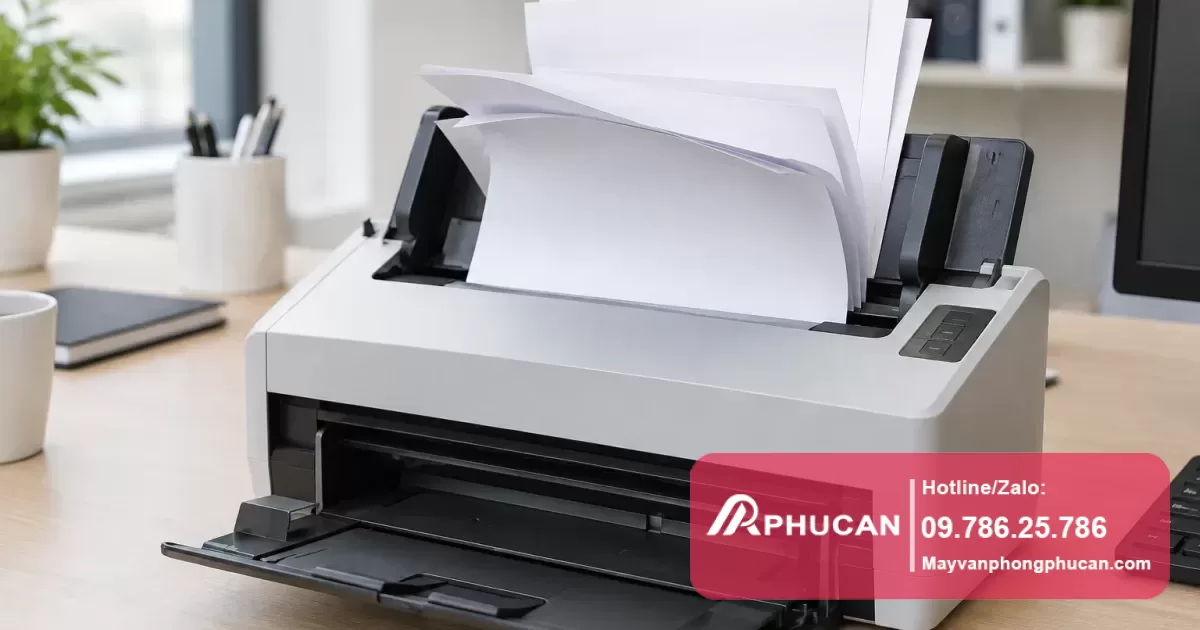


Khi máy scan kéo nhiều tờ cùng lúc, file quét thường bị thiếu trang, lệch thứ tự, kẹt giấy hoặc xuất hiện trang trắng xen kẽ. Lỗi này hay gặp ở máy scan nạp giấy tự động ADF, đặc biệt khi scan hợp đồng, hóa đơn, hồ sơ đã lưu lâu ngày hoặc giấy in hai mặt. Cách xử lý không nên bắt đầu bằng việc kéo mạnh giấy ra khỏi máy, vì thao tác vội có thể làm xước kính, cong lá tách giấy hoặc làm rách tài liệu gốc. Bạn nên dừng lệnh scan, lấy xấp giấy ra, kiểm tra tình trạng giấy và vệ sinh nhẹ cụm kéo trước khi thử lại.
Bài viết này tập trung vào nguyên nhân thực tế, cách kiểm tra an toàn tại chỗ và dấu hiệu cần nhờ kỹ thuật viên. Các bước được trình bày theo hướng dễ làm, phù hợp với người dùng văn phòng không có dụng cụ chuyên sâu.
Vì sao máy scan kéo nhiều tờ cùng lúc?
Máy scan ADF hoạt động bằng cách dùng con lăn kéo từng tờ giấy đi qua đường quét, trong khi lá tách giấy hoặc cụm tách có nhiệm vụ giữ các tờ còn lại ở lại khay nạp. Khi lực kéo lớn hơn khả năng tách, hoặc các tờ giấy dính vào nhau, máy sẽ cuốn hai tờ, ba tờ, thậm chí cả một cụm giấy. Vì vậy, nguyên nhân không chỉ nằm ở máy mà còn liên quan nhiều đến chất lượng giấy, cách xếp giấy và môi trường sử dụng.
Đọc thêm về Máy In Kéo Nhiều Tờ Giấy.
Đọc thêm về Máy in lúc đậm lúc mờ: 12 nguyên nhân và cách khắc phục triệt để.
Giấy bị dính, ẩm hoặc có tĩnh điện
Giấy để lâu trong môi trường ẩm dễ hút hơi nước, mép giấy mềm và bám vào nhau. Ngược lại, trong phòng điều hòa khô, giấy mới bóc từ ram cũng có thể bị tĩnh điện, khiến nhiều tờ áp sát nhau. Khi đưa cả xấp vào khay ADF mà không tơi giấy, máy rất dễ kéo nhiều tờ cùng lúc. Đây là nguyên nhân phổ biến nhất, nhất là khi scan số lượng lớn sau khi in hàng loạt.
Đọc thêm về Windows 11 không nhận máy scan: Nguyên nhân và cách sửa.
Con lăn kéo giấy bị bẩn hoặc chai
Con lăn kéo giấy thường làm bằng cao su. Sau thời gian sử dụng, bụi giấy, mực in, keo từ giấy note, bụi văn phòng hoặc dầu tay có thể bám trên bề mặt con lăn. Khi bẩn, con lăn kéo không đều: lúc trượt, lúc bám quá mạnh. Khi cao su bị chai cứng hoặc mòn, khả năng kiểm soát từng tờ giấy giảm rõ rệt, dẫn đến hiện tượng kéo đôi hoặc kẹt giữa chừng.
Lá tách giấy, pad tách giấy bị mòn
Lá tách giấy là bộ phận đối lực với con lăn kéo. Nhiệm vụ của nó là ngăn không cho tờ thứ hai đi theo tờ đầu tiên. Nếu pad tách bị mòn, bóng, bẩn hoặc lắp lệch, máy sẽ khó tách từng tờ. Lỗi này thường biểu hiện rõ hơn khi scan giấy mỏng, giấy đã qua sử dụng hoặc tài liệu có nhiều trang cùng kích thước.
Giấy không phù hợp với ADF
Không phải loại tài liệu nào cũng phù hợp để đưa vào khay nạp tự động. Giấy quá mỏng, quá trơn, bị nhăn, cong mép, rách góc, có ghim bấm, kẹp giấy, băng keo hoặc giấy than đều có thể gây cuốn nhiều tờ. Một số tài liệu như hóa đơn mỏng, phiếu thu cũ, giấy in nhiệt hoặc giấy đã gấp nhiều lần nên được scan bằng mặt kính phẳng nếu máy có hỗ trợ.
Xếp giấy sai cách hoặc nạp quá nhiều
Việc đặt giấy lệch, ép thanh chặn giấy quá sát, để xấp giấy quá dày hoặc trộn nhiều loại giấy trong cùng một lần scan cũng làm tăng nguy cơ kéo nhiều tờ. Với tài liệu nhiều kích thước, máy có thể kéo tờ nhỏ lệch vào trong hoặc khiến các tờ chồng mép lên nhau. Khi đó cảm biến có thể không nhận đúng, file quét bị mất trang mà người dùng chỉ phát hiện sau khi đã lưu hồ sơ.
Cách kiểm tra nhanh trước khi vệ sinh hoặc tháo lắp
Trước khi xử lý sâu hơn, bạn nên kiểm tra theo thứ tự từ giấy, khay nạp đến đường đi giấy. Cách này giúp tránh tháo máy không cần thiết và giảm rủi ro làm hỏng tài liệu gốc. Nếu máy đang báo lỗi, hãy dừng lệnh scan từ phần mềm trước, sau đó tắt máy nếu cần lấy giấy kẹt.
- Lấy toàn bộ giấy ra khỏi khay ADF: không cố scan tiếp khi đã thấy máy kéo đôi, vì các trang sau có thể tiếp tục bị thiếu hoặc kẹt.
- Kiểm tra tài liệu: gỡ ghim bấm, kẹp giấy, giấy note, băng dính, các mảnh giấy rách. Vuốt phẳng mép giấy bị cong.
- Tơi giấy: cầm xấp giấy, uốn nhẹ hai đầu và quạt mép giấy để các tờ tách nhau. Sau đó gõ nhẹ xuống mặt bàn để căn đều cạnh.
- Giảm số lượng giấy mỗi lần nạp: nếu đang scan một xấp dày, hãy chia nhỏ thành nhiều lần. Không cố nhồi đầy khay chỉ để tiết kiệm thời gian.
- Chỉnh thanh dẫn giấy: hai thanh dẫn nên chạm nhẹ vào mép giấy, không ép quá chặt và không để quá rộng khiến giấy chạy lệch.
- Thử với giấy mới, khô, phẳng: nếu giấy mới chạy bình thường, lỗi có thể đến từ tài liệu cũ hoặc giấy bị ẩm, không nhất thiết do máy hỏng.
Một mẹo kiểm tra đơn giản là lấy khoảng vài tờ giấy trắng cùng định lượng, phẳng và sạch để scan thử. Nếu máy vẫn kéo nhiều tờ ngay cả với giấy tốt, bạn nên chuyển sang kiểm tra cụm con lăn và pad tách giấy. Nếu chỉ lỗi với một loại giấy nhất định, hãy thay đổi cách nạp hoặc scan bằng mặt kính phẳng.
Đọc thêm về Máy in in chậm: 10 nguyên nhân khiến mỗi trang mất quá nhiều thời gian.
Không nên dùng vật nhọn để cạy giấy kẹt trong ADF. Một vết xước nhỏ trên kính quét hoặc cảm biến cũng có thể tạo sọc, bóng mờ hoặc lỗi nhận trang về sau.
Cách xử lý máy scan kéo nhiều tờ tại chỗ
Sau khi loại trừ nguyên nhân do giấy, bạn có thể vệ sinh nhẹ các bộ phận tiếp xúc với giấy. Mục tiêu là làm sạch bụi và tăng độ bám vừa đủ, không phải chà mạnh cho bóng hoặc dùng hóa chất tùy tiện. Trước khi vệ sinh, hãy tắt máy, rút nguồn nếu cần, mở nắp ADF theo đúng hướng thiết kế của máy và quan sát đường đi giấy.
Đọc thêm về Máy In Không Kéo Giấy.
Vệ sinh con lăn kéo giấy
Dùng khăn mềm không xơ, hơi ẩm, lau nhẹ bề mặt con lăn theo chiều xoay. Nếu con lăn có thể xoay bằng tay, hãy xoay từng chút để lau hết vòng cao su. Với vết bẩn bám lâu ngày, có thể dùng dung dịch vệ sinh phù hợp cho thiết bị văn phòng nếu bạn chắc chắn về tính tương thích. Tránh đổ chất lỏng trực tiếp vào máy, tránh để nước chảy vào cảm biến hoặc bo mạch.
Sau khi lau, đợi con lăn khô hoàn toàn rồi mới cho giấy vào thử. Nếu lau xong mà con lăn vẫn bóng, nứt, chai cứng hoặc trơn, khả năng cao bộ phận này đã mòn và cần thay thế theo đúng loại phù hợp với máy.
Vệ sinh pad tách giấy hoặc lá tách
Pad tách thường nằm đối diện hoặc gần con lăn kéo. Bạn có thể nhận ra nó là miếng cao su, nhựa nhám hoặc cụm tách có bề mặt ma sát. Lau nhẹ bụi giấy và mảng bám trên bề mặt. Không dùng lực làm cong, bẻ hoặc cạy mạnh vì pad tách bị lệch sẽ khiến lỗi nặng hơn. Nếu pad đã mòn phẳng, không còn độ nhám, việc vệ sinh chỉ cải thiện tạm thời.
Vệ sinh kính, cảm biến và đường đi giấy
Một số máy scan có cảm biến phát hiện giấy đôi hoặc cảm biến nhận giấy ở khu vực ADF. Bụi giấy bám trên cảm biến có thể làm máy nhận sai trạng thái, báo kẹt giấy hoặc không phát hiện kéo đôi. Hãy dùng khăn mềm hoặc dụng cụ thổi bụi nhẹ, không dùng hơi thổi quá mạnh ở khoảng cách gần nếu không chắc cấu tạo máy. Đồng thời kiểm tra đường đi giấy xem có mảnh giấy nhỏ, ghim bấm hoặc dị vật nào bị mắc lại không.
Điều chỉnh cài đặt scan nếu máy có hỗ trợ
Một số dòng máy scan có tùy chọn phát hiện nạp giấy đôi, bỏ qua trang trắng, chọn chế độ giấy mỏng hoặc chế độ tài liệu hỗn hợp. Tên gọi tùy phần mềm và model máy, vì vậy bạn nên kiểm tra trong phần cài đặt driver hoặc tiện ích đi kèm. Nếu đang scan giấy rất mỏng, chế độ chống kéo đôi bằng cảm biến siêu âm đôi khi có thể nhận nhầm với giấy có nhãn, giấy gấp hoặc giấy dày bất thường. Khi đó cần thử từng cài đặt với một xấp nhỏ để chọn phương án ổn định nhất.
| Dấu hiệu | Nguyên nhân thường gặp | Cách xử lý nên thử |
|---|---|---|
| Máy kéo hai tờ ngay từ trang đầu | Giấy dính, pad tách bẩn hoặc mòn | Tơi giấy, giảm số tờ, vệ sinh pad tách |
| Scan được vài trang rồi kéo đôi | Con lăn bẩn, lực kéo không đều | Lau con lăn, kiểm tra giấy cong mép |
| Chỉ lỗi với giấy mỏng hoặc hóa đơn | Giấy không phù hợp với ADF | Scan từng ít trang hoặc dùng mặt kính phẳng |
| Máy báo kẹt dù không thấy giấy | Cảm biến bẩn, còn mảnh giấy nhỏ | Kiểm tra đường giấy, vệ sinh cảm biến nhẹ |
Cách phòng tránh lỗi kéo nhiều tờ khi scan hồ sơ
Phòng lỗi thường hiệu quả hơn xử lý sau khi đã mất trang. Với các hồ sơ cần số hóa số lượng lớn, bạn nên chuẩn bị tài liệu trước khi scan thay vì đưa trực tiếp cả tập vào máy. Việc chuẩn bị này không mất nhiều thời gian nhưng giúp giảm đáng kể nguy cơ kẹt giấy, kéo đôi và sai thứ tự trang.
- Bảo quản giấy ở nơi khô ráo: tài liệu ẩm nên được để ổn định trong môi trường phòng trước khi scan. Không đặt sát tường ẩm, nền nhà hoặc gần nguồn nước.
- Không trộn giấy quá khác nhau: nếu hồ sơ có giấy dày, giấy mỏng, hóa đơn, bản in màu bóng, hãy tách thành từng nhóm để scan riêng.
- Luôn tơi giấy trước khi nạp: thao tác quạt giấy giúp phá tĩnh điện và tách các mép giấy đang dính vào nhau.
- Không scan giấy còn ghim bấm: ghim có thể làm rách giấy, xước kính, kẹt trong đường giấy và làm hỏng con lăn.
- Vệ sinh định kỳ: nếu máy dùng hằng ngày, nên lau bụi khu vực ADF thường xuyên bằng khăn mềm. Tần suất cụ thể phụ thuộc lượng scan và môi trường bụi.
- Kiểm tra file sau từng mẻ scan: với hồ sơ quan trọng, nên xem nhanh số trang và thứ tự trước khi cất bản gốc. Đừng đợi scan xong cả chồng tài liệu mới kiểm tra.
Nếu văn phòng thường xuyên scan chứng từ mỏng, hóa đơn hoặc tài liệu cũ, hãy xây dựng quy tắc nạp giấy riêng: chia xấp nhỏ, đặt giấy cùng chiều, kiểm tra mép trên trước khi đưa vào ADF và lưu file theo từng lô dễ đối chiếu. Cách làm này giúp phát hiện lỗi sớm, tránh phải mở lại toàn bộ hồ sơ.
Xem thêm chuyên mục Bảo trì máy văn phòng.
Cũng cần lưu ý rằng không nên lạm dụng các mẹo như dán băng keo vào mép giấy hoặc chèn giấy khác để kéo theo nếu không thật sự cần thiết. Những cách này có thể làm keo bám vào con lăn, khiến lỗi kéo nhiều tờ tái diễn nặng hơn. Với tài liệu quý, bản gốc duy nhất hoặc giấy quá yếu, dùng mặt kính phẳng vẫn là lựa chọn an toàn hơn.
Khi nào nên gọi kỹ thuật viên kiểm tra máy scan?
Nhiều trường hợp máy scan kéo nhiều tờ có thể tự xử lý bằng cách làm tơi giấy và vệ sinh nhẹ. Tuy nhiên, nếu lỗi lặp lại thường xuyên, đặc biệt sau khi đã thử giấy tốt và vệ sinh cơ bản, bạn không nên tiếp tục ép máy chạy. Việc cố sử dụng có thể làm mòn thêm con lăn, rách tài liệu hoặc gây kẹt giấy sâu bên trong cụm ADF.
Các dấu hiệu cần kiểm tra chuyên sâu
- Máy kéo nhiều tờ với mọi loại giấy, kể cả giấy mới, phẳng và khô.
- Con lăn bị nứt, chai bóng, biến dạng hoặc quay không đều.
- Pad tách giấy mòn rõ, lắp không chắc hoặc có dấu hiệu bong, vỡ.
- Máy phát tiếng lạ khi nạp giấy, giấy bị kéo lệch mạnh sang một bên.
- Thường xuyên báo kẹt giấy dù đã lấy hết giấy trong đường nạp.
- File scan liên tục thiếu trang nhưng máy không cảnh báo.
Kỹ thuật viên có thể kiểm tra độ mòn của bộ roller, pad tách, cảm biến, cơ cấu kéo và cập nhật hoặc cài lại driver nếu cần. Tùy model, một số bộ phận tiêu hao có thể thay riêng, trong khi một số máy cần thay theo cụm. Bạn không nên tự đặt linh kiện theo cảm tính nếu chưa xác định đúng mã máy và cấu tạo ADF, vì linh kiện không khớp có thể làm máy kéo giấy kém hơn.
Cách xác nhận máy đã hoạt động ổn định
Sau khi vệ sinh hoặc thay bộ phận, hãy scan thử theo từng bước. Đầu tiên dùng vài tờ giấy trắng phẳng để kiểm tra khả năng kéo từng tờ. Tiếp theo thử một tập tài liệu thật với số lượng nhỏ, quan sát xem máy có kéo đôi, lệch giấy hoặc dừng bất thường không. Cuối cùng đối chiếu số trang bản gốc với số trang trong file. Nếu máy có tính năng phát hiện nạp đôi, hãy bật lại và thử với tình huống phù hợp để chắc chắn cảnh báo hoạt động đúng.
Kết quả xử lý chỉ nên được xem là ổn định khi máy scan liên tục nhiều mẻ nhỏ mà không thiếu trang, không lệch giấy và không báo kẹt bất thường.
Câu hỏi thường gặp về lỗi máy scan kéo nhiều tờ
Máy scan kéo nhiều tờ có phải do hỏng máy không?
Không phải lúc nào cũng do hỏng máy. Rất nhiều trường hợp xuất phát từ giấy ẩm, giấy dính tĩnh điện, xếp giấy sai hoặc nạp quá nhiều. Tuy nhiên, nếu đã thử giấy tốt và vệ sinh cơ bản mà lỗi vẫn lặp lại, con lăn hoặc pad tách có thể đã mòn và cần được kiểm tra.
Có nên dùng cồn để lau con lăn máy scan không?
Không nên dùng tùy tiện. Một số dung môi có thể làm cao su khô, chai hoặc giảm tuổi thọ nếu dùng sai cách. An toàn nhất là dùng khăn mềm hơi ẩm trước, sau đó tham khảo hướng dẫn của hãng hoặc dùng dung dịch vệ sinh phù hợp cho thiết bị văn phòng nếu chắc chắn tương thích.
Vì sao máy chỉ kéo đôi khi scan giấy cũ?
Giấy cũ thường bị ẩm, cong mép, bám bụi hoặc dính nhẹ giữa các tờ. Mép giấy không còn phẳng khiến ADF khó tách chính xác. Với giấy cũ, nên tơi giấy kỹ, chia xấp nhỏ và scan thử vài trang trước. Nếu tài liệu quá mỏng hoặc dễ rách, nên dùng mặt kính phẳng.
Bật tính năng phát hiện nạp giấy đôi có giải quyết được lỗi không?
Tính năng này chủ yếu giúp cảnh báo khi máy nghi ngờ có nhiều tờ đi cùng lúc, không thay thế việc vệ sinh hoặc thay linh kiện mòn. Nếu máy kéo nhiều tờ do con lăn, pad tách hoặc giấy dính, bạn vẫn cần xử lý nguyên nhân gốc. Tuy vậy, đây là tính năng hữu ích khi scan hồ sơ quan trọng vì giúp phát hiện thiếu trang sớm hơn.
Đọc thêm về Máy scan không nhận máy tính: Nguyên nhân và cách khắc phục.
Làm sao hạn chế mất trang khi scan số lượng lớn?
Hãy chia tài liệu thành từng mẻ nhỏ, đánh dấu hoặc kiểm tra số trang trước khi scan, bật cảnh báo nạp đôi nếu có, và xem nhanh file sau mỗi mẻ. Với hồ sơ quan trọng, nên đặt quy trình đối chiếu số trang bản gốc và file số hóa trước khi lưu trữ hoặc trả tài liệu.
Tóm lại, lỗi máy scan kéo nhiều tờ thường đến từ ba nhóm chính: giấy không đạt điều kiện nạp, con lăn kéo giấy bẩn hoặc mòn, và pad tách giấy giảm ma sát. Hãy bắt đầu bằng các bước an toàn như tơi giấy, giảm số lượng nạp, vệ sinh nhẹ ADF và scan thử bằng giấy tốt. Nếu lỗi vẫn lặp lại, việc kiểm tra bộ kéo giấy và cụm tách bởi người có chuyên môn sẽ giúp tránh hư hỏng lan rộng và bảo vệ tài liệu gốc tốt hơn.

Đội ngũ Máy văn phòng Phúc An
Với hơn 15 năm kinh nghiệm, Đội ngũ Máy văn phòng Phúc An chuyên cung cấp các giải pháp sửa chữa máy in, đổ mực máy in và bảo trì thiết bị văn phòng chuyên nghiệp tại Hà Nội. Cam kết phục vụ tận nơi 24/7.
Hỗ trợ tận nơi nhanh chóng tại Hà Nội
Xử lý lỗi máy in tận nơi cho văn phòng & gia đình
Lắp đặt mạng LAN, Wifi, Camera chuyên nghiệp
Nạp mực tận nơi, sạch sẽ, đúng kỹ thuật
Bảo dưỡng định kỳ hệ thống thiết bị văn phòng
Cung cấp thiết bị & dịch vụ máy văn phòng tại Hà Nội