
Máy tính không đủ điều kiện nâng cấp Windows 11: Nên xử lý thế nào?



Giới thiệu về tình trạng máy tính không đủ điều kiện nâng cấp Windows 11
Windows 11 được Microsoft phát hành với nhiều cải tiến về giao diện và tính năng so với Windows 10. Tuy nhiên, không phải mọi máy tính đều đáp ứng đủ điều kiện để nâng cấp lên hệ điều hành mới này. Khi máy tính không đủ điều kiện Windows 11, người dùng sẽ gặp khó khăn trong việc nâng cấp, dẫn đến việc thiếu trải nghiệm các tính năng mới hoặc không nhận được các bản cập nhật bảo mật quan trọng từ Microsoft.
Xem thêm chuyên mục Kiến thức Máy in.
Nguyên nhân khiến máy tính không đủ điều kiện nâng cấp Windows 11
- Yêu cầu phần cứng cao: Windows 11 yêu cầu chip xử lý thế hệ mới, tối thiểu RAM 4GB, dung lượng lưu trữ 64GB, và card đồ họa tương thích DirectX 12. Nếu máy tính của bạn cũ hoặc cấu hình thấp hơn thì dễ bị loại.
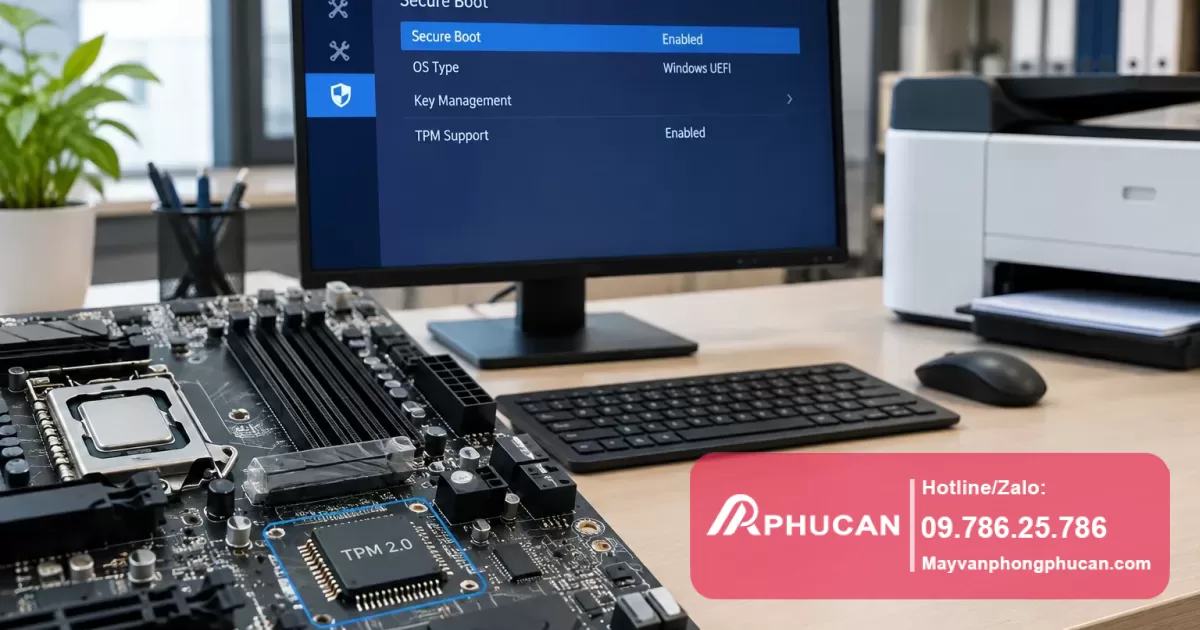
- TPM 2.0 chưa được kích hoạt hoặc không có: TPM (Trusted Platform Module) phiên bản 2.0 là một tiêu chuẩn bảo mật bắt buộc để Windows 11 hoạt động an toàn. Nhiều máy tính cũ không có hoặc chưa bật TPM 2.0 trong BIOS.
- Secure Boot chưa bật: Tính năng Secure Boot giúp bảo vệ máy tính khỏi các phần mềm độc hại khởi động cùng hệ thống. Nếu tính năng này chưa bật hoặc không hỗ trợ trên máy tính, nâng cấp sẽ bị chặn.
- Kiểm tra BIOS/UEFI không tương thích: Các thiết lập BIOS/UEFI cũ có thể ảnh hưởng đến khả năng nhận diện phần cứng theo chuẩn Windows 11.
Cách kiểm tra và xử lý khi máy tính không đủ điều kiện Windows 11
Bước 1: Kiểm tra cấu hình máy tính
Dùng công cụ PC Health Check do Microsoft cung cấp để kiểm tra nhanh hệ thống xem có đủ điều kiện hay không. Bạn cũng có thể tự kiểm tra các mục sau:
- CPU: Tối thiểu đời 8 trở lên, tương thích 64-bit.
- RAM: Tối thiểu 4GB.
- Ổ cứng: Dung lượng còn trống ít nhất 64GB.
- TPM: Phiên bản 2.0.
- Secure Boot: Đã bật trong BIOS/UEFI.
Bước 2: Kích hoạt TPM 2.0 và Secure Boot trong BIOS/UEFI
Nhiều máy có phần cứng hỗ trợ TPM 2.0 nhưng chưa được bật, bạn có thể vào BIOS/UEFI làm theo các bước:
- Khởi động lại máy tính, nhấn phím Delete, F2 hoặc các phím chức năng khác tùy hãng để vào BIOS/UEFI.
- Tìm đến phần cài đặt bảo mật (Security) hoặc Trusted Computing để bật TPM 2.0 (có thể còn gọi là PTT đối với Intel hoặc fTPM với AMD).
- Tìm phần Boot và bật Secure Boot lên.
- Lưu lại và thoát BIOS/UEFI khởi động lại máy.
Bước 3: Cập nhật BIOS/UEFI nếu cần thiết
Trong một số trường hợp, phiên bản BIOS quá cũ không hỗ trợ TPM 2.0 hoặc Secure Boot. Hãy truy cập trang hỗ trợ của nhà sản xuất mainboard hoặc laptop để tìm bản cập nhật BIOS mới nhất và làm theo hướng dẫn cẩn trọng khi cập nhật để tránh rủi ro.
Đọc thêm về Có nên tự vệ sinh máy tính tại nhà không?.
Bước 4: Giải pháp thay thế nếu máy không thể nâng cấp
Nếu sau khi kiểm tra và thực hiện các bước trên mà máy vẫn không đạt yêu cầu, bạn có thể cân nhắc:
- Tiếp tục sử dụng Windows 10 được hỗ trợ đến năm 2025 với các bản vá bảo mật thường xuyên.
- Xem xét nâng cấp phần cứng như mua thêm RAM, thay SSD hoặc đổi máy mới đáp ứng cấu hình.
Khi nào nên tìm chuyên gia hỗ trợ nâng cấp Windows 11?
Nếu bạn không quen với việc truy cập BIOS/UEFI hoặc các thao tác kỹ thuật liên quan đến phần cứng, hãy tìm đến các trung tâm sửa chữa, kỹ thuật viên chuyên nghiệp. Họ có thể giúp nâng cấp BIOS, kích hoạt TPM, hoặc tư vấn thay thế linh kiện phù hợp để đảm bảo máy tính đủ điều kiện an toàn nâng cấp Windows 11.
Đọc thêm về Có nên nâng cấp lên Windows 11 không?.
Đọc thêm về Có nên nâng cấp SSD cho máy tính không?.
Đọc thêm về Windows 10 hay Windows 11: Nên chọn hệ điều hành nào?.
Đọc thêm về Có nên tự sửa máy tính tại nhà không? Những điều cần biết.
Đọc thêm về Máy tính không nhận USB phải xử lý như thế nào?.
Câu hỏi thường gặp (FAQ)
Máy tính có thể bỏ qua lỗi không đủ điều kiện và cài Windows 11 bằng cách nào?
Hiện có các thủ thuật cài đặt Windows 11 bằng cách bỏ qua kiểm tra TPM hoặc Secure Boot, nhưng điều này không được Microsoft khuyến nghị vì có thể gây thiếu bảo mật và không ổn định hệ thống.
TPM 2.0 là gì và kiểm tra thế nào?
TPM 2.0 là chip bảo mật vật lý hoặc phần mềm giúp tăng cường an toàn. Bạn có thể kiểm tra bằng cách vào Start gõ “tpm.msc” nếu cửa sổ TPM Management xuất hiện và báo phiên bản 2.0 là máy có TPM đạt yêu cầu.
Làm sao biết máy có hỗ trợ Secure Boot không?
Kiểm tra trong BIOS/UEFI phần Boot Options, nếu có mục Secure Boot và có thể bật lên là máy hỗ trợ.
Nâng cấp BIOS có rủi ro gì không?
Việc nâng cấp BIOS cần chú ý làm đúng quy trình, nếu sai có thể khiến máy không khởi động được nhưng rủi ro này có thể giảm thiểu khi thực hiện cẩn thận hoặc nhờ kỹ thuật chuyên nghiệp giúp đỡ.
Kết luận
Việc máy tính không đủ điều kiện Windows 11 là do các yêu cầu phần cứng và bảo mật mới mà Microsoft đặt ra nhằm tăng cường trải nghiệm người dùng và bảo vệ hệ thống. Người dùng cần kiểm tra kỹ cấu hình, kích hoạt TPM 2.0 và Secure Boot, cập nhật BIOS khi cần thiết để tận dụng được bản nâng cấp. Nếu không thể đáp ứng, có thể tiếp tục dùng Windows 10 cho đến khi có giải pháp phần cứng phù hợp hoặc nhận sự tư vấn chuyên môn để đảm bảo hệ thống an toàn và hiệu quả.

Đội ngũ Máy văn phòng Phúc An
Với hơn 15 năm kinh nghiệm, Đội ngũ Máy văn phòng Phúc An chuyên cung cấp các giải pháp sửa chữa máy in, đổ mực máy in và bảo trì thiết bị văn phòng chuyên nghiệp tại Hà Nội. Cam kết phục vụ tận nơi 24/7.
Hỗ trợ tận nơi nhanh chóng tại Hà Nội
Xử lý lỗi máy in tận nơi cho văn phòng & gia đình
Lắp đặt mạng LAN, Wifi, Camera chuyên nghiệp
Nạp mực tận nơi, sạch sẽ, đúng kỹ thuật
Bảo dưỡng định kỳ hệ thống thiết bị văn phòng
Cung cấp thiết bị & dịch vụ máy văn phòng tại Hà Nội