
SSD 256GB hay 512GB cho máy tính văn phòng: Nên chọn dung lượng nào?

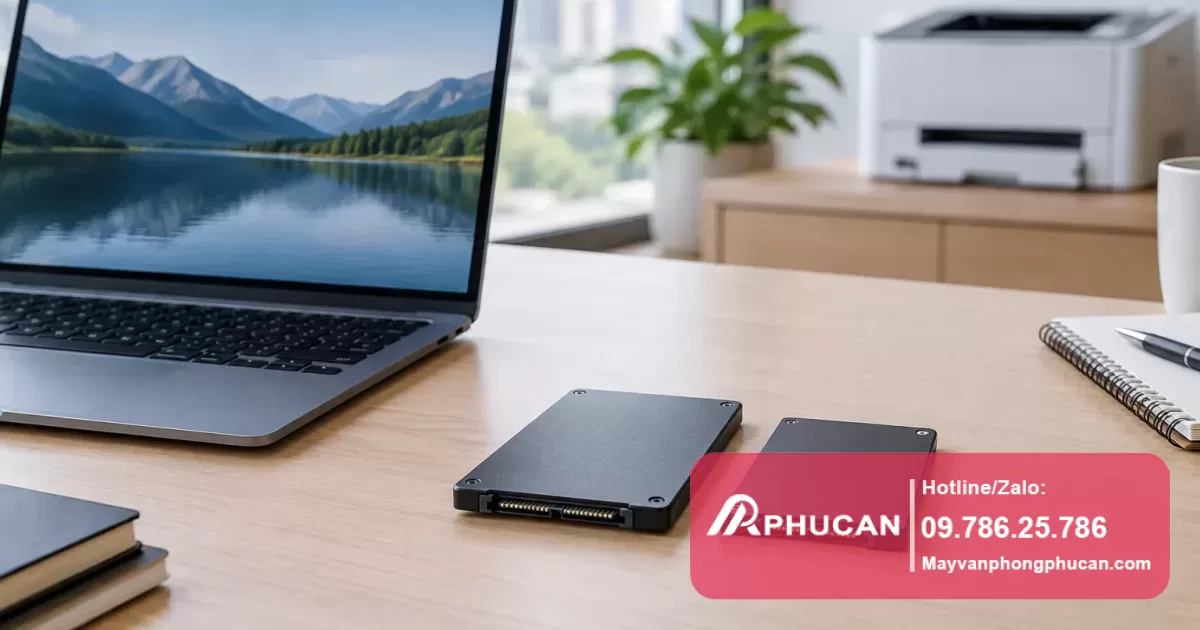


Nếu chủ yếu soạn văn bản, làm bảng tính, duyệt web và lưu tài liệu trên đám mây, SSD 256GB thường đáp ứng được nhu cầu văn phòng cơ bản. Nếu muốn dùng thoải mái hơn trong nhiều năm, lưu nhiều tài liệu trực tiếp trên máy hoặc ít phải dọn ổ, 512GB là lựa chọn linh hoạt hơn.
Đọc thêm về Windows 10 hết hỗ trợ: Máy tính văn phòng nên làm gì từ 2026?.
Khi phân vân SSD 256GB hay 512GB, điều quan trọng không chỉ là số lượng tệp đang có. Hệ điều hành, ứng dụng, bản cập nhật và dữ liệu phát sinh đều chiếm chỗ. Hãy xem cách sử dụng thực tế, khả năng mở rộng của máy và ngân sách trước khi quyết định.
Xem thêm chuyên mục Kiến thức Máy in.
SSD 256GB và 512GB khác nhau thế nào với người dùng văn phòng?
SSD là ổ lưu trữ hệ điều hành, phần mềm và dữ liệu. Dung lượng càng lớn thì ổ càng có nhiều chỗ cho các thành phần đó. SSD không thay thế RAM: tăng dung lượng lưu trữ không đồng nghĩa với việc máy xử lý được nhiều ứng dụng cùng lúc tốt hơn.
Về sức chứa danh nghĩa, 512GB gấp đôi 256GB. Tuy nhiên, dung lượng hệ điều hành hiển thị có thể thấp hơn con số trên nhãn vì cách quy đổi đơn vị và phần không gian dành cho phân vùng, định dạng. Sau khi cài hệ điều hành và ứng dụng, phần còn trống để lưu dữ liệu sẽ giảm thêm.
| Tiêu chí | SSD 256GB | SSD 512GB |
|---|---|---|
| Không gian lưu trữ | Phù hợp khi dữ liệu và phần mềm không quá nhiều | Rộng rãi hơn cho dữ liệu, ứng dụng và các nhu cầu phát sinh |
| Thói quen sử dụng | Cần theo dõi dung lượng và dọn tệp định kỳ | Ít áp lực hơn về không gian, nhưng vẫn cần quản lý dữ liệu |
| Khả năng phù hợp lâu dài | Đáp ứng tốt nếu nhu cầu ít thay đổi | Linh hoạt hơn khi lượng dữ liệu và phần mềm tăng |
| Chi phí | Thường giúp tiết kiệm hơn khi so sánh các lựa chọn tương đương | Cần cân nhắc thêm mức chênh lệch thực tế tại thời điểm mua |
Hai mức dung lượng không tự quyết định máy nào chạy nhanh hơn trong mọi trường hợp. Hiệu năng còn phụ thuộc vào loại SSD, cấu hình máy, phần mềm và tình trạng ổ. Một chiếc máy thiếu RAM hoặc có quá nhiều ứng dụng chạy nền có thể vẫn chậm dù dùng SSD 512GB.
Đọc thêm về Bảo trì máy văn phòng theo gói hay theo lần: nên chọn cách nào?.
Cũng không nên mặc định mọi SSD 512GB đều nhanh hơn mọi SSD 256GB. Các mẫu ổ có thể khác nhau về giao tiếp, thiết kế và hiệu năng. Nếu tốc độ là tiêu chí quan trọng, hãy xem thông số và đánh giá của đúng mẫu ổ đang cân nhắc, đồng thời kiểm tra máy có hỗ trợ chuẩn đó hay không.
Khi nào SSD 256GB đủ dùng cho máy tính văn phòng?
SSD 256GB đáng cân nhắc khi máy phục vụ các tác vụ nhẹ và dữ liệu được tổ chức gọn. Đây là lựa chọn hợp lý nếu bạn cần kiểm soát ngân sách, đã có nơi lưu trữ chung đáng tin cậy hoặc máy chỉ đảm nhiệm một nhóm công việc tương đối ổn định.
Đọc thêm về Cách chọn UPS cho máy tính văn phòng theo công suất thực tế.
Phù hợp với nhu cầu làm việc cơ bản
- Soạn thảo văn bản, xử lý bảng tính thông thường, đọc tài liệu PDF và sử dụng email.
- Họp trực tuyến, duyệt web, dùng phần mềm kế toán hoặc ứng dụng quản lý có nhu cầu lưu trữ vừa phải.
- Lưu phần lớn hồ sơ trên hệ thống dùng chung hoặc dịch vụ đám mây theo chính sách của tổ chức.
- Không thường xuyên tải video, lưu bộ cài lớn hay giữ nhiều bản sao của cùng một dự án trên máy.
Với các nhu cầu này, 256GB có thể đủ nếu phần mềm và dữ liệu thực tế không chiếm quá nhiều chỗ. Tuy vậy, một bảng tính có nhiều dữ liệu, tệp đính kèm email, bản quét hồ sơ hay thư mục đồng bộ vẫn có thể tăng dần theo thời gian. Không nên chỉ nhìn vào vài tài liệu đang mở để kết luận ổ luôn dư dung lượng.
Những giới hạn cần chấp nhận
Ổ nhỏ hơn dễ chạm ngưỡng đầy khi người dùng cài thêm ứng dụng, tải nhiều tài liệu hoặc để các thư mục đồng bộ lưu toàn bộ dữ liệu ngoại tuyến. Các bản cập nhật hệ điều hành cũng cần không gian để tải và xử lý. Nếu ổ còn rất ít chỗ trống, một số tác vụ có thể bị gián đoạn hoặc máy hoạt động kém ổn định.
Chọn 256GB không có nghĩa là phải xóa tệp liên tục. Bạn nên kiểm tra dung lượng theo định kỳ, loại bỏ nội dung không còn cần thiết và lưu tài liệu đúng vị trí. Trước khi xóa, cần xác định tệp đó không thuộc hồ sơ phải lưu giữ và đã được sao lưu nếu cần.
Khi nào nên ưu tiên SSD 512GB?
SSD 512GB phù hợp nếu bạn muốn có khoảng dự phòng rộng hơn hoặc chưa thể dự đoán chính xác lượng dữ liệu vài năm tới. Với máy làm việc chính, lựa chọn này giúp việc cài thêm phần mềm và lưu hồ sơ thuận tiện hơn, đặc biệt khi máy khó nâng cấp ổ sau khi mua.
Nhu cầu có nhiều dữ liệu lưu trên máy
Hãy ưu tiên 512GB khi công việc thường xuyên tạo hoặc nhận nhiều tệp nặng: bản quét hồ sơ, ảnh sản phẩm, bản thiết kế, video hướng dẫn, bản ghi cuộc họp hoặc dữ liệu xuất từ phần mềm chuyên dụng. Một số chương trình còn lưu bộ nhớ đệm và tệp làm việc tạm, khiến mức sử dụng thực tế lớn hơn dung lượng tài liệu gốc.
Nếu dùng dịch vụ đồng bộ, hãy kiểm tra chế độ lưu ngoại tuyến. Khi chọn giữ tệp trên thiết bị để mở ngay cả lúc không có mạng, dữ liệu đám mây vẫn chiếm dung lượng SSD. Một thư mục dùng chung lớn có thể làm ổ đầy dù bạn không trực tiếp tạo ra nhiều tệp.
Muốn hạn chế nâng cấp và dọn ổ về sau
512GB cũng đáng cân nhắc khi máy có ít khe lưu trữ, người dùng không quen quản lý tệp hoặc thường xuyên di chuyển và cần tài liệu ngoại tuyến. Dung lượng lớn hơn tạo dư địa cho nhu cầu mới, nhưng không bảo đảm ổ sẽ không bao giờ đầy.
Nếu công việc chủ yếu dùng trình duyệt và các tài liệu nhỏ, trong khi mức chênh lệch thực tế vượt ngân sách, 256GB vẫn có thể là lựa chọn hợp lý. Ngược lại, nếu phần chênh lệch nằm trong khả năng chi trả và bạn muốn tránh phải thay ổ sớm, 512GB thường dễ sử dụng lâu dài hơn.
Lưu ý: Dung lượng lớn không thay thế bản sao lưu. SSD có thể gặp sự cố, máy có thể bị mất hoặc dữ liệu có thể bị xóa nhầm. Tài liệu quan trọng cần có bản sao ở nơi khác theo quy định bảo mật của cơ quan.
Cách chọn dung lượng và kiểm tra trước khi mua hoặc nâng cấp
Đừng quyết định chỉ bằng cảm giác rằng máy đang chứa “ít” hay “nhiều” tài liệu. Một lần kiểm tra thực tế sẽ cho biết hệ điều hành, ứng dụng và dữ liệu đang dùng bao nhiêu chỗ, từ đó chọn được mức dung lượng có khoảng dự phòng phù hợp.
1. Xem dung lượng đang sử dụng
Trên Windows, mở phần cài đặt lưu trữ hoặc xem thông tin ổ trong trình quản lý tệp để kiểm tra dung lượng đã dùng và còn trống. Trên macOS, mở phần cài đặt hệ thống và tìm mục lưu trữ. Tên mục có thể khác nhau tùy phiên bản hệ điều hành.
Hãy xem cả ổ chứa hệ điều hành lẫn các ổ khác nếu máy có nhiều ổ. Kiểm tra các nhóm chiếm nhiều chỗ như ứng dụng, thư mục tải xuống, ảnh, video và dữ liệu đồng bộ. Không tự ý xóa tệp hệ thống hoặc thư mục phần mềm chỉ vì thấy chúng có dung lượng lớn.
2. Tính đến dữ liệu sẽ phát sinh
Từ mức đang sử dụng, ước lượng thêm phần mềm dự định cài, tài liệu cần lưu ngoại tuyến và lượng dữ liệu có thể tăng trong quá trình làm việc. Không nên chọn ổ có dung lượng danh nghĩa vừa khít với lượng dữ liệu hiện tại: sau khi định dạng, cài đặt và sử dụng, bạn vẫn cần chỗ trống cho cập nhật và tệp phát sinh.
Đọc thêm về UPS là gì? Có cần dùng bộ lưu điện cho máy tính văn phòng không?.
Nếu hiện tại máy chỉ dùng một phần nhỏ ổ, hồ sơ chủ yếu nằm trên hệ thống chung và nhu cầu ổn định, 256GB có thể đủ. Nếu mức sử dụng đã gần sức chứa thực tế của một ổ 256GB, hoặc nhiều dự án mới sắp được lưu trên máy, hãy cân nhắc 512GB hay dung lượng lớn hơn tùy nhu cầu.
3. Kiểm tra khả năng tương thích
Nếu mua SSD để nâng cấp, trước hết cần xác định máy hỗ trợ loại ổ nào. SSD có các kiểu kết nối và kích thước khác nhau, chẳng hạn ổ SATA dạng 2,5 inch hoặc ổ M.2. Riêng M.2 là dạng kích thước và đầu kết nối; không phải mọi khe M.2 đều hỗ trợ mọi loại SSD M.2. Ổ SATA và NVMe cũng không thể mặc định dùng thay thế cho nhau.
Hãy tra tài liệu của đúng mẫu máy hoặc nhờ kỹ thuật viên kiểm tra loại khe, giao tiếp được hỗ trợ, kích thước ổ và số vị trí lắp. Cũng cần xác định máy có thể gắn thêm ổ hay phải thay ổ hiện tại. Một số thiết bị có thiết kế hạn chế nâng cấp, vì vậy không nên mua ổ chỉ dựa vào hình dáng bên ngoài.
4. Chuẩn bị dữ liệu trước khi thay ổ
Trước khi tháo lắp hoặc chuyển dữ liệu, hãy sao lưu tài liệu quan trọng và kiểm tra có thể mở được bản sao. Nếu ổ đang dùng mã hóa, cần lưu khóa khôi phục theo hướng dẫn của hệ điều hành và quy định của tổ chức. Việc sao chép toàn bộ ổ, cài lại hệ điều hành và chuyển ứng dụng có các yêu cầu khác nhau; không nên xóa ổ cũ cho đến khi đã xác nhận máy khởi động và dữ liệu cần thiết còn đầy đủ.
Nếu máy do công ty quản lý, hãy hỏi bộ phận phụ trách trước khi tháo máy, thay ổ hoặc đưa dữ liệu lên dịch vụ bên ngoài. Điều này giúp tránh ảnh hưởng đến chính sách bảo mật và quy trình quản lý thiết bị.
Câu hỏi thường gặp khi chọn SSD cho máy văn phòng
SSD 256GB có đủ để cài Windows và bộ ứng dụng văn phòng không?
Thông thường, 256GB có thể đáp ứng máy dùng Windows và các ứng dụng văn phòng cơ bản. Phần còn trống thực tế phụ thuộc vào phiên bản hệ điều hành, phần mềm, bản cập nhật và dữ liệu cá nhân. Hãy đối chiếu yêu cầu của ứng dụng đang dùng và kiểm tra mức sử dụng trên máy hiện tại thay vì xem 256GB là bảo đảm cho mọi cấu hình.
Đọc thêm về Windows 10 hay Windows 11: Nên chọn hệ điều hành nào?.
Đọc thêm về Doanh nghiệp đang bảo trì máy văn phòng đúng hay sai?.
Chọn 512GB có giúp máy hết chậm không?
Không nhất thiết. Nếu ổ hiện tại quá đầy, thêm không gian có thể giúp xử lý các vấn đề liên quan đến thiếu chỗ trống. Tuy nhiên, máy chậm còn có thể do thiếu RAM, phần mềm chạy nền, lỗi hệ điều hành hoặc phần cứng khác. Cần xác định nguyên nhân trước khi nâng cấp, thay vì chỉ tăng dung lượng SSD.
Có thể dùng ổ ngoài hoặc đám mây thay cho SSD lớn hơn không?
Có thể, nếu cách lưu trữ đó phù hợp với công việc. Ổ ngoài thuận tiện để chuyển hoặc lưu dữ liệu nhưng cần được bảo quản và sao lưu; dịch vụ đám mây phụ thuộc vào kết nối, quyền truy cập và chính sách bảo mật. Với tệp cần mở thường xuyên hoặc phải dùng khi không có mạng, bạn vẫn cần tính phần dung lượng lưu trên máy.
Khi nào nên nhờ kỹ thuật viên?
Nên tìm người có chuyên môn nếu không xác định được loại SSD tương thích, máy cần tháo lắp phức tạp, ổ có dấu hiệu lỗi hoặc bạn cần chuyển hệ điều hành và dữ liệu quan trọng. Với máy được mã hóa hoặc thuộc quản lý của doanh nghiệp, hãy liên hệ bộ phận công nghệ thông tin để được hướng dẫn trước.
Tóm lại, SSD 256GB phù hợp với công việc văn phòng cơ bản và thói quen lưu trữ gọn; SSD 512GB hợp hơn khi cần dự phòng, lưu nhiều dữ liệu trên máy hoặc muốn sử dụng linh hoạt lâu dài. Kiểm tra mức dùng thực tế và khả năng nâng cấp là cách đơn giản nhất để chọn đúng.

Đội ngũ Máy văn phòng Phúc An
Với hơn 15 năm kinh nghiệm, Đội ngũ Máy văn phòng Phúc An chuyên cung cấp các giải pháp sửa chữa máy in, đổ mực máy in và bảo trì thiết bị văn phòng chuyên nghiệp tại Hà Nội. Cam kết phục vụ tận nơi 24/7.
Hỗ trợ tận nơi nhanh chóng tại Hà Nội
Xử lý lỗi máy in tận nơi cho văn phòng & gia đình
Lắp đặt mạng LAN, Wifi, Camera chuyên nghiệp
Nạp mực tận nơi, sạch sẽ, đúng kỹ thuật
Bảo dưỡng định kỳ hệ thống thiết bị văn phòng
Cung cấp thiết bị & dịch vụ máy văn phòng tại Hà Nội