
Lỗi 0x00000709 máy in: Cách sửa khi không đặt được máy in mặc định

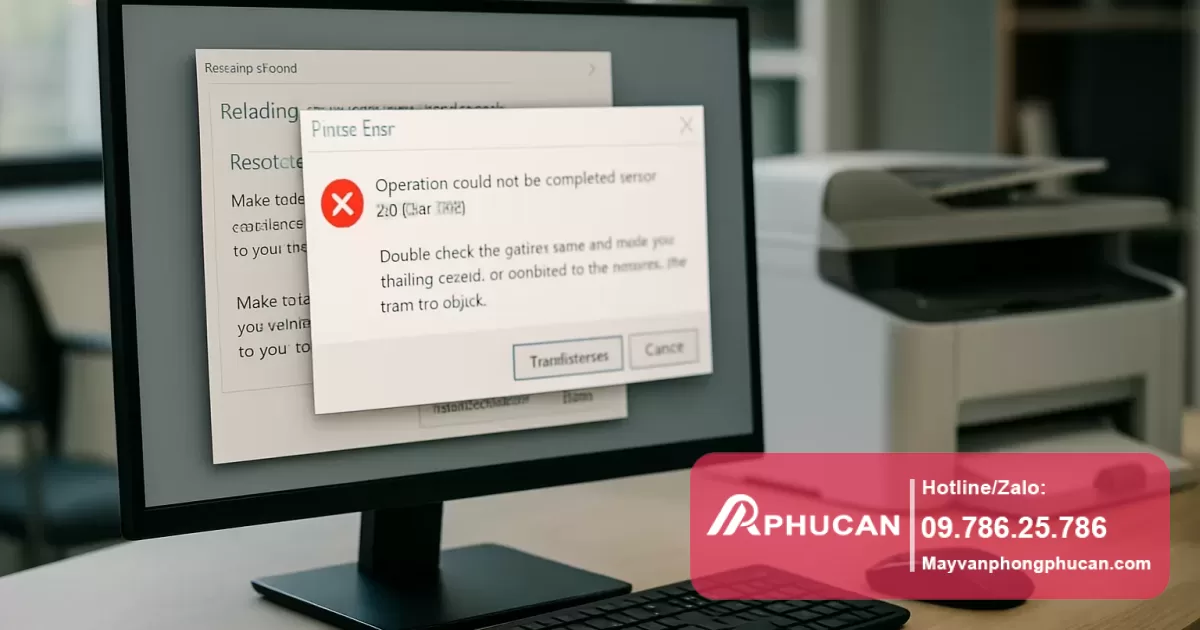


Giới thiệu về lỗi 0x00000709 máy in
Khi bạn cố gắng đặt một máy in làm máy in mặc định trên Windows, có thể gặp phải lỗi 0x00000709 máy in. Lỗi này thường xuất hiện kèm theo thông báo không thể kết nối hoặc không thể thiết lập thiết bị làm máy in mặc định. Tình trạng này khiến việc in ấn bị gián đoạn và gây không ít phiền toái cho người dùng.
Nguyên nhân gây ra lỗi 0x00000709 máy in
Lỗi 0x00000709 máy in thường bắt nguồn từ một số nguyên nhân chính sau:
- Xung đột trong registry: Các giá trị khóa registry liên quan đến máy in mặc định có thể bị lỗi hoặc bị khóa, dẫn đến Windows không thể thay đổi máy in mặc định.
- Quyền truy cập bị hạn chế: Người dùng không có quyền quản trị hoặc không đủ quyền để thay đổi thiết lập máy in mặc định.
- Lỗi cấu hình mạng: Nếu máy in được kết nối qua mạng, cấu hình mạng sai hoặc sự cố kết nối cũng có thể dẫn đến lỗi này.
- Lỗi driver máy in: Driver máy in bị lỗi, không tương thích hoặc đã cũ có thể gây ra vấn đề khi đặt máy in mặc định.
- Máy in đã bị vô hiệu hóa: Trong một số trường hợp, dịch vụ hoặc thành phần liên quan đến máy in trong Windows có thể tạm thời bị tắt.
Cách kiểm tra và xử lý lỗi an toàn
Bước 1: Kiểm tra quyền truy cập
Đảm bảo bạn đăng nhập vào máy tính với tài khoản có quyền quản trị (Administrator) để có thể thay đổi các thiết lập hệ thống, bao gồm việc đặt máy in mặc định.
Đọc thêm về Giải Pháp Sửa Máy In Tại Thanh Trì Khi Máy Không In Được Hoặc Báo Lỗi.
Đọc thêm về Sửa máy photocopy có đắt không? Có đáng sửa không?.
Bước 2: Đặt lại máy in mặc định bằng Settings
- Mở Settings (Cài đặt) trên Windows.
- Chọn Devices (Thiết bị) rồi đến mục Printers & scanners (Máy in và máy quét).
- Chọn máy in muốn đặt mặc định, rồi nhấn Set as default (Đặt làm mặc định).
Nếu gặp lỗi xuất hiện, tiếp tục thực hiện bước tiếp theo.
Xem thêm chuyên mục Kiến thức Máy in.
Bước 3: Sửa lỗi registry
Thao tác này giúp sửa lỗi khóa registry liên quan đến máy in mặc định. Bạn cần sao lưu registry trước khi chỉnh sửa để tránh gây lỗi hệ thống.
Đọc thêm về Giải Pháp Sửa Máy In Tại Sóc Sơn Khi Máy In Hoạt Động Không Ổn Định.
- Mở Registry Editor: Nhấn tổ hợp phím Windows + R, nhập “regedit” rồi Enter.
- Dẫn đến đường dẫn: HKEY_CURRENT_USER\Software\Microsoft\Windows NT\CurrentVersion\Windows.
- Tìm giá trị có tên Device, nhấp đúp để chỉnh sửa.
- Xóa nội dung hiện tại và nhập lại tên máy in bạn muốn đặt mặc định theo mẫu: “Tên máy in,winspool,Ne00:” (ví dụ: “HP LaserJet,winspool,Ne00:”).
- Nhấp chuột phải vào mục Windows, chọn Permissions (Quyền), đảm bảo tài khoản của bạn có quyền Full Control (Toàn quyền).
- Lưu lại và đóng Registry Editor.
Khởi động lại máy tính và thử lại thao tác đặt máy in mặc định.
Bước 4: Kiểm tra driver và dịch vụ máy in
- Đảm bảo driver máy in được cập nhật mới nhất từ trang chủ nhà sản xuất.
- Khởi động lại dịch vụ Print Spooler: Mở Services, tìm Print Spooler, bấm Restart (Khởi động lại).
Khi nào nên tìm đến chuyên gia hỗ trợ?
Nếu bạn đã thực hiện đầy đủ các bước trên mà vẫn không khắc phục được lỗi 0x00000709 máy in, hoặc thấy khó khăn khi thao tác với registry và quyền hệ thống, bạn nên liên hệ kỹ thuật viên hoặc chuyên gia công nghệ để được hỗ trợ an toàn và nhanh chóng tránh gây lỗi nghiêm trọng cho hệ thống.
Đọc thêm về Giải Pháp Sửa Máy In Tại Hoài Đức Khi Máy In Không In Được Hoặc In Mờ.
Những câu hỏi thường gặp về lỗi 0x00000709 máy in
Lỗi này có ảnh hưởng đến tất cả các máy in không?
Lỗi thường xảy ra khi thay đổi máy in mặc định trên Windows và không phân biệt thương hiệu nhất định. Tuy nhiên, máy in kết nối mạng hoặc driver không tương thích dễ gặp lỗi hơn.
Có cách nào tự động sửa lỗi không?
Windows hiện không có công cụ sửa lỗi tự động cho vấn đề này. Việc chỉnh sửa phải được làm thủ công theo hướng dẫn hoặc sử dụng phần mềm của bên thứ ba với độ rủi ro cao.
Đọc thêm về Sửa Lỗi Máy In Không In Được 2 Mặt & Qua Wifi.
Đọc thêm về Sửa Lỗi Máy In Không In Được 2 Mặt.
Mất bao lâu để xử lý lỗi này?
Thông thường chỉ mất từ 10–20 phút nếu bạn làm đúng các bước. Nếu cần cài đặt lại driver hay hỗ trợ thêm, thời gian có thể kéo dài hơn.
Việc chỉnh sửa registry có gây ảnh hưởng gì không?
Có thể gây lỗi hệ điều hành nếu thực hiện sai. Nên sao lưu registry và dữ liệu quan trọng trước khi tiến hành.
Tôi có thể dùng dòng lệnh để đặt máy in mặc định không?
Có thể sử dụng lệnh PowerShell hoặc Command Prompt để đặt máy in mặc định, nhưng cần kỹ thuật cơ bản và quyền quản trị.

Đội ngũ Máy văn phòng Phúc An
Với hơn 15 năm kinh nghiệm, Đội ngũ Máy văn phòng Phúc An chuyên cung cấp các giải pháp sửa chữa máy in, đổ mực máy in và bảo trì thiết bị văn phòng chuyên nghiệp tại Hà Nội. Cam kết phục vụ tận nơi 24/7.
Hỗ trợ tận nơi nhanh chóng tại Hà Nội
Xử lý lỗi máy in tận nơi cho văn phòng & gia đình
Lắp đặt mạng LAN, Wifi, Camera chuyên nghiệp
Nạp mực tận nơi, sạch sẽ, đúng kỹ thuật
Bảo dưỡng định kỳ hệ thống thiết bị văn phòng
Cung cấp thiết bị & dịch vụ máy văn phòng tại Hà Nội