
Cách in từ iPhone ra máy in bằng AirPrint và WiFi

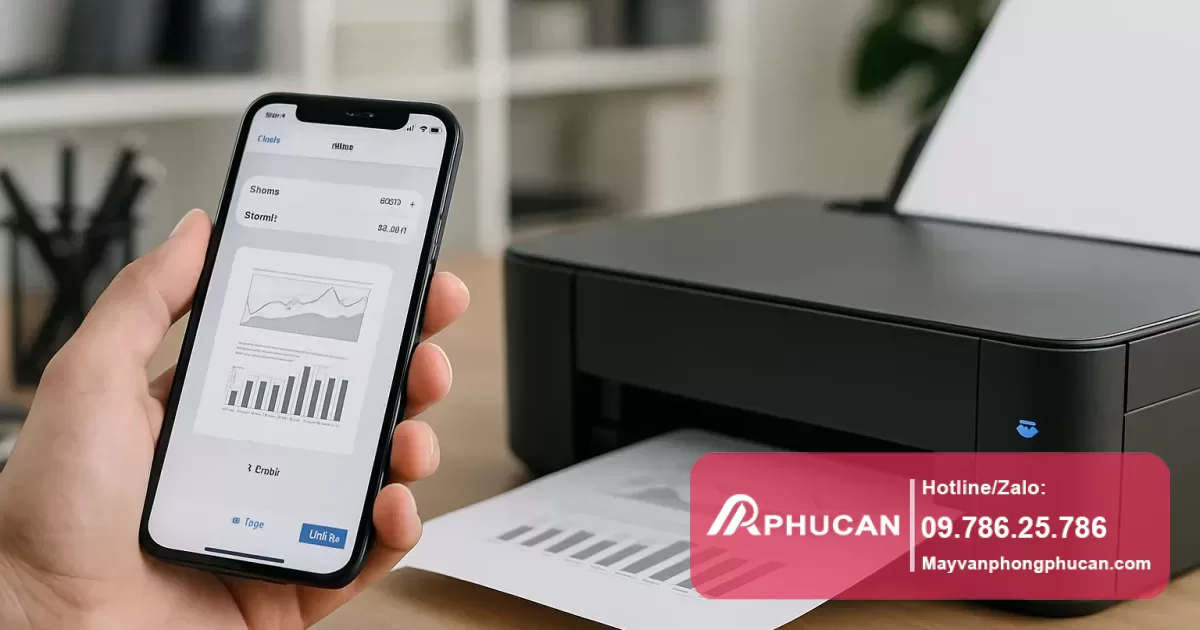


Giới thiệu về cách in từ iPhone ra máy in
Việc in tài liệu, hình ảnh từ iPhone ngày càng phổ biến nhưng không phải ai cũng nắm rõ cách thực hiện nhanh chóng và hiệu quả. Với iPhone, bạn có thể in trực tiếp qua AirPrint – tính năng hỗ trợ in không dây, hoặc dùng WiFi để kết nối với máy in mạng. Bài viết này sẽ giúp bạn hiểu nguyên lý cũng như hướng dẫn chi tiết từng bước để in từ iPhone ra máy in một cách dễ dàng.
Xem thêm chuyên mục Kiến thức Máy in.
Nguyên nhân và điều kiện cần để in từ iPhone ra máy in
Để in từ iPhone ra máy in thành công, bạn cần đảm bảo những yếu tố sau:
- Máy in hỗ trợ AirPrint: AirPrint là giao thức in không dây của Apple, giúp iPhone tự động nhận diện và kết nối máy in mà không cần cài đặt thêm driver hay app.
- Máy in và iPhone cùng mạng WiFi: Cả hai thiết bị phải được kết nối vào cùng một mạng WiFi để đảm bảo khả năng giao tiếp.
- Máy in bật nguồn và trạng thái sẵn sàng in: Máy in cần không gặp lỗi kẹt giấy, hết mực hoặc offline.
Trong trường hợp máy in không hỗ trợ AirPrint, bạn vẫn có thể sử dụng ứng dụng của hãng máy in, hoặc chia sẻ máy in qua máy tính được kết nối mạng để in qua WiFi.
Cách in từ iPhone ra máy in bằng AirPrint
Bước 1: Kết nối iPhone và máy in vào cùng mạng WiFi
Kiểm tra phần cài đặt WiFi trên iPhone và máy in, đảm bảo chúng cùng chung mạng. Nếu đang dùng WiFi 2.4GHz, hãy ưu tiên kết nối cả hai thiết bị trên băng tần này để tránh lỗi.
Bước 2: Mở tài liệu hoặc hình ảnh cần in trên iPhone
Bạn có thể mở ảnh, email, trang web hoặc tệp PDF trên iPhone.
Tại giao diện chia sẻ, bạn chọn mục Print để mở giao diện in.
Bước 4: Chọn máy in
Trong phần máy in, iPhone sẽ liệt kê danh sách các máy in hỗ trợ AirPrint có cùng mạng. Bạn chọn máy in mong muốn.
Bước 5: Thiết lập số bản in và chỉnh sửa nếu cần
Điều chỉnh số lượng bản in và lựa chọn trang in nếu tài liệu dài.
Bước 6: Bắt đầu in
Nhấn Print để gửi lệnh in. Bạn có thể kiểm tra trạng thái in bằng cách mở Control Center và chọn phần in ấn.
Cách in từ iPhone ra máy in qua WiFi khi máy in không hỗ trợ AirPrint
Sử dụng ứng dụng của hãng máy in
Nhiều hãng như HP, Epson, Canon cung cấp ứng dụng riêng hỗ trợ in qua WiFi, bạn chỉ cần cài app từ App Store, kết nối máy in theo hướng dẫn và gửi lệnh in từ iPhone.
Chia sẻ máy in trên máy tính trong mạng
Nếu máy in cắm vào máy tính PC hoặc Mac và được chia sẻ trong mạng, bạn có thể cài thêm ứng dụng giúp iPhone nhận diện máy in này để in ấn.
Những lưu ý khi in từ iPhone ra máy in và xử lý sự cố thường gặp
- Kiểm tra trạng thái máy in: Đảm bảo máy in không báo lỗi, đủ mực, không kẹt giấy.
- Đặt lại kết nối WiFi: Khi không thấy máy in trong danh sách AirPrint, hãy khởi động lại cả iPhone, máy in và router WiFi.
- Cập nhật firmware máy in và iOS: Phiên bản cũ có thể gây lỗi tương thích.
- Đảm bảo tài liệu được hỗ trợ: AirPrint hỗ trợ các định dạng phổ biến như PDF, JPEG, PNG, TXT; một số định dạng đặc biệt có thể không in được.
- Trường hợp không in được: Nếu đã thử hết cách vẫn không kết nối, nên tìm đến kỹ thuật viên chuyên nghiệp để kiểm tra thiết bị hoặc mạng.
FAQ – Hỏi đáp nhanh về cách in từ iPhone ra máy in
1. Máy in không hiện lên trên iPhone thì làm sao?
Kiểm tra xem máy in và iPhone đã cùng mạng WiFi, khởi động lại máy in, iPhone và router. Nếu vẫn chưa thấy, kiểm tra máy in có hỗ trợ AirPrint hay không.
2. Có thể in từ iPhone qua cáp không?
iPhone không hỗ trợ in qua cáp USB thông thường. Bạn cần in qua AirPrint hoặc ứng dụng hỗ trợ.
3. Tại sao in bị mờ hoặc sai màu?
Có thể do mực máy in yếu, đầu in bẩn hoặc cấu hình in không phù hợp. Kiểm tra máy in và lựa chọn cài đặt in đúng.
4. Có thể in nhiều trang cùng lúc?
Có thể, bạn thiết lập số trang và số bản in trong phần tùy chọn trước khi in.
Kết luận
In từ iPhone ra máy in bằng AirPrint và WiFi khá đơn giản nếu bạn nắm được các bước cơ bản và các điều kiện cần thiết. Sử dụng đúng cách sẽ giúp tiết kiệm thời gian và tăng hiệu quả công việc. Trong trường hợp gặp khó khăn, đừng ngần ngại tìm đến chuyên gia hoặc kỹ thuật viên để được hỗ trợ chính xác hơn.

Đội ngũ Máy văn phòng Phúc An
Với hơn 15 năm kinh nghiệm, Đội ngũ Máy văn phòng Phúc An chuyên cung cấp các giải pháp sửa chữa máy in, đổ mực máy in và bảo trì thiết bị văn phòng chuyên nghiệp tại Hà Nội. Cam kết phục vụ tận nơi 24/7.
Hỗ trợ tận nơi nhanh chóng tại Hà Nội
Xử lý lỗi máy in tận nơi cho văn phòng & gia đình
Lắp đặt mạng LAN, Wifi, Camera chuyên nghiệp
Nạp mực tận nơi, sạch sẽ, đúng kỹ thuật
Bảo dưỡng định kỳ hệ thống thiết bị văn phòng
Cung cấp thiết bị & dịch vụ máy văn phòng tại Hà Nội