
Cách đặt IP tĩnh cho máy in để tránh mất kết nối trong văn phòng

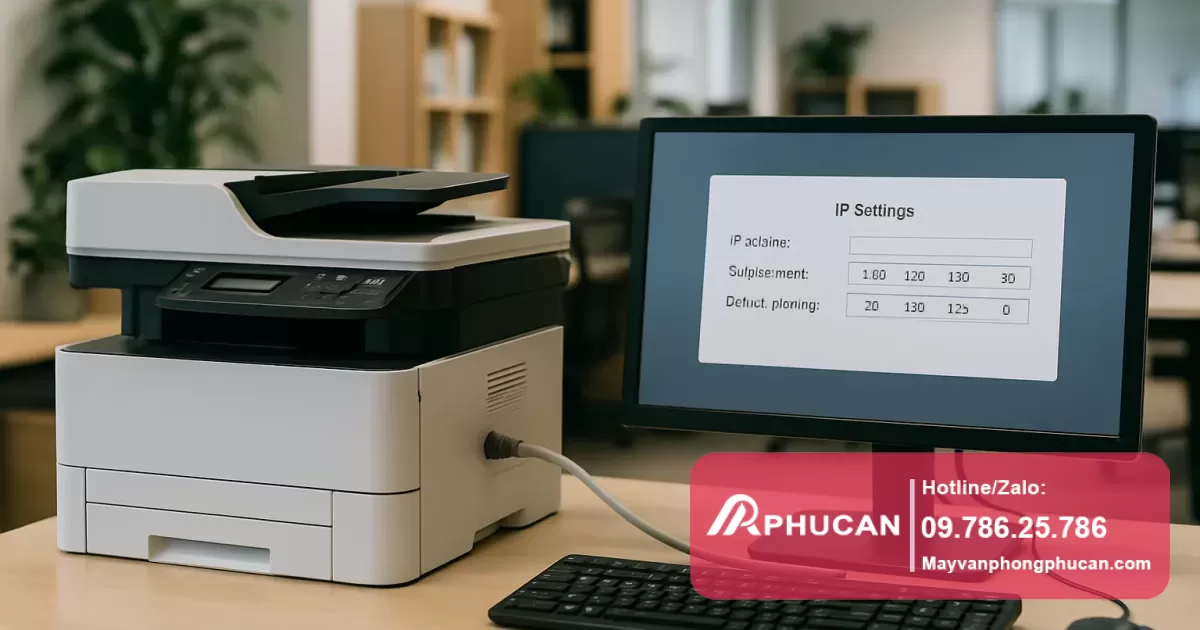


Giới thiệu về việc đặt IP tĩnh cho máy in trong văn phòng
Trong môi trường văn phòng, máy in là thiết bị cần thiết giúp công việc in ấn diễn ra suôn sẻ. Tuy nhiên, việc mất kết nối đột ngột khi sử dụng máy in thường gây gián đoạn công việc và làm giảm hiệu suất làm việc. Một trong những nguyên nhân phổ biến dẫn đến tình trạng này là do máy in sử dụng địa chỉ IP động (DHCP) thay vì IP tĩnh. Việc đặt IP tĩnh cho máy in giúp máy in luôn có một địa chỉ IP cố định, tránh xung đột mạng và mất kết nối không mong muốn.
Đọc thêm về Ngồi máy tính bị mỏi cổ: Nguyên nhân và cách khắc phục hiệu quả cho dân văn phòng.
Đọc thêm về Tư thế ngồi máy tính đúng giúp giảm đau cổ vai gáy cho dân văn phòng.
Đọc thêm về Đổ mực máy photocopy tại Hà Nội.
Đọc thêm về Sửa máy photocopy văn phòng.
Nguyên nhân và lợi ích của việc đặt IP tĩnh cho máy in
Máy in khi được cấp IP động thông qua DHCP có thể thay đổi địa chỉ IP sau mỗi lần khởi động lại hoặc khi hết thời hạn cấp phát IP. Điều này dẫn đến những vấn đề như:
- Máy tính không thể tìm đúng địa chỉ IP của máy in, gây mất kết nối.
- Các máy tính khác trong mạng không nhận dạng đúng máy in để in ấn.
- Tốn thời gian cấu hình lại kết nối in sau mỗi lần đổi IP.
Ngược lại, đặt IP tĩnh cho máy in giúp ổn định kết nối mạng, tạo sự thuận tiện trong việc truy cập và quản lý máy in, đặc biệt với những mạng có nhiều thiết bị và người dùng cùng sử dụng chung máy in.
Cách kiểm tra địa chỉ IP hiện tại của máy in
Trước khi đặt IP tĩnh, bạn cần xác định địa chỉ IP đang được máy in sử dụng. Các bước kiểm tra thường gồm:
- In trang cấu hình mạng của máy in: Hầu hết máy in có tùy chọn in trang thiết lập hoặc trang cấu hình mạng qua menu trên bảng điều khiển. Trang này sẽ chứa địa chỉ IP hiện tại.
- Sử dụng máy tính kết nối với mạng: Trên Windows, mở Command Prompt rồi nhập lệnh arp -a để xem danh sách địa chỉ IP và MAC trong mạng, từ đó xác định IP máy in.
- Kiểm tra Router: Đăng nhập vào trang quản trị router để xem danh sách các thiết bị được cấp phát IP. Từ đó tìm thông tin về máy in.
Cách đặt IP tĩnh cho máy in chi tiết và an toàn
Sau khi xác định được IP hiện tại và dải IP hợp lý trong mạng, bạn có thể thực hiện đặt IP tĩnh cho máy in theo những bước sau:
Xem thêm chuyên mục Kiến thức Máy in.
Bước 1: Chọn IP tĩnh phù hợp
Chọn một địa chỉ IP trong cùng dải mạng LAN nhưng nằm ngoài phạm vi cấp DHCP của router để tránh xung đột. Ví dụ, nếu router cấp IP từ 192.168.1.100 đến 192.168.1.199, bạn có thể chọn 192.168.1.10 làm IP tĩnh cho máy in.
Bước 2: Truy cập vào bảng điều khiển máy in
Dùng màn hình điều khiển của máy in hoặc phần mềm quản lý máy in từ máy tính để vào phần thiết lập mạng.
Bước 3: Thiết lập IP tĩnh
- Tìm mục Network Settings hoặc TCP/IP Settings.
- Chọn chế độ Static IP hoặc Manual IP.
- Nhập địa chỉ IP đã chọn, cùng Subnet Mask (thường là 255.255.255.0) và Gateway (địa chỉ IP của router, ví dụ 192.168.1.1).
Bước 4: Lưu và khởi động lại máy in
Để các thay đổi có hiệu lực, hãy lưu cấu hình và khởi động lại máy in.
Bước 5: Cập nhật cấu hình trên máy tính
Trên các máy tính dùng để in, xóa hoặc chỉnh sửa lại cài đặt máy in sang địa chỉ IP mới vừa đặt để đảm bảo kết nối được thông suốt.
Các lưu ý và khi nào nên yêu cầu hỗ trợ chuyên gia
- Trước khi thay đổi IP máy in, hãy đảm bảo lưu lại cấu hình hoặc ghi nhớ các thông số cũ phòng trường hợp cần khôi phục.
- Không chọn IP tĩnh nằm trong dải DHCP tránh gây xung đột địa chỉ IP.
- Kiểm tra lại kết nối mạng dây hoặc Wi-Fi của máy in trước và sau khi thay đổi IP.
- Nếu bạn không quen với việc cấu hình mạng hoặc gặp lỗi không kết nối sau khi thay đổi, nên liên hệ kỹ thuật viên hoặc bộ phận IT hỗ trợ để tránh làm gián đoạn công việc.
Câu hỏi thường gặp khi đặt IP tĩnh cho máy in
1. Có thể đặt IP tĩnh cho máy in qua phần mềm quản lý không?
Có, nhiều hãng máy in hỗ trợ phần mềm cấu hình trên máy tính giúp bạn dễ dàng thiết lập IP tĩnh từ xa mà không cần thao tác trực tiếp trên máy in.
2. IP tĩnh có gây lỗi nếu mạng có nhiều thiết bị không?
Không, nếu bạn chọn IP tĩnh không trùng với các thiết bị khác. Việc đặt IP tĩnh giúp mạng ổn định và quản lý dễ dàng hơn.
3. Làm sao biết dải IP DHCP của router là bao nhiêu?
Bạn có thể đăng nhập vào router qua trình duyệt web, tìm mục DHCP hoặc LAN để xem phạm vi cấp phát IP đang được cấu hình.
4. Có thể dùng IP tĩnh khi máy in kết nối Wi-Fi không?
Có thể. Thiết lập IP tĩnh áp dụng cho cả máy in dùng kết nối mạng dây hoặc Wi-Fi, miễn là trong cùng dải mạng LAN.
Kết luận
Việc đặt IP tĩnh cho máy in là một giải pháp đơn giản nhưng hiệu quả để duy trì kết nối ổn định trong môi trường văn phòng đông người và nhiều thiết bị. Qua đó, bạn sẽ hạn chế được tình trạng máy in mất kết nối, gián đoạn công việc in ấn. Hãy làm theo các bước hướng dẫn trên để cấu hình IP tĩnh một cách chính xác và an toàn. Nếu không tự tin, nhờ kỹ thuật viên hỗ trợ để đảm bảo thiết bị hoạt động trơn tru.
Đọc thêm về Tư thế ngồi máy tính không bị đau cổ.
Đọc thêm về Máy In Laser Brother HL-L2321D: In Đảo Mặt Tự Động, Tốc Độ Cao, Giải Pháp Tối Ưu Cho .

Đội ngũ Máy văn phòng Phúc An
Với hơn 15 năm kinh nghiệm, Đội ngũ Máy văn phòng Phúc An chuyên cung cấp các giải pháp sửa chữa máy in, đổ mực máy in và bảo trì thiết bị văn phòng chuyên nghiệp tại Hà Nội. Cam kết phục vụ tận nơi 24/7.
Hỗ trợ tận nơi nhanh chóng tại Hà Nội
Xử lý lỗi máy in tận nơi cho văn phòng & gia đình
Lắp đặt mạng LAN, Wifi, Camera chuyên nghiệp
Nạp mực tận nơi, sạch sẽ, đúng kỹ thuật
Bảo dưỡng định kỳ hệ thống thiết bị văn phòng
Cung cấp thiết bị & dịch vụ máy văn phòng tại Hà Nội