
Máy in không in được file PDF: Nguyên nhân và cách xử lý

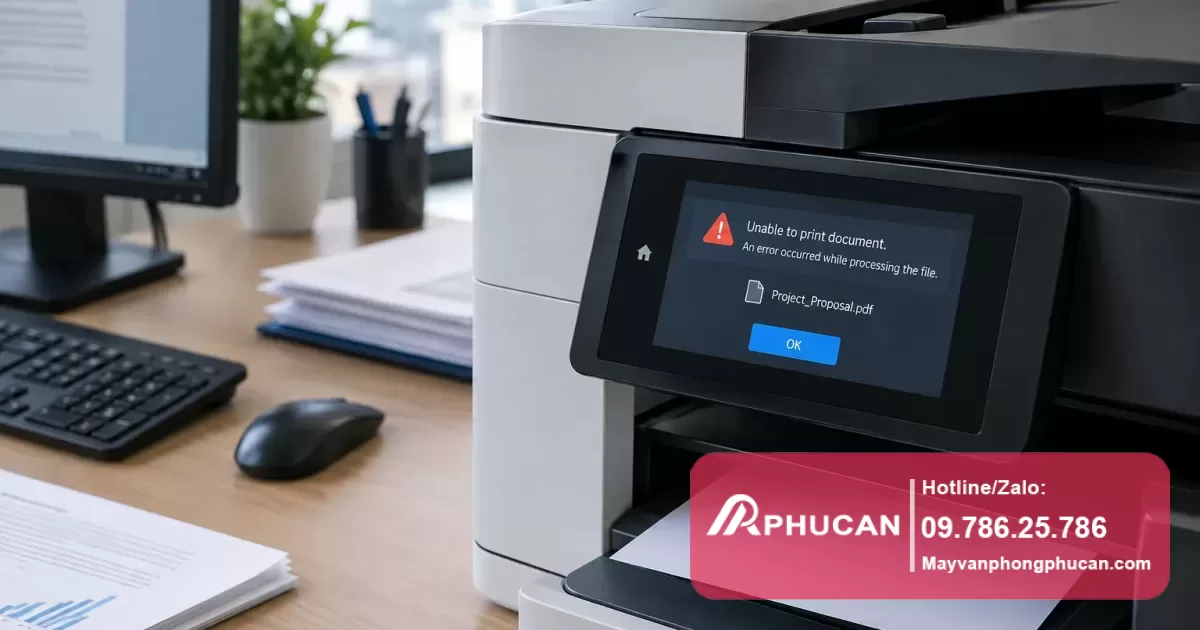


Giới thiệu về vấn đề máy in không in được file PDF
Khi sử dụng máy in để in tài liệu, file PDF là một trong những định dạng phổ biến nhất. Tuy nhiên, người dùng thường gặp tình trạng máy in không in được file PDF, dù các file khác vẫn in bình thường. Đây là vấn đề gây cản trở công việc và khiến nhiều người bối rối khi không biết nguyên nhân và cách khắc phục.
Đọc thêm về Máy In Không In Được.
Đọc thêm về Nguyên nhân máy tính không lên nguồn và cách xử lý.
Đọc thêm về Máy In Không Kéo Giấy.
Nguyên nhân phổ biến khiến máy in không in được file PDF
- File PDF bị lỗi hoặc bị hỏng: File có thể bị lỗi cấu trúc, chứa hình ảnh hoặc font chữ không tương thích, dẫn đến máy in không thể xử lý.
- Driver máy in chưa cập nhật hoặc không tương thích: Driver là phần mềm trung gian giữa máy tính và máy in. Phiên bản cũ hoặc không phù hợp có thể gây lỗi khi in file PDF.
- Phần mềm đọc PDF gây xung đột: Một số phần mềm đọc PDF hoặc trình xem PDF không ổn định hoặc có lỗi cũng làm máy in không gửi lệnh in đúng.
- Cấu hình in không đúng: Các thiết lập như kích thước giấy, hướng in, hoặc chọn loại máy in sai có thể làm quá trình in bị thất bại.
- File PDF bảo vệ hoặc có mật khẩu: Một số file PDF được mã hóa hoặc khóa không cho phép in, do vậy máy in sẽ không thực hiện lệnh.
- Lỗi kết nối hoặc thiết bị máy in: Máy in bị kẹt giấy, lỗi phần cứng, hoặc mất kết nối mạng cũng gây ảnh hưởng tới tình trạng không in được.
Các bước kiểm tra và xử lý máy in không in được file PDF
- Kiểm tra lại file PDF: Mở file trên phần mềm khác như Adobe Acrobat Reader, Foxit Reader để chắc chắn file không bị lỗi. Thử in một file PDF khác để đối chứng.
- Cập nhật hoặc cài đặt lại driver máy in: Vào trang chủ nhà sản xuất máy in, tải phiên bản driver mới nhất phù hợp với hệ điều hành. Gỡ bỏ driver cũ trước khi cài đặt lại để tránh xung đột.
- Thử in từ phần mềm đọc PDF khác: Nếu đang dùng phần mềm xem PDF mặc định, thử chuyển sang phần mềm khác để kiểm tra lỗi phần mềm.
- Kiểm tra cài đặt in: Xem lại thiết lập kích thước giấy, vùng in, số bản in, loại máy in được chọn có đúng hay không, đặc biệt với các máy in đa chức năng.
- Tắt bảo vệ file PDF nếu có thể: Nếu file PDF có mật khẩu, hãy mở khóa bằng phần mềm tương thích hoặc liên hệ người cung cấp file để được hỗ trợ.
- Kiểm tra kết nối và trạng thái máy in: Đảm bảo máy in đã bật, kết nối tốt qua cáp USB hoặc mạng. Kiểm tra xem có báo lỗi kẹt giấy hoặc hết mực không và xử lý trước khi in lại.
- Sử dụng tùy chọn in dưới dạng hình ảnh (Print as Image): Trong phần in của phần mềm Adobe Acrobat, chọn mục Print as Image để tránh lỗi định dạng PDF khi truyền sang máy in.
Khi nào cần liên hệ chuyên gia hoặc dịch vụ sửa chữa
Nếu đã thử các bước trên mà máy in vẫn không in được file PDF, có thể máy in gặp sự cố phần cứng hoặc lỗi phần mềm sâu hơn. Lúc này, bạn nên tìm đến trung tâm sửa chữa máy in hoặc kỹ thuật viên chuyên nghiệp để kiểm tra chi tiết hệ thống, tránh gây hư hỏng thêm hay mất dữ liệu quan trọng đang in ấn.
Xem thêm chuyên mục Kiến thức Máy in.
Đọc thêm về Máy in không nhận giấy dù khay có giấy: Nguyên nhân và cách sửa.
Đọc thêm về Máy in không nhận máy tính: 10 nguyên nhân và cách kiểm tra.
Câu hỏi thường gặp về máy in không in được file PDF
Tại sao file PDF in ra bị lỗi hoặc mất chữ?
Nguyên nhân thường do thiếu font chữ trên máy in hoặc file PDF có font không chuẩn. Bạn nên kiểm tra tích hợp font khi tạo file, hoặc chuyển sang PDF chuẩn, thử in lại.
Có cách nào in file PDF mà không cần phần mềm đọc PDF không?
Bạn có thể chuyển file PDF sang định dạng ảnh như JPG hoặc PNG, sau đó in hình ảnh thay thế. Tuy nhiên, cách này có thể giảm chất lượng bản in.
Tôi dùng trình duyệt web mở file PDF và không in được, nên làm sao?
Trình duyệt như Chrome, Edge có thể gặp lỗi khi in PDF. Nên tải file về máy rồi in bằng phần mềm chuyên dụng như Adobe Acrobat để đảm bảo tốt hơn.
Máy in bắt lỗi khi in file PDF, có phải do máy bị lỗi nặng?
Không hẳn. Nhiều trường hợp do file PDF có nội dung phức tạp hoặc trình điều khiển chưa phù hợp. Kiểm tra lại file, cập nhật driver là bước cần làm trước khi đánh giá hư hỏng máy.
Làm thế nào để kiểm tra trạng thái máy in trước khi in file PDF?
Nên kiểm tra xem máy in có kết nối ổn định, hết mực hay kẹt giấy không. Bạn có thể in thử trang test từ máy tính để xác nhận thiết bị hoạt động bình thường.
Kết luận
Máy in không in được file PDF là lỗi thường gặp nhưng đa phần có thể xử lý thông qua kiểm tra file, cập nhật driver, thay đổi phần mềm đọc PDF hoặc chỉnh sửa cài đặt in. Hiểu rõ nguyên nhân, thực hiện các bước kiểm tra an toàn sẽ giúp bạn tiết kiệm thời gian, hạn chế gián đoạn công việc. Trong trường hợp phức tạp hơn, hãy tìm sự trợ giúp từ các kỹ thuật viên chuyên nghiệp để đảm bảo máy in hoạt động ổn định trở lại.
Đọc thêm về Máy in không kết nối được WiFi: Nguyên nhân và cách xử lý.

Đội ngũ Máy văn phòng Phúc An
Với hơn 15 năm kinh nghiệm, Đội ngũ Máy văn phòng Phúc An chuyên cung cấp các giải pháp sửa chữa máy in, đổ mực máy in và bảo trì thiết bị văn phòng chuyên nghiệp tại Hà Nội. Cam kết phục vụ tận nơi 24/7.
Hỗ trợ tận nơi nhanh chóng tại Hà Nội
Xử lý lỗi máy in tận nơi cho văn phòng & gia đình
Lắp đặt mạng LAN, Wifi, Camera chuyên nghiệp
Nạp mực tận nơi, sạch sẽ, đúng kỹ thuật
Bảo dưỡng định kỳ hệ thống thiết bị văn phòng
Cung cấp thiết bị & dịch vụ máy văn phòng tại Hà Nội