
TPM 2.0 là gì? Vì sao Windows 11 yêu cầu TPM 2.0?



TPM 2.0 là gì?
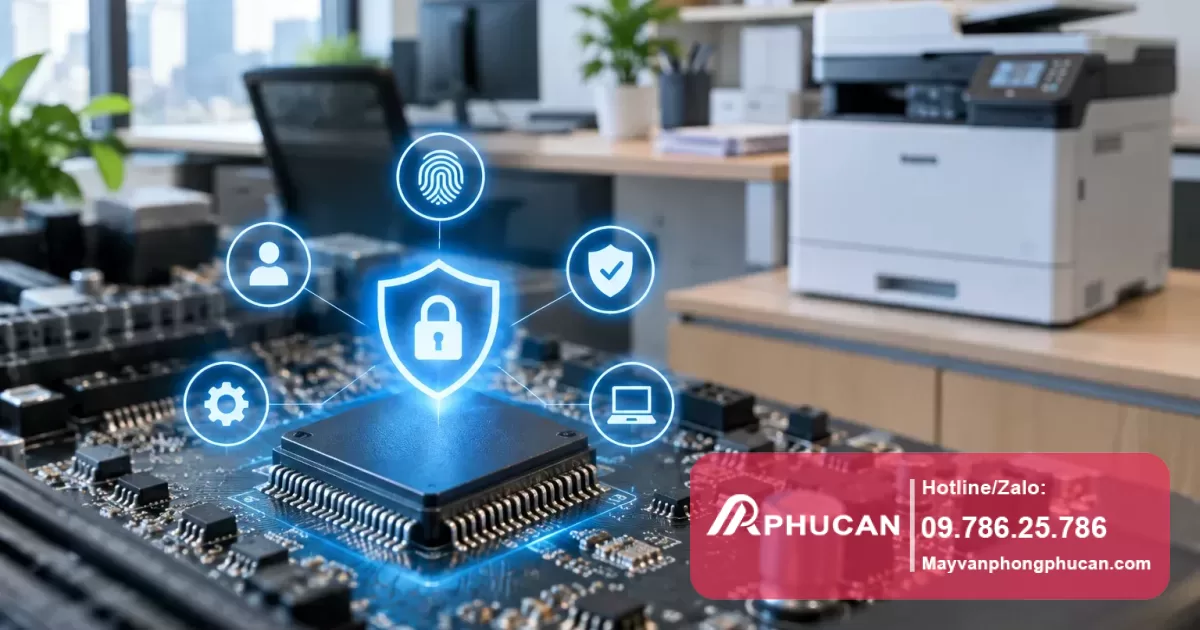
TPM (Trusted Platform Module) 2.0 là một chip bảo mật được tích hợp trên bo mạch chủ của máy tính hoặc được cài đặt dưới dạng mô-đun rời nhằm cung cấp các hàm bảo mật phần cứng. TPM 2.0 giúp lưu trữ các khóa mã hóa, số chứng thực, mật khẩu và các dữ liệu bảo mật khác nhằm tăng cường độ an toàn cho hệ thống trước các nguy cơ tấn công phần mềm và phần cứng.
Xem thêm chuyên mục Kiến thức Máy in.
Tại sao Windows 11 yêu cầu TPM 2.0?
Microsoft đã phổ biến yêu cầu TPM 2.0 như một phần của tiêu chuẩn phần cứng để cài đặt Windows 11 nhằm mục đích:
- Tăng cường bảo mật: TPM 2.0 cung cấp khả năng mã hóa ổ đĩa, xác thực thiết bị và bảo vệ chống lại các phần mềm độc hại hoặc tấn công tận gốc firmware.
- Hỗ trợ các tính năng mã hóa hiện đại: Windows 11 sử dụng TPM 2.0 để kích hoạt hàm mã hóa BitLocker và các dải tính năng bảo mật nâng cao khác.
- Đảm bảo tính toàn vẹn hệ thống: TPM giúp nhận diện và ngăn chặn những thay đổi trái phép trên phần cứng hoặc phần mềm của máy tính, ngăn rò rỉ dữ liệu nhạy cảm.
Nguyên nhân gây khó khăn trong việc cài đặt Windows 11 liên quan đến TPM 2.0
Nhiều người dùng gặp khó khăn khi nâng cấp hoặc cài đặt Windows 11 do máy tính không có hoặc chưa kích hoạt TPM 2.0. Một số lý do gồm:
- Bo mạch chủ hoặc CPU không hỗ trợ TPM hoặc chỉ có phiên bản TPM cũ hơn (1.2).
- TPM bị tắt trong BIOS/UEFI do mặc định không kích hoạt hoặc do người dùng tắt khi tinh chỉnh hệ thống.
- Máy tính sử dụng chế độ Firmware Legacy thay vì UEFI, khiến TPM không được nhận dạng.
Cách kiểm tra và kích hoạt TPM 2.0 trên máy tính
Bước 1: Kiểm tra TPM 2.0 trên Windows
- Nhấn tổ hợp phím Windows + R, gõ “tpm.msc” rồi nhấn Enter. <liMột cửa sổ TPM Management xuất hiện, trong phần Status, nếu thấy thông báo "The TPM is ready for use" và trong phần Specification Version là 2.0 tức là máy đã có TPM 2.0.
- Nếu không thấy hoặc thông báo TPM không được tìm thấy, cần kiểm tra BIOS/UEFI hoặc phần cứng.
Bước 2: Kích hoạt TPM trong BIOS/UEFI
- Khởi động lại máy tính và vào BIOS/UEFI bằng cách nhấn phím như Delete, F2, F10 tùy dòng máy khi vừa khởi động.
- Tìm mục liên quan đến TPM, có thể gọi là “Security Device”, “TPM Security”, “PTT” (Platform Trust Technology) trên bo mạch Intel hoặc “fTPM” trên AMD.
- Chọn Enable để bật TPM.
- Lưu thay đổi và thoát BIOS/UEFI, máy sẽ khởi động lại.
Bước 3: Kiểm tra lại TPM sau khi bật
Lặp lại bước kiểm tra TPM trong Windows để xác nhận TPM đã được kích hoạt và phiên bản là 2.0.
Trường hợp nên tìm chuyên gia hỗ trợ
Nếu máy tính không có TPM 2.0 vật lý hoặc phần cứng không hỗ trợ, cần cân nhắc các giải pháp như nâng cấp phần cứng hoặc tư vấn kỹ thuật. Ngoài ra nếu bạn không quen thao tác BIOS/UEFI hoặc lo ngại mất dữ liệu, việc nhờ kỹ thuật viên chuyên nghiệp hỗ trợ là an toàn và thuận tiện hơn.
Câu hỏi thường gặp về TPM 2.0 và Windows 11
TPM 2.0 có ảnh hưởng gì đến hiệu năng máy không?
Không, TPM 2.0 chỉ thực hiện các tác vụ bảo mật phần cứng và hoạt động độc lập với CPU để hỗ trợ mã hóa, không làm giảm hiệu năng sử dụng máy tính.
Làm sao biết máy có TPM nhưng chưa bật?
Trong BIOS sẽ có tùy chọn TPM, bạn có thể kiểm tra và bật lên theo hướng dẫn để máy tính nhận diện và sử dụng TPM 2.0.
Nếu máy không có TPM 2.0 có thể cài Windows 11 không?
Về nguyên tắc, Windows 11 yêu cầu TPM 2.0. Một số thủ thuật có thể bỏ qua kiểm tra này nhưng sẽ làm giảm bảo mật và không được Microsoft khuyến nghị.
TPM 2.0 và BitLocker liên hệ như thế nào?
TPM 2.0 giúp lưu trữ khóa mã hóa an toàn, hỗ trợ BitLocker mã hóa ổ đĩa khóa dữ liệu tránh bị truy cập trái phép nếu mất máy.
Kết luận: TPM 2.0 là một thành phần bảo mật phần cứng quan trọng được tích hợp trong đa số máy tính hiện đại nhằm bảo vệ hệ thống và dữ liệu. Việc Windows 11 yêu cầu TPM 2.0 giúp nâng cấp mức độ an toàn tối thiểu cho người dùng. Kiểm tra và kích hoạt TPM 2.0 trong BIOS là bước cần thiết mà bạn có thể tự thực hiện để đảm bảo máy tính tương thích và bảo mật tốt khi sử dụng Windows 11.

Đội ngũ Máy văn phòng Phúc An
Với hơn 15 năm kinh nghiệm, Đội ngũ Máy văn phòng Phúc An chuyên cung cấp các giải pháp sửa chữa máy in, đổ mực máy in và bảo trì thiết bị văn phòng chuyên nghiệp tại Hà Nội. Cam kết phục vụ tận nơi 24/7.
Hỗ trợ tận nơi nhanh chóng tại Hà Nội
Xử lý lỗi máy in tận nơi cho văn phòng & gia đình
Lắp đặt mạng LAN, Wifi, Camera chuyên nghiệp
Nạp mực tận nơi, sạch sẽ, đúng kỹ thuật
Bảo dưỡng định kỳ hệ thống thiết bị văn phòng
Cung cấp thiết bị & dịch vụ máy văn phòng tại Hà Nội