
Secure Boot là gì? Cách kiểm tra và bật trên máy tính văn phòng



Secure Boot là gì?
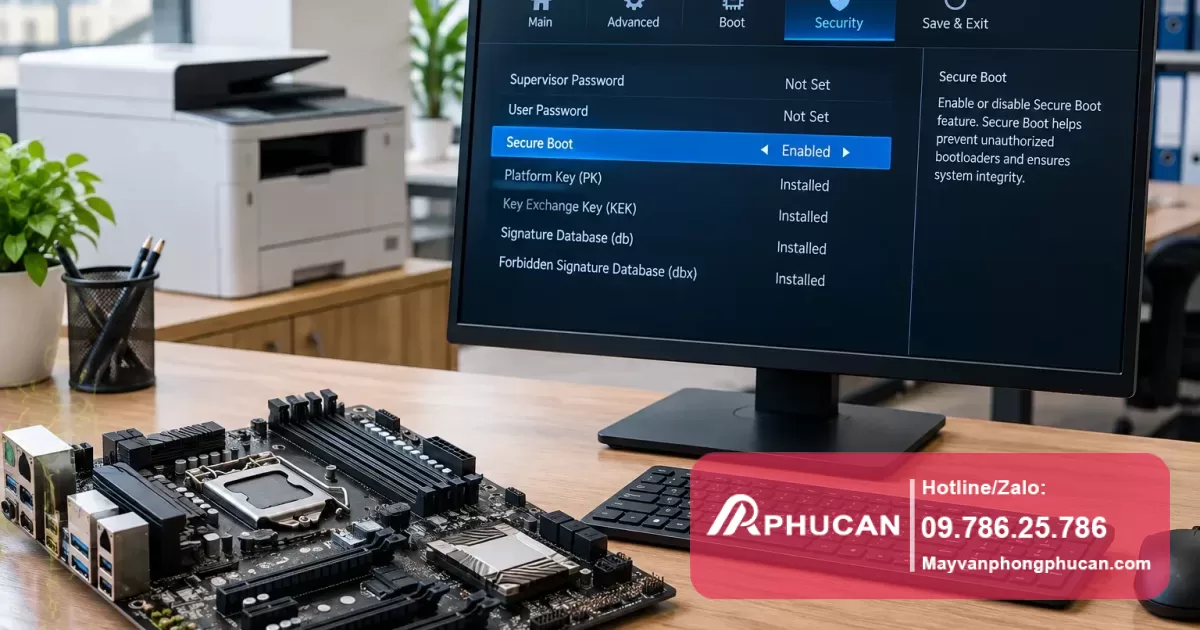
Secure Boot là một tính năng bảo mật được tích hợp sẵn trong các phiên bản máy tính sử dụng chuẩn UEFI (Unified Extensible Firmware Interface) thay thế cho BIOS truyền thống. Mục đích của Secure Boot là ngăn chặn phần mềm độc hại, chẳng hạn như rootkit hoặc bootkit, khởi động cùng hệ thống trước khi hệ điều hành chạy, giúp bảo vệ máy tính trước các mối đe dọa ngay từ giai đoạn khởi động.
Xem thêm chuyên mục Kiến thức Máy in.
Khi tính năng Secure Boot được bật, hệ thống chỉ cho phép khởi động các phần mềm và hệ điều hành có chữ ký số hợp lệ, đảm bảo không có phần mềm trái phép can thiệp hoặc thay đổi mã khởi động của máy.
Tầm quan trọng của Secure Boot trên máy tính văn phòng
Trong môi trường văn phòng, việc bảo mật dữ liệu và tài nguyên hệ thống là rất quan trọng. Secure Boot giúp ngăn ngừa nguy cơ máy tính bị nhiễm phần mềm độc hại từ lúc khởi động, đặc biệt khi nhiều người cùng sử dụng hoặc chia sẻ thiết bị. Điều này giảm rủi ro mất dữ liệu, rò rỉ thông tin nội bộ và đảm bảo tính ổn định của hệ thống trong hoạt động hàng ngày.
Đọc thêm về Cách photocopy 2 mặt tự động trên máy photocopy văn phòng.
Ngoài ra, Secure Boot còn góp phần hỗ trợ các chính sách bảo mật doanh nghiệp, giúp bộ phận IT kiểm soát tốt hơn ứng dụng và phần mềm được phép chạy trên máy tính văn phòng.
Đọc thêm về Bảo trì máy văn phòng là chi phí hay khoản tiết kiệm?.
Cách kiểm tra Secure Boot trên máy tính Windows
Bước 1: Mở thông tin System Information
- Nhấn tổ hợp Windows + R để mở hộp thoại Run.
- Gõ “msinfo32” rồi nhấn Enter.
Bước 2: Xác định trạng thái Secure Boot
- <liTrong cửa sổ System Information, tìm dòng Secure Boot State.
- Giá trị hiển thị sẽ là: On nếu Secure Boot đang bật; Off nếu tắt; hoặc Unsupported nếu phần cứng không hỗ trợ.
Lưu ý
Security Boot chỉ áp dụng cho chuẩn UEFI, vì vậy nếu máy chạy trên BIOS cũ sẽ không có tùy chọn này.
Đọc thêm về Máy in không nhận máy tính: 10 nguyên nhân và cách kiểm tra.
Cách bật Secure Boot qua BIOS/UEFI
Để bật Secure Boot, bạn cần truy cập vào thiết lập BIOS hoặc UEFI của máy tính, thao tác này có thể khác nhau tùy từng hãng và dòng máy.
- Khởi động lại máy tính: Khi máy bắt đầu khởi động, nhấn liên tục phím truy cập BIOS/UEFI. Thông thường là các phím như F2, DEL, ESC hoặc F10 tùy hãng.
- Tìm mục Secure Boot: Trong giao diện BIOS/UEFI, tìm tab hoặc phần có tên Security, Boot hoặc Authentication.
- Bật Secure Boot: Đặt giá trị Secure Boot thành Enabled hoặc On.
- Lưu thay đổi và thoát: Chọn Save & Exit để lưu cài đặt và khởi động lại máy.
Trước khi bật Secure Boot, đảm bảo hệ điều hành và driver của bạn hỗ trợ tính năng này để tránh lỗi khởi động.
Những lưu ý khi bật Secure Boot và khi nào nên tìm chuyên gia hỗ trợ
- Kiểm tra tương thích hệ điều hành: Windows 8 trở lên thường hỗ trợ Secure Boot, còn các bản cũ hơn có thể không tương thích.
- Phần mềm và driver: Các ứng dụng hoặc driver không có chữ ký số hợp lệ có thể bị ngăn không cho chạy khi Secure Boot bật.
- Sao lưu dữ liệu: Trước khi thay đổi cài đặt BIOS/UEFI, bạn nên sao lưu dữ liệu quan trọng đề phòng sự cố.
- Phát sinh lỗi khởi động: Nếu máy không vào được hệ điều hành sau khi bật Secure Boot, nên tắt tính năng này lại hoặc nhờ kỹ thuật viên xử lý.
Khi bạn không tự tin thao tác trong BIOS/UEFI hoặc gặp lỗi không khắc phục được, hãy liên hệ nhân viên kỹ thuật am hiểu để được hỗ trợ nhằm tránh rủi ro làm hỏng máy hoặc mất dữ liệu.
Đọc thêm về Ngồi máy tính bị mỏi cổ: Nguyên nhân và cách khắc phục hiệu quả cho dân văn phòng.
Câu hỏi thường gặp về Secure Boot
1. Secure Boot có làm chậm máy không?
Không. Secure Boot là một cơ chế bảo mật chạy song song với quá trình khởi động, không ảnh hưởng đáng kể đến hiệu suất máy.
2. Có cần tắt Secure Boot để cài Windows hay hệ điều hành khác không?
Đôi khi một số bản Windows cũ hoặc hệ điều hành Linux chưa hỗ trợ Secure Boot cần tắt tính năng này để cài đặt thành công.
3. Máy tính có hỗ trợ Secure Boot thì chắc chắn an toàn tuyệt đối?
Secure Boot giúp tăng cường bảo mật khi khởi động nhưng không thay thế các biện pháp bảo mật khác, vì vẫn cần phần mềm diệt virus và cảnh giác người dùng.
Đọc thêm về Tư thế ngồi máy tính không bị đau cổ.
4. Có thể bật Secure Boot khi dùng ổ cứng MBR?
Không, Secure Boot yêu cầu ổ cứng định dạng GPT và hỗ trợ chế độ UEFI để hoạt động.
Kết luận: Secure Boot là một tính năng bảo mật quan trọng giúp bảo vệ máy tính văn phòng từ giai đoạn khởi động. Kiểm tra trạng thái và bật Secure Boot đúng cách giúp hạn chế nguy cơ tấn công phần mềm độc hại, nâng cao an toàn dữ liệu. Tuy nhiên, cần lưu ý tương thích hệ điều hành và phần cứng, đồng thời sao lưu dữ liệu trước khi thay đổi để tránh rủi ro. Khi gặp khó khăn hoặc sự cố phức tạp, nên tìm tới chuyên gia để được hỗ trợ.
Đọc thêm về Cách đặt IP tĩnh cho máy in để tránh mất kết nối trong văn phòng.

Đội ngũ Máy văn phòng Phúc An
Với hơn 15 năm kinh nghiệm, Đội ngũ Máy văn phòng Phúc An chuyên cung cấp các giải pháp sửa chữa máy in, đổ mực máy in và bảo trì thiết bị văn phòng chuyên nghiệp tại Hà Nội. Cam kết phục vụ tận nơi 24/7.
Hỗ trợ tận nơi nhanh chóng tại Hà Nội
Xử lý lỗi máy in tận nơi cho văn phòng & gia đình
Lắp đặt mạng LAN, Wifi, Camera chuyên nghiệp
Nạp mực tận nơi, sạch sẽ, đúng kỹ thuật
Bảo dưỡng định kỳ hệ thống thiết bị văn phòng
Cung cấp thiết bị & dịch vụ máy văn phòng tại Hà Nội