
Máy in tự in trang Test Page: Vì sao và cách tắt



Máy in tự in trang Test Page là hiện tượng gì?
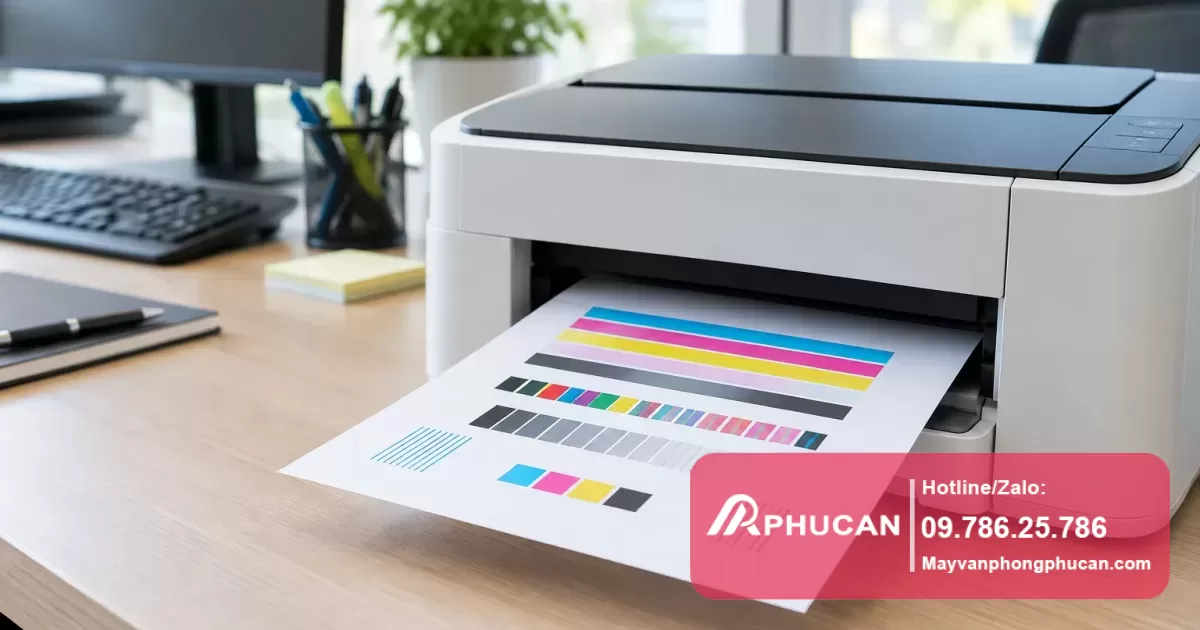
Máy in tự in trang Test Page (trang kiểm tra) là trạng thái khi máy in bất ngờ bắt đầu in mẫu thử nghiệm mà không có lệnh in từ người dùng hay máy tính. Thông thường, trang Test Page này được dùng để kiểm tra chất lượng in, màu sắc và cơ chế hoạt động của máy in trong quá trình bảo trì hoặc cài đặt lại máy.
Việc máy in tự động in trang Test Page có thể gây ra lãng phí giấy và mực in, ảnh hưởng đến quá trình làm việc hàng ngày. Do đó, hiểu rõ nguyên nhân và cách tắt chức năng này là cần thiết để sử dụng thiết bị hiệu quả hơn.
Nguyên nhân khiến máy in tự in trang Test Page
- Thiết lập cấu hình máy in: Một số dòng máy in mặc định cấu hình tự động in trang Test Page khi bật máy để xác minh trạng thái hoạt động.
- Driver và phần mềm điều khiển: Driver cài đặt không tương thích hoặc lỗi có thể khiến máy in kích hoạt lệnh in kiểm tra tự động.
- Lỗi phần cứng hoặc phần mềm: Sự cố trong bo mạch điều khiển, cảm biến hoặc lỗi chip nhớ có thể tạo ra lệnh in nhầm.
- Lỗi do cài đặt mạng máy in: Máy in chia sẻ qua mạng có thể bị nhận lệnh in kiểm tra tự động từ các máy khác hoặc phần mềm quản lý máy in không chính xác.
- Người dùng hoặc kỹ thuật viên thử nghiệm: Trong quá trình bảo trì, kỹ thuật viên có thể đã kích hoạt chế độ in test mà chưa tắt sau khi hoàn thành.
Cách kiểm tra và xử lý an toàn khi máy in tự in trang Test Page
1. Kiểm tra cấu hình và cài đặt máy in
- Truy cập vào phần Control Panel trên máy tính, chọn mục Devices and Printers.
- Nhấp chuột phải lên biểu tượng máy in đang dùng, chọn Printer properties (Thuộc tính máy in).
- Tìm tab hoặc mục liên quan đến Print Test Page on Startup hoặc thiết lập in thử, nếu có hãy vô hiệu hóa chức năng này.
2. Cập nhật và cài đặt lại driver máy in
- Tải lại phiên bản driver mới nhất từ trang chủ nhà sản xuất máy in.
- Gỡ bỏ hoàn toàn driver cũ trước khi cài đặt lại để tránh xung đột.
- Sau khi cài, thử khởi động lại máy in và kiểm tra xem có còn tự in trang Test hay không.
3. Kiểm tra phần cứng máy in
- Kiểm tra phần đầu in, cảm biến, đèn báo lỗi trên máy in có dấu hiệu bất thường.
- Thử reset máy in theo hướng dẫn của nhà sản xuất để đưa máy về cấu hình gốc.
- Nếu nghi ngờ lỗi phần cứng, liên hệ kỹ thuật viên chuyên môn để kiểm tra chính xác.
4. Kiểm soát quyền và lệnh in trên mạng (dành cho máy in mạng)
- Xem lại các máy tính được phép sử dụng máy in chung có gửi lệnh test tự động không.
- Đặt mật khẩu quản trị cho máy in nếu hỗ trợ để tránh lệnh phát sinh không mong muốn.
- Tắt chức năng tự động in trang Test nếu có trong phần mềm quản lý máy in mạng.
Khi nào cần nhờ chuyên gia hỗ trợ?
Nếu sau khi thực hiện hết các bước kiểm tra và tắt chức năng in trang Test máy in vẫn tự động hoạt động, hoặc phát hiện dấu hiệu lỗi phần cứng như bo mạch điều khiển không ổn định, máy in không nhận lệnh từ máy tính nhưng vẫn in thử, bạn nên gọi kỹ thuật viên chuyên nghiệp để kiểm tra và bảo trì. Tránh tự can thiệp sâu gây hư hại thiết bị.
Xem thêm chuyên mục Kiến thức Máy in.
Câu hỏi thường gặp về máy in tự in trang Test Page
Tại sao máy in tự in ngay khi bật mà không có lệnh?
Phần lớn do cài đặt mặc định hoặc lỗi phần mềm, driver khiến máy in kích hoạt lệnh tự động in trang kiểm tra.
Làm cách nào để tắt chức năng in trang Test tự động?
Kiểm tra trong phần thuộc tính máy in trên máy tính, hoặc trong menu cài đặt máy in để tắt mục liên quan đến in thử trên khi khởi động.
Máy in tự in trang Test có gây hại gì không?
Không trực tiếp gây hại, nhưng gây lãng phí giấy và mực, giảm tuổi thọ máy nếu gặp sự cố phần cứng.
Có nên tự mở máy in để sửa lỗi in tự động không?
Nếu không có kỹ năng, không khuyến khích tự tháo máy vì dễ làm hỏng linh kiện. Nên gọi thợ chuyên nghiệp.
Kết luận: Hiện tượng máy in tự in trang Test Page thường do cấu hình hoặc lỗi phần mềm, phần cứng. Bước đầu tiên bạn nên kiểm tra thiết lập và cập nhật driver, sau đó kiểm tra phần cứng. Nếu không giải quyết được, cần nhờ chuyên gia hỗ trợ để tránh hư hại máy in và mất tài nguyên văn phòng.
Đọc thêm về Máy photocopy bị nền xám: Vì sao bản photo không trắng?.

Đội ngũ Máy văn phòng Phúc An
Với hơn 15 năm kinh nghiệm, Đội ngũ Máy văn phòng Phúc An chuyên cung cấp các giải pháp sửa chữa máy in, đổ mực máy in và bảo trì thiết bị văn phòng chuyên nghiệp tại Hà Nội. Cam kết phục vụ tận nơi 24/7.
Hỗ trợ tận nơi nhanh chóng tại Hà Nội
Xử lý lỗi máy in tận nơi cho văn phòng & gia đình
Lắp đặt mạng LAN, Wifi, Camera chuyên nghiệp
Nạp mực tận nơi, sạch sẽ, đúng kỹ thuật
Bảo dưỡng định kỳ hệ thống thiết bị văn phòng
Cung cấp thiết bị & dịch vụ máy văn phòng tại Hà Nội