
Cách chia sẻ file trong mạng LAN Windows 11 cho văn phòng

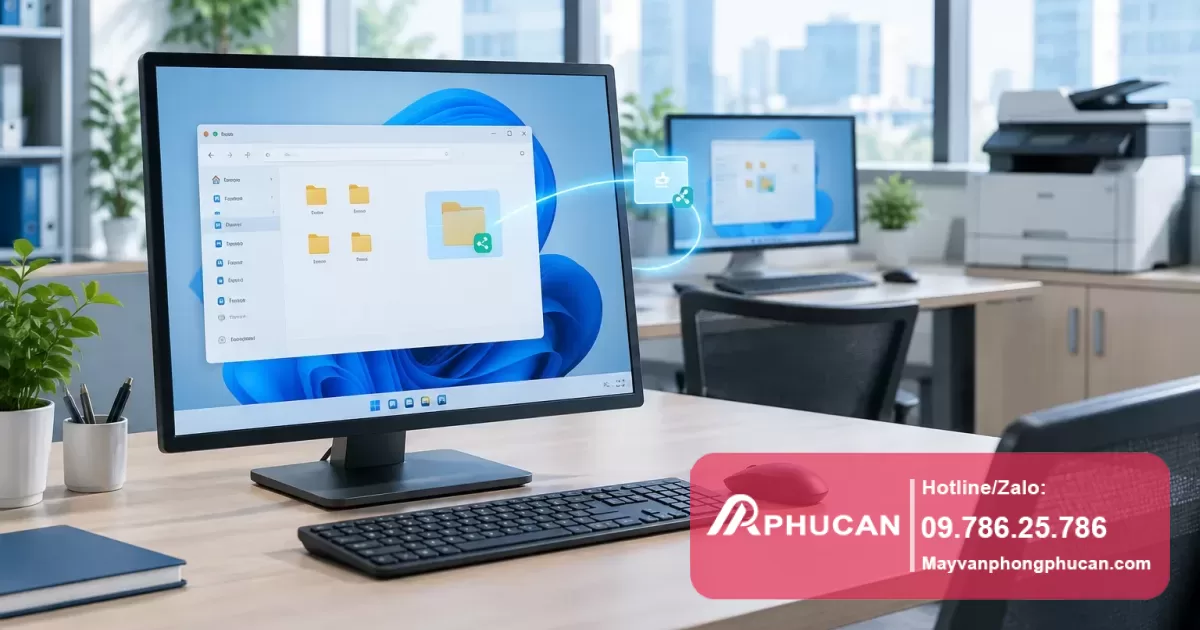


Cách chia sẻ file qua mạng LAN Windows 11 phù hợp khi các máy trong văn phòng cần dùng chung tài liệu mà không phải gửi từng tệp qua email. Bạn có thể chia sẻ một thư mục trên máy chủ hoặc một máy tính đang sử dụng, sau đó cho đồng nghiệp truy cập bằng tên máy hoặc địa chỉ IP.
Đọc thêm về Cách chia sẻ máy in qua mạng LAN trên Windows 11.
Đọc thêm về Cách scan từ máy photocopy vào máy tính qua mạng LAN.
Điều quan trọng là không chỉ bật chia sẻ: bạn còn cần kiểm tra kết nối, cấp đúng quyền và thử truy cập từ máy khác. Các bước dưới đây dùng tính năng có sẵn của Windows 11, không yêu cầu cài phần mềm ngoài.
Chuẩn bị trước khi chia sẻ file trong mạng LAN
Trước tiên, hãy xác định máy chia sẻ là máy chứa thư mục và máy truy cập là máy của người cần mở tài liệu. Hai máy cần kết nối với cùng mạng nội bộ hoặc có đường kết nối giữa các mạng theo cấu hình của văn phòng. Kết nối Wi-Fi và dây mạng vẫn có thể dùng chung, miễn là thiết bị mạng cho phép các máy nhìn thấy nhau.
Nếu văn phòng dùng Wi-Fi khách, mạng này có thể được cấu hình để cô lập thiết bị. Khi đó, hai máy cùng bắt được một tên Wi-Fi vẫn chưa chắc truy cập được nhau. Với mạng công ty có nhiều phân vùng, bạn nên hỏi người quản trị trước khi thay đổi thiết lập.
Hãy chọn riêng một thư mục để chia sẻ, chẳng hạn thư mục tài liệu chung của nhóm. Không nên chia sẻ toàn bộ ổ đĩa, thư mục người dùng hoặc nơi chứa dữ liệu nhạy cảm chỉ để tiện thao tác. Nếu định cho phép người khác sửa và xóa file, hãy sao lưu dữ liệu quan trọng trước.
Ngoài ra, máy chia sẻ cần đang bật và kết nối mạng khi người khác truy cập. Nếu máy chuyển sang chế độ ngủ, thư mục có thể tạm thời không mở được. Bạn cũng nên chuẩn bị tài khoản và mật khẩu được phép truy cập trên máy chia sẻ; mã PIN đăng nhập Windows không nhất thiết là mật khẩu dùng qua mạng.
Bật tính năng chia sẻ trên Windows 11
Thực hiện các thiết lập sau trên máy chứa thư mục. Tên mục có thể khác đôi chút tùy phiên bản Windows 11 và ngôn ngữ hiển thị.
Chọn loại mạng phù hợp
- Mở Settings, chọn Network & internet.
- Chọn Wi-Fi hoặc Ethernet theo kết nối đang dùng, rồi mở phần thuộc tính của mạng.
- Trong mục loại cấu hình mạng, chọn Private network nếu đây là mạng văn phòng đáng tin cậy và chính sách công ty cho phép.
Không nên chuyển mạng công cộng hoặc Wi-Fi không đáng tin cậy sang Private chỉ để chia sẻ file. Nếu máy thuộc miền doanh nghiệp và cấu hình mạng do quản trị viên kiểm soát, hãy giữ nguyên chính sách được áp dụng.
Đọc thêm về Windows 10 hết hỗ trợ: Máy tính văn phòng nên làm gì từ 2026?.
Bật khám phá mạng và chia sẻ tệp
- Trong Settings, vào Network & internet, chọn Advanced network settings, sau đó mở Advanced sharing settings.
- Ở phần dành cho mạng Private, bật Network discovery để hỗ trợ các máy tìm thấy nhau.
- Bật File and printer sharing để cho phép chia sẻ tệp qua mạng.
- Trong phần All networks, kiểm tra và ưu tiên giữ Password protected sharing ở trạng thái bật.
Network discovery giúp việc tìm máy thuận tiện hơn, nhưng không thay thế quyền truy cập thư mục. Ngược lại, một máy không hiện trong danh sách Network vẫn có thể truy cập được bằng đường dẫn trực tiếp nếu kết nối và các quyền đã đúng.
Giữ chia sẻ có bảo vệ bằng mật khẩu giúp hạn chế truy cập ngoài ý muốn. Đừng tắt tùy chọn này hoặc bật quyền truy cập khách không cần xác thực chỉ để xử lý nhanh lỗi đăng nhập, nhất là với tài liệu nội bộ.
Xem thêm chuyên mục Kiến thức Máy in.
Chia sẻ thư mục và cấp quyền cho người dùng
- Mở File Explorer trên máy chia sẻ, tìm thư mục cần dùng chung.
- Nhấp chuột phải vào thư mục, chọn Show more options nếu menu hiện tại chưa hiển thị đầy đủ.
- Chọn Give access to, sau đó chọn Specific people.
- Chọn hoặc nhập tài khoản cần được cấp quyền, rồi thêm vào danh sách. Tài khoản phải tồn tại hoặc được hệ thống nhận diện theo cấu hình của máy và mạng công ty.
- Chọn mức quyền phù hợp: Read nếu chỉ cần xem và sao chép; Read/Write nếu người đó cần tạo, sửa hoặc xóa nội dung.
- Chọn Share và lưu lại đường dẫn mạng được Windows hiển thị để gửi cho người cần truy cập.
Nếu nhiều người cùng cần làm việc, hãy cấp quyền theo tài khoản hoặc nhóm phù hợp thay vì mở rộng cho tất cả mọi người. Mục Everyone không đồng nghĩa với việc chỉ đồng nghiệp của bạn được truy cập; phạm vi thực tế còn phụ thuộc cấu hình hệ thống và xác thực. Chỉ dùng khi hiểu rõ chính sách mạng và dữ liệu đã được kiểm soát.
Quyền Read/Write có thể cho phép thay đổi hoặc xóa tài liệu. Với thư mục biểu mẫu, tài liệu tham khảo hoặc bản đã chốt, quyền Read thường an toàn hơn. Nếu từng nhóm có nhu cầu khác nhau, hãy cân nhắc tách thư mục thay vì cấp quyền ghi cho cả thư mục chung.
Kiểm tra quyền chia sẻ và quyền bảo mật
Khi cấu hình cần chi tiết hơn, nhấp chuột phải vào thư mục, chọn Properties, rồi xem thẻ Sharing. Tại đây, Advanced Sharing cho phép bật chia sẻ thư mục, đặt tên chia sẻ và xem Permissions của phần chia sẻ.
Đồng thời kiểm tra thẻ Security, nơi quản lý quyền đối với thư mục và tệp trên ổ đĩa. Quyền khi truy cập qua mạng chịu tác động của cả quyền chia sẻ lẫn quyền bảo mật; quyền bị giới hạn ở một trong hai nơi có thể khiến người dùng không thực hiện được thao tác mong muốn. Chẳng hạn, cho phép thay đổi ở phần chia sẻ không tự động đảm bảo tài khoản có quyền ghi trong thẻ Security.
Không nên thêm quyền quá rộng hoặc thay đổi hàng loạt quyền kế thừa nếu chưa hiểu tác động. Với dữ liệu quan trọng hoặc máy do doanh nghiệp quản lý, hãy nhờ quản trị viên kiểm tra trước khi chỉnh sửa. Sau khi cấp quyền, tốt nhất thử bằng đúng tài khoản của người dùng thay vì chỉ thử bằng tài khoản quản trị.
Đọc thêm về Quy trình bảo trì máy văn phòng hiệu quả trong doanh nghiệp.
Truy cập thư mục từ máy khác và xác nhận kết quả
Trên máy truy cập, mở File Explorer và nhập đường dẫn mạng vào thanh địa chỉ. Đường dẫn thường có dạng \tên-máy\tên-thư-mục-chia-sẻ, trong đó phần đầu thực tế cần có hai dấu gạch chéo ngược: \\tên-máy\tên-thư-mục-chia-sẻ. Nhấn Enter để mở.
Nếu chưa biết tên máy chia sẻ, trên máy đó mở Settings > System > About và xem mục Device name. Tên thư mục chia sẻ là tên Windows hiển thị sau khi chia sẻ; tên này không nhất thiết trùng hoàn toàn với tên thư mục gốc.
Bạn cũng có thể thử bằng địa chỉ IPv4 của máy chia sẻ, theo dạng \\địa-chỉ-IP\tên-thư-mục-chia-sẻ. Để xem địa chỉ, mở Command Prompt trên máy chia sẻ, chạy lệnh ipconfig và tìm dòng IPv4 của kết nối mạng đang sử dụng. Nếu máy có nhiều kết nối, cần chọn địa chỉ thuộc mạng văn phòng mà máy truy cập có thể kết nối tới.
Khi Windows yêu cầu thông tin đăng nhập, nhập tài khoản được phép truy cập trên máy chia sẻ hoặc tài khoản miền theo hướng dẫn của quản trị viên. Với tài khoản cục bộ, có thể cần ghi tên theo dạng tên-máy\tên-tài-khoản, kèm mật khẩu tài khoản. Không gửi mật khẩu trong cùng tin nhắn với đường dẫn nếu có thể tránh được.
Nếu cần mở thư mục thường xuyên, trong File Explorer có thể chọn This PC, mở menu tùy chọn và chọn Map network drive. Chọn ký tự ổ đĩa, nhập đường dẫn thư mục chia sẻ và hoàn tất. Tùy chọn kết nối lại khi đăng nhập giúp truy cập thuận tiện hơn, nhưng ổ mạng vẫn cần máy chia sẻ đang hoạt động và kết nối hợp lệ.
Xác nhận kết quả: từ máy truy cập, mở một file mẫu để kiểm tra quyền đọc. Nếu đã được cấp quyền ghi, tạo một file thử không chứa dữ liệu quan trọng, đổi tên hoặc chỉnh sửa, rồi xóa file thử. Nếu người dùng chỉ được đọc, kiểm tra rằng họ không thể sửa nội dung. Cuối cùng, đăng xuất hoặc thử bằng tài khoản khác để bảo đảm quyền không bị cấp rộng hơn dự định.
Xử lý sự cố thường gặp và câu hỏi liên quan
Không thấy máy chia sẻ trong mục Network
Hãy kiểm tra cả hai máy có đang kết nối đúng mạng văn phòng, máy chia sẻ đang bật và không ở chế độ ngủ. Sau đó thử nhập trực tiếp đường dẫn bằng tên máy hoặc địa chỉ IP thay vì chờ máy xuất hiện trong Network. Kiểm tra lại Network discovery và File and printer sharing trên máy chia sẻ.
Nếu dùng IP truy cập được nhưng dùng tên máy không được, vấn đề có thể nằm ở phân giải tên. Bạn có thể dùng IP như một cách kiểm tra hoặc nhờ người quản trị xem cấu hình tên trong mạng. Lưu ý địa chỉ IP có thể thay đổi theo cấu hình mạng, vì vậy đường dẫn đã lưu bằng IP có thể cần cập nhật.
Windows yêu cầu mật khẩu hoặc báo không có quyền
Kiểm tra lại tên tài khoản, mật khẩu và tiền tố tên máy hoặc miền. Tài khoản đăng nhập trên máy truy cập không mặc nhiên có quyền với máy chia sẻ. Nếu Windows liên tục dùng thông tin cũ, mở Credential Manager trong Control Panel, kiểm tra mục Windows Credentials và chỉ sửa hoặc xóa thông tin liên quan đến máy chia sẻ khi bạn biết mình đang thao tác với mục nào.
Nếu đăng nhập được nhưng không mở hoặc không sửa được thư mục, kiểm tra cả quyền trong Sharing và Security. Với máy thuộc doanh nghiệp, quyền có thể được cấp qua nhóm hoặc bị ràng buộc bởi chính sách; không tự ý thay đổi tài khoản quản trị để vượt qua giới hạn.
Có cần tắt tường lửa hoặc bật SMB1 không?
Không nên tắt toàn bộ tường lửa để thử chia sẻ. Trước hết, kiểm tra trong Windows Defender Firewall xem các quy tắc liên quan đến File and Printer Sharing có được cho phép với cấu hình mạng phù hợp hay không. Nếu công ty quản lý tường lửa tập trung, hãy nhờ bộ phận kỹ thuật kiểm tra.
Cũng không nên bật SMB1 chỉ vì một thiết bị cũ không kết nối được. Đây là giao thức cũ có rủi ro bảo mật; nên kiểm tra khả năng dùng phiên bản SMB hiện đại hoặc phương án thay thế với người quản trị thiết bị.
Có thể chia sẻ khi máy chủ tắt không?
Không. Nếu thư mục nằm trên máy tính đang tắt hoặc ngủ, máy khác thường không thể truy cập nội dung đó. Với tài liệu cần sẵn sàng thường xuyên, văn phòng có thể cân nhắc thiết bị lưu trữ mạng hoặc máy chủ được quản lý phù hợp, đồng thời có phương án sao lưu.
Khi nào nên nhờ kỹ thuật viên?
Nên nhờ người có chuyên môn khi nhiều máy cùng lỗi, mạng được chia thành nhiều phân vùng, quyền truy cập liên quan dữ liệu nhạy cảm hoặc thiết lập bị khóa bởi chính sách doanh nghiệp. Hãy ghi lại thông báo lỗi, đường dẫn đã thử, thời điểm xảy ra và kết quả truy cập bằng tên máy hoặc IP; không cung cấp mật khẩu trong ảnh chụp màn hình.
Đọc thêm về Vì sao doanh nghiệp hay bỏ qua bảo trì máy văn phòng mùa cao điểm?.
Với mạng văn phòng thông thường, chỉ cần chuẩn bị đúng kết nối, bật chia sẻ, cấp quyền tối thiểu và kiểm tra bằng tài khoản thực tế là bạn đã có một cách dùng chung tài liệu thuận tiện. Hãy rà soát lại người được cấp quyền khi nhân sự hoặc nhu cầu sử dụng thay đổi.
Đọc thêm về Thông báo chính thức từ Máy Văn Phòng Phúc An.

Đội ngũ Máy văn phòng Phúc An
Với hơn 15 năm kinh nghiệm, Đội ngũ Máy văn phòng Phúc An chuyên cung cấp các giải pháp sửa chữa máy in, đổ mực máy in và bảo trì thiết bị văn phòng chuyên nghiệp tại Hà Nội. Cam kết phục vụ tận nơi 24/7.
Hỗ trợ tận nơi nhanh chóng tại Hà Nội
Xử lý lỗi máy in tận nơi cho văn phòng & gia đình
Lắp đặt mạng LAN, Wifi, Camera chuyên nghiệp
Nạp mực tận nơi, sạch sẽ, đúng kỹ thuật
Bảo dưỡng định kỳ hệ thống thiết bị văn phòng
Cung cấp thiết bị & dịch vụ máy văn phòng tại Hà Nội