
Máy photocopy in chậm hơn bình thường: 8 nguyên nhân cần kiểm tra

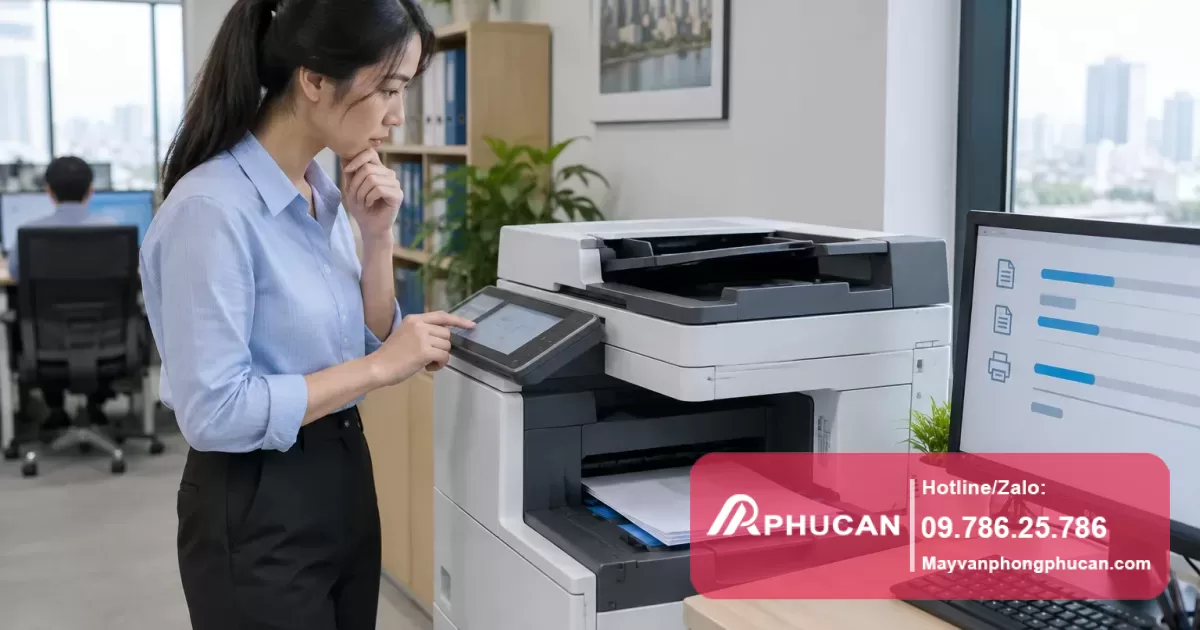


Máy photocopy in chậm hơn bình thường có thể do tệp in nặng, thiết lập chất lượng cao, hàng đợi bị kẹt, kết nối mạng không ổn định hoặc máy đang mất thời gian khởi động và xử lý giấy. Trước khi thay linh kiện, hãy thử in lại một tài liệu đơn giản với cùng loại giấy và thiết lập từng dùng: kết quả sẽ giúp bạn phân biệt sự cố từ máy tính, mạng hay chính máy photocopy.
Dưới đây là 8 nguyên nhân thường gặp, kèm cách kiểm tra an toàn và dấu hiệu cho biết khi nào nên nhờ kỹ thuật viên.
Khoanh vùng trước khi kiểm tra từng nguyên nhân
Trước hết, hãy xác định máy chậm ở giai đoạn nào. Nếu lệnh nằm lâu trên máy tính nhưng máy chưa phản ứng, nên xem hàng đợi, tệp in và kết nối. Nếu máy nhận lệnh nhanh nhưng mất nhiều thời gian mới bắt đầu in, hãy chú ý trạng thái ngủ, quá trình làm nóng hoặc xử lý dữ liệu. Nếu máy đã kéo giấy nhưng các trang ra chậm bất thường, cần kiểm tra thiết lập giấy, in hai mặt và tình trạng cơ cấu bên trong.
Đọc thêm về Máy photocopy ra giấy trắng: Nguyên nhân và cách kiểm tra.
Bạn có thể thực hiện một phép thử đơn giản:
- Kiểm tra màn hình máy có báo lỗi, yêu cầu giấy, kẹt giấy hoặc bảo trì hay không. Ghi lại nội dung thông báo trước khi xử lý.
- Thử photocopy một trang tài liệu đơn giản trực tiếp trên máy. Sau đó, in một tài liệu chữ ngắn từ máy tính, dùng cùng khay và loại giấy nếu có thể.
- Nếu tài liệu in chậm, thử cùng tệp từ một máy tính khác. Nếu chỉ một thiết bị gặp tình trạng này, vấn đề có thể nằm ở máy tính, trình điều khiển hoặc kết nối của thiết bị đó.
- So sánh với lần máy hoạt động bình thường trong điều kiện tương tự, thay vì chỉ dựa vào tốc độ của một loại máy khác.
Lưu ý: Bản photocopy trực tiếp và bản in từ máy tính đi qua những công đoạn khác nhau. Nếu chỉ thao tác photocopy chậm, cũng cần xem việc quét bản gốc, kính quét hoặc bộ nạp bản gốc tự động; đừng vội kết luận lỗi nằm ở mạng in.
4 nguyên nhân từ tệp in và máy tính
1. Tài liệu có nhiều hình ảnh hoặc dữ liệu phức tạp
Một tệp PDF nhiều ảnh, bản vẽ hoặc tài liệu có nhiều lớp đồ họa thường cần thời gian xử lý lâu hơn văn bản thuần. Nếu máy in nhanh với trang chữ đơn giản nhưng chậm rõ rệt với một tệp cụ thể, hãy ưu tiên kiểm tra chính tài liệu đó.
Đọc thêm về Máy in bị mờ khi in PDF nhưng Word vẫn bình thường: Nguyên nhân và cách sửa.
Thử in một vài trang thay vì toàn bộ tệp để tìm phần gây chậm. Nếu phù hợp với nhu cầu, bạn có thể giảm độ phân giải hình ảnh, xuất lại tài liệu hoặc chia tệp thành các phần nhỏ. Với PDF, hãy thử in từ một ứng dụng đọc PDF khác và kiểm tra bản xem trước trước khi gửi lệnh.
Không nên nén tài liệu quá mức khi cần giữ chi tiết, chẳng hạn bản vẽ kỹ thuật. Sau khi điều chỉnh, so sánh cả thời gian bắt đầu in lẫn chất lượng bản in để chắc chắn thay đổi có ích.
2. Thiết lập in đang ưu tiên chất lượng hoặc xử lý bổ sung
Chế độ chất lượng cao, độ phân giải cao, in màu, in hai mặt hoặc các tùy chọn hoàn thiện có thể làm thời gian in khác với lần in văn bản thông thường. Điều này không nhất thiết là hỏng máy: máy có thể đang thực hiện thêm bước xử lý theo yêu cầu của người dùng.
Mở hộp thoại in và kiểm tra các mục như chất lượng, màu sắc, in một mặt hoặc hai mặt, kích thước và loại giấy. Hãy đặt lại về chế độ phù hợp với tài liệu, chẳng hạn in thông thường và chỉ dùng các tùy chọn thực sự cần. Nếu không biết thiết lập mặc định ban đầu, ghi lại lựa chọn hiện tại trước khi thay đổi để có thể khôi phục.
Sau đó in lại cùng một tài liệu. Nếu tốc độ trở lại bình thường khi bỏ một tùy chọn, bạn đã xác định được yếu tố ảnh hưởng. Đừng chọn sai loại giấy chỉ để tăng tốc, vì cài đặt không khớp có thể ảnh hưởng đến chất lượng bản in và vận hành của máy.
3. Trình điều khiển in không phù hợp hoặc gặp lỗi
Trình điều khiển là phần mềm giúp máy tính chuyển yêu cầu in thành dữ liệu mà máy photocopy xử lý được. Trình điều khiển không phù hợp, cài đặt sai hoặc bị lỗi sau thay đổi hệ điều hành có thể khiến lệnh in mất nhiều thời gian xử lý, thậm chí hiển thị tùy chọn không đúng.
Hãy kiểm tra tên máy in được chọn có đúng thiết bị đang dùng không. Nếu nhiều người cùng in vào một máy nhưng chỉ một máy tính bị chậm với mọi tài liệu, hãy so sánh trình điều khiển và thiết lập của máy đó với máy tính in bình thường.
Khi cần cài lại, tìm trình điều khiển tương thích với đúng dòng máy và hệ điều hành từ nguồn chính thức của nhà sản xuất. Trong môi trường có máy chủ in hoặc tài khoản bị giới hạn quyền, nên nhờ quản trị viên thực hiện; việc tự xóa máy in dùng chung có thể làm gián đoạn công việc của người khác. In thử một trang sau khi cài để kiểm tra kết quả.
4. Hàng đợi in bị tồn hoặc máy tính đang quá tải
Một lệnh in lỗi, tệp quá lớn hoặc nhiều lệnh gửi liên tiếp có thể làm các tài liệu phía sau phải chờ. Máy tính đang bận xử lý nhiều tác vụ cũng có thể chậm tạo và chuyển dữ liệu in. Trường hợp này thường dễ nhận ra khi lệnh chưa đến máy hoặc danh sách chờ tăng lên.
Mở hàng đợi của đúng máy photocopy và xem lệnh nào đang chờ hoặc báo lỗi. Nếu có quyền và đã xác nhận lệnh không còn cần thiết, hãy hủy lệnh đó rồi thử in lại một tài liệu nhỏ. Với máy dùng chung, nên hỏi người gửi hoặc quản trị viên trước khi xóa lệnh của người khác.
Nếu hàng đợi không thông suốt, thử đóng bớt ứng dụng nặng và khởi động lại máy tính khi công việc cho phép. Tránh gửi đi gửi lại cùng một tệp trong lúc chờ, vì các bản sao lệnh in có thể tiếp tục xuất hiện khi kết nối được khôi phục.
4 nguyên nhân từ kết nối và máy photocopy
5. Kết nối mạng hoặc cáp truyền dữ liệu không ổn định
Khi máy photocopy dùng chung qua mạng, dữ liệu phải đi từ máy tính đến máy trực tiếp hoặc qua máy chủ in. Wi-Fi yếu, kết nối chập chờn, máy chủ bận hoặc cáp mạng lỏng có thể khiến lệnh đến chậm. Tuy nhiên, bản photocopy trực tiếp có thể vẫn hoạt động bình thường vì không phụ thuộc vào đường truyền từ máy tính.
Đọc thêm về Máy photocopy in mờ.
Đọc thêm về Máy photocopy có sọc đen trên bản in: Nguyên nhân và cách xử lý.
Kiểm tra trạng thái kết nối trên máy tính và máy photocopy, đồng thời hỏi xem các máy tính khác có gặp tình trạng tương tự không. Với kết nối có dây, quan sát đầu cắm bên ngoài để bảo đảm cáp không bị tuột hoặc hư hại rõ ràng. Với Wi-Fi, thử đưa thiết bị gửi lệnh đến vị trí có kết nối ổn định hơn nếu điều kiện cho phép.
Nếu một máy tính khác in cùng tệp nhanh hơn, hãy tập trung kiểm tra đường kết nối và cấu hình của máy tính đầu tiên. Nếu nhiều người cùng chậm, báo quản trị viên kiểm tra mạng hoặc máy chủ in; không tự ý thay đổi địa chỉ mạng, cấu hình bộ định tuyến hay ngắt thiết bị đang phục vụ cả văn phòng.
6. Máy đang thoát chế độ ngủ hoặc cần làm nóng
Sau thời gian không sử dụng, máy có thể vào chế độ tiết kiệm điện. Khi nhận lệnh mới, máy cần thức dậy và chuẩn bị các bộ phận trước khi in. Vì vậy, trang đầu tiên có thể ra chậm hơn các trang tiếp theo; đây không tự động là dấu hiệu hư hỏng.
Quan sát màn hình xem máy có đang báo khởi động, làm nóng hoặc thoát chế độ ngủ. Chờ máy về trạng thái sẵn sàng, rồi in thử một tài liệu ngắn. Nếu lần đầu chậm nhưng các lần in liên tiếp bình thường, thời gian chờ có thể liên quan đến chế độ này.
Nếu nhu cầu sử dụng liên tục, hãy xem phần cài đặt tiết kiệm điện theo hướng dẫn của đúng model và cân nhắc giữa thời gian chờ với mức tiêu thụ điện. Không nên tự can thiệp vào bộ phận gia nhiệt; nếu máy làm nóng quá lâu, liên tục báo lỗi hoặc không bao giờ sẵn sàng, hãy ghi lại thông báo để kỹ thuật viên kiểm tra.
7. Giấy, khay giấy hoặc đường đi của giấy có vấn đề
Giấy ẩm, cong, xếp không ngay ngắn hoặc không phù hợp có thể khiến máy kéo giấy thiếu ổn định. Máy cũng có thể chờ khi khay hết giấy, kích thước thực tế không khớp với thiết lập, hoặc mất thêm thời gian xử lý một số loại giấy theo chế độ đã chọn.
Kiểm tra thông báo trên màn hình, lấy giấy bị cong hoặc ẩm ra khỏi khay và xếp lại giấy phẳng, không vượt vạch giới hạn. Điều chỉnh thanh dẫn giấy vừa sát mép giấy, không ép quá chặt. Sau đó xác nhận khổ và loại giấy trên máy hoặc trong thiết lập in khớp với giấy thực tế.
Nếu có kẹt giấy, làm theo hình minh họa hoặc hướng dẫn của máy, mở đúng nắp và lấy giấy theo chiều được chỉ dẫn. Không giật mạnh, không dùng vật sắc để cạy và không chạm vào khu vực có cảnh báo nóng. Nếu giấy rách còn sót sâu bên trong hoặc kẹt lặp lại, dừng xử lý và nhờ kỹ thuật viên.
8. Bộ phận bên trong bẩn, mòn hoặc cần bảo trì
Con lăn kéo giấy bẩn hoặc mòn, đường giấy có vật cản, bộ phận quét hoặc các cơ cấu khác hoạt động không ổn định có thể làm công việc bị ngắt quãng. Máy cũng có thể giảm khả năng phục vụ khi phát sinh cảnh báo bảo trì. Chỉ dựa vào biểu hiện chậm không đủ để kết luận linh kiện cụ thể đã hỏng.
Trước khi can thiệp, đọc thông báo trên màn hình và hướng dẫn vệ sinh của nhà sản xuất. Người dùng chỉ nên làm các thao tác thông thường được phép, như vệ sinh mặt kính quét khi bản sao có vệt bẩn hoặc kiểm tra khay giấy. Tắt máy và rút nguồn nếu hướng dẫn yêu cầu; chờ bộ phận nóng nguội trước khi mở khu vực liên quan.
Nếu tốc độ chậm đi kèm tiếng động lạ, mùi khét, giấy kẹt liên tục hoặc lỗi lặp lại, hãy dừng sử dụng và liên hệ người có chuyên môn. Không tự tháo cụm sấy, cơ cấu truyền động hay hộp điện để tìm lỗi.
Cách xác nhận máy đã in ổn định và khi nào cần hỗ trợ
Sau mỗi thay đổi, chỉ thử lại một yếu tố để biết nguyên nhân nào thực sự ảnh hưởng. Dùng cùng tài liệu, cùng máy tính, cùng khay và thiết lập như lần đối chiếu ban đầu; ghi nhận thời gian chờ trước trang đầu và tốc độ ra các trang tiếp theo. Nếu vừa đổi tệp, vừa cài lại trình điều khiển và đổi mạng, bạn sẽ khó biết bước nào giải quyết được vấn đề.
Đọc thêm về Máy in màu in sai màu: Nguyên nhân và cách cân chỉnh.
Nên kiểm tra thêm bằng một tài liệu khác và, nếu máy dùng chung, nhờ một người dùng khác in thử. Máy được xem là hoạt động ổn định khi không còn chờ bất thường trong điều kiện sử dụng tương tự trước đó, giấy đi đều, không xuất hiện lỗi mới và bản in đáp ứng nhu cầu.
Hãy tìm kỹ thuật viên hoặc quản trị viên phù hợp trong các trường hợp sau:
- Máy báo lỗi lặp lại, không hoàn tất quá trình làm nóng hoặc không nhận lệnh từ nhiều máy tính.
- Giấy thường xuyên bị kẹt, kéo lệch hoặc máy phát ra tiếng động bất thường.
- Có mùi khét, dấu hiệu quá nóng hoặc hư hại ở dây nguồn. Khi đó, ngừng sử dụng và ngắt nguồn nếu có thể thực hiện an toàn.
- Cần kiểm tra linh kiện bên trong, cấu hình máy chủ in hoặc cài đặt mạng dùng chung.
Khi yêu cầu hỗ trợ, hãy cung cấp tên model, nội dung thông báo, thời điểm bắt đầu chậm, kết quả thử photocopy trực tiếp và những bước đã làm. Các thông tin này giúp người kiểm tra khoanh vùng nhanh hơn mà không cần suy đoán thay linh kiện.
Xem thêm chuyên mục Kiến thức Máy in.
Câu hỏi thường gặp về máy photocopy in chậm
Vì sao chỉ trang đầu tiên ra chậm?
Máy có thể đang thoát chế độ ngủ, làm nóng hoặc xử lý dữ liệu của tài liệu. Nếu những trang sau và các lần in liên tiếp diễn ra bình thường, hãy kiểm tra trạng thái tiết kiệm điện và thử một tệp đơn giản. Nếu mỗi lệnh đều chờ rất lâu ngay cả khi máy đã sẵn sàng, cần xem thêm hàng đợi, mạng và trình điều khiển.
In hai mặt chậm hơn in một mặt có phải lỗi không?
Không nhất thiết. In hai mặt có thể cần thêm bước đảo hoặc xử lý giấy tùy thiết kế máy. Hãy so sánh cùng tài liệu ở chế độ một mặt và hai mặt. Nếu máy chậm bất thường kèm kẹt giấy hoặc tiếng động lạ, nên kiểm tra khay giấy và nhờ kỹ thuật viên xem cơ cấu liên quan.
Photocopy bình thường nhưng in từ máy tính chậm thì kiểm tra gì?
Trước tiên, thử tài liệu chữ ngắn, xem hàng đợi và thiết lập in. Tiếp theo, in cùng tệp từ máy tính khác để phân biệt vấn đề ở một máy tính hay kết nối dùng chung. Kết quả photocopy bình thường giúp thu hẹp phạm vi, nhưng không loại trừ hoàn toàn mọi vấn đề bên trong máy.
Có nên khởi động lại máy photocopy ngay không?
Có thể cân nhắc khi máy không phản hồi và hướng dẫn sử dụng cho phép, nhưng hãy kiểm tra hàng đợi và trao đổi với người đang dùng chung trước. Tắt, bật theo đúng hướng dẫn của model; không rút điện đột ngột khi máy đang in hoặc xử lý dữ liệu. Nếu lỗi tái diễn sau khi khởi động, cần tiếp tục tìm nguyên nhân thay vì lặp lại thao tác này.
Đọc thêm về Máy in không nhận máy tính: 10 nguyên nhân và cách kiểm tra.
Máy photocopy in chậm không phải lúc nào cũng cần sửa chữa. Kiểm tra từ tệp, thiết lập và kết nối trước, sau đó mới đánh giá giấy và tình trạng máy sẽ giúp xử lý an toàn, tránh thay thế không cần thiết.

Đội ngũ Máy văn phòng Phúc An
Với hơn 15 năm kinh nghiệm, Đội ngũ Máy văn phòng Phúc An chuyên cung cấp các giải pháp sửa chữa máy in, đổ mực máy in và bảo trì thiết bị văn phòng chuyên nghiệp tại Hà Nội. Cam kết phục vụ tận nơi 24/7.
Hỗ trợ tận nơi nhanh chóng tại Hà Nội
Xử lý lỗi máy in tận nơi cho văn phòng & gia đình
Lắp đặt mạng LAN, Wifi, Camera chuyên nghiệp
Nạp mực tận nơi, sạch sẽ, đúng kỹ thuật
Bảo dưỡng định kỳ hệ thống thiết bị văn phòng
Cung cấp thiết bị & dịch vụ máy văn phòng tại Hà Nội