
Cách in khổ A5 trên máy in A4 không bị lệch

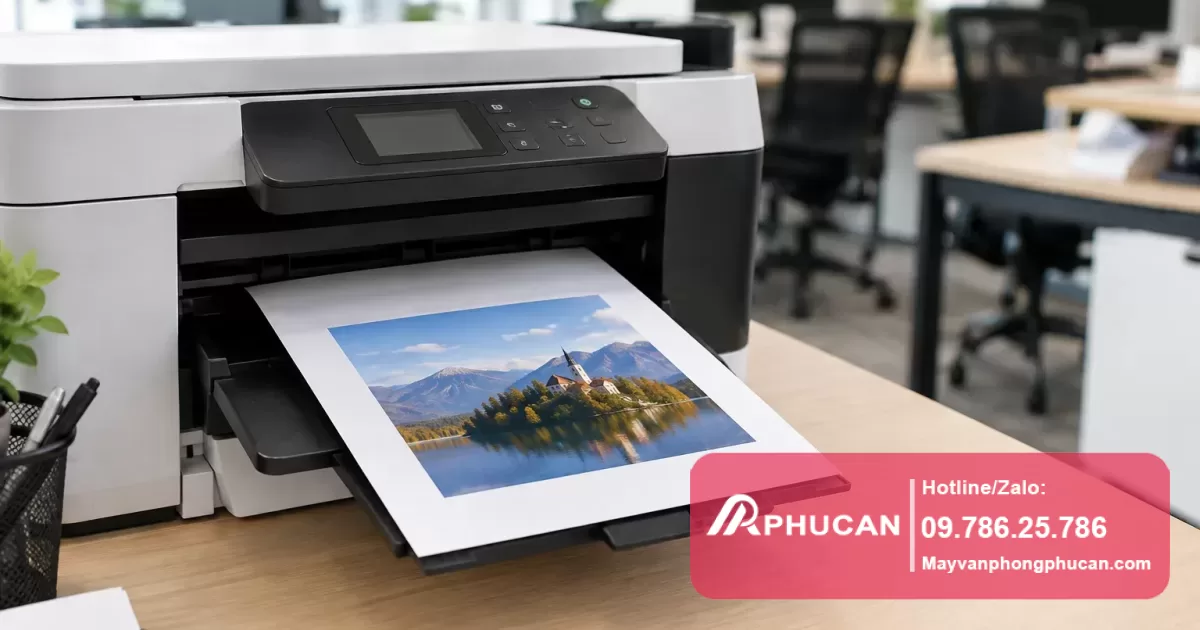


Giới thiệu về cách in khổ A5 trên máy in A4
Nhiều người dùng gặp khó khăn khi muốn in tài liệu khổ A5 trên khổ giấy A4 của máy in mà không bị lệch hoặc không canh đúng vị trí trên trang giấy. Việc này xảy ra do phần mềm hoặc thiết lập máy in chưa chính xác, gây lãng phí giấy và ảnh hưởng đến chất lượng bản in. Bài viết này sẽ hướng dẫn bạn cách in khổ A5 trên máy in A4 đúng chuẩn, đảm bảo không bị lệch và đẹp mắt.
Xem thêm chuyên mục Kiến thức Máy in.
Nguyên nhân khiến in khổ A5 trên A4 bị lệch
- Thiết lập trang in sai kích thước: Khi phần mềm hoặc driver máy in không được chọn kích thước trang in (page size) phù hợp, sẽ dẫn đến việc nội dung bị co kéo hoặc dời lệch.
- Chế độ căn lề và chia trang không hợp lý: Căn lề mặc định hoặc không điều chỉnh phần dư chính xác khiến nội dung in không khớp với vị trí A5 trên tờ A4.
- Không chọn đúng chức năng in nhiều trang trên một tờ giấy: Máy in không có chế độ in 2 trang A5 trên 1 trang A4 hoặc chạy với cài đặt mặc định in 1 trang trên 1 khổ giấy lớn hơn.
- Driver máy in lỗi thời hoặc không tương thích: Driver không nhận diện đúng khổ giấy, gây ra hiện tượng in sai vị trí.
Cách kiểm tra và chuẩn bị trước khi in
- Xác định khổ giấy và khổ in: Máy in bạn sử dụng phải được nạp giấy khổ A4 đúng chuẩn, kiểm tra khay giấy và loại giấy đã đặt.
- Cập nhật driver máy in: Kiểm tra và cài đặt driver mới nhất từ website của hãng máy in để tăng khả năng tùy chọn nhiều khổ giấy và định dạng chính xác.
- Kiểm tra phần mềm soạn thảo tài liệu: Các phần mềm như Word, PDF Reader có chức năng in chọn khổ giấy và căn trang, hãy đảm bảo bạn chọn đúng khổ A5 và cấu hình in nhiều trang trên 1 tờ giấy.
- Chuẩn bị file cần in: Đảm bảo file tài liệu được thiết kế hoặc đặt kích thước trang chuẩn A5, tránh nội dung bị tràn hay thiếu.
Hướng dẫn chi tiết cách in khổ A5 trên máy in A4 không bị lệch
Bước 1: Chọn đúng kích thước trang in (Page Setup)
Mở tài liệu cần in trên phần mềm soạn thảo hoặc trình đọc PDF, truy cập vào mục Page Setup hoặc Print Setup. Chọn khổ giấy là A5.
Đọc thêm về Máy in in sai khổ giấy A4: Cách chỉnh trên Word, PDF và driver.
Đọc thêm về Print Spooler không chạy: Cách sửa lỗi dịch vụ in trên Windows.
Đọc thêm về Mực In Không Khô Bị Nhòe Khi Chạm.
Bước 2: Chọn chức năng in 2 trang A5 trên 1 tờ A4 (Multiple Pages Per Sheet)
Tại phần Print hoặc Properties của máy in, tìm đến mục Page Layout hoặc Multiple Pages. Chọn chế độ in 2 trang trên 1 tờ giấy (2 pages per sheet). Khi đó, máy in sẽ tự động canh vị trí 2 trang A5 vừa đủ trên 1 tờ giấy A4.
Bước 3: Điều chỉnh căn lề và vị trí in nếu máy in hỗ trợ
<pNếu phần mềm máy in có mục Margins hoặc Position, hãy điều chỉnh để căn chỉnh bố cục chính xác theo ý muốn, tránh tình trạng trang in bị lệch về bên trái hoặc bên phải. Bạn cũng có thể in thử để kiểm tra vị trí.Bước 4: In thử và kiểm tra kết quả
Trước khi in số lượng lớn, hãy in thử 1 – 2 trang để kiểm tra chính xác. Đảm bảo nội dung không bị cắt xén và canh đúng trên khổ giấy A5 đã định trên tờ A4.
Bước 5: Điều chỉnh nếu cần thiết
Nếu bản in vẫn bị lệch, kiểm tra lại thiết lập phần mềm hoặc driver, thử nghiệm các tùy chọn điều chỉnh lề, căn chỉnh vị trí hoặc chuyển sang dùng phần mềm in ấn khác.
Khi nào nên nhờ đến chuyên gia hỗ trợ
- Nếu bạn đã thao tác theo hướng dẫn mà vẫn không thể canh chỉnh đúng vị trí trang A5 trên khổ A4.
- Máy in xuất hiện lỗi không nhận đúng kích thước giấy khi cài đặt in.
- Driver máy in không tương thích với hệ điều hành hoặc có lỗi cố định.
- Nhu cầu in ấn phức tạp hơn, cần thiết bị hoặc phần mềm chuyên dụng để căn chỉnh chuẩn xác.
Trong những trường hợp này, liên hệ với trung tâm bảo trì máy in hoặc kỹ thuật viên chuyên nghiệp sẽ giúp bạn giải quyết nhanh chóng và an toàn nhất.
Câu hỏi thường gặp về cách in khổ A5 trên máy in A4
1. Có thể in trang A5 trên giấy A4 bằng máy in phun không?
Có, máy in phun hoàn toàn hỗ trợ thao tác này nếu driver và phần mềm thiết lập đúng cách. Tuy nhiên cần chú ý chỉnh lề để không bị lệch.
2. Tôi có thể in hai trang A5 trên một mặt giấy A4 hai mặt được không?
Có, tính năng in 2 mặt (duplex) cũng có thể kết hợp với in nhiều trang trên một tờ giấy. Bạn cần chọn chế độ in 2 mặt và in 2 trang trên tờ giấy ở phần cài đặt máy in.
3. Tại sao in ra trang A5 bị co nhỏ hoặc phóng to không đúng tỉ lệ?
Nguyên nhân phổ biến là do lựa chọn chế độ “Fit to page” hoặc “Scale to fit” trong phần mềm in, gây thay đổi kích thước trang. Nên chọn in 100% kích thước gốc hoặc chọn đúng cỡ giấy A5.
4. Máy in tôi không có tùy chọn “Multiple Pages per Sheet”, phải làm sao?
Bạn có thể sử dụng phần mềm in trung gian hoặc tạo file PDF với bố cục cùng 2 trang A5 trên một trang A4, sau đó in bình thường. Ngoài ra, cập nhật driver hoặc sử dụng phần mềm khác cũng là giải pháp.
5. Có cách nào in khổ A5 không bị lệch mà không dùng máy in A4?
Để in khổ A5 chuẩn, bạn cũng có thể sử dụng giấy A5 và máy in hỗ trợ cỡ giấy này nếu có, giảm bớt thao tác căn chỉnh trên máy in A4.

Đội ngũ Máy văn phòng Phúc An
Với hơn 15 năm kinh nghiệm, Đội ngũ Máy văn phòng Phúc An chuyên cung cấp các giải pháp sửa chữa máy in, đổ mực máy in và bảo trì thiết bị văn phòng chuyên nghiệp tại Hà Nội. Cam kết phục vụ tận nơi 24/7.
Hỗ trợ tận nơi nhanh chóng tại Hà Nội
Xử lý lỗi máy in tận nơi cho văn phòng & gia đình
Lắp đặt mạng LAN, Wifi, Camera chuyên nghiệp
Nạp mực tận nơi, sạch sẽ, đúng kỹ thuật
Bảo dưỡng định kỳ hệ thống thiết bị văn phòng
Cung cấp thiết bị & dịch vụ máy văn phòng tại Hà Nội