
Cách scan nhiều trang thành 1 file PDF duy nhất

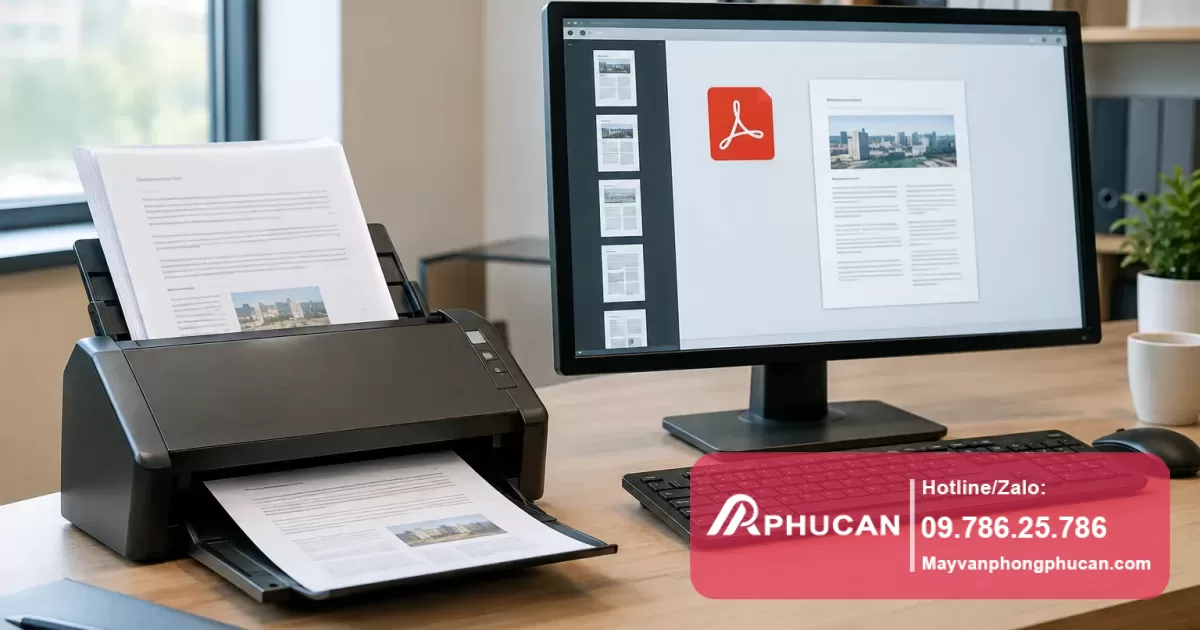


Giới thiệu về việc scan nhiều trang thành 1 file PDF
Trong công việc văn phòng, việc scan nhiều trang tài liệu thành một file PDF duy nhất giúp tiết kiệm thời gian, dễ dàng lưu trữ và chia sẻ. Tuy nhiên, không phải ai cũng biết cách thực hiện đúng và hiệu quả, nhất là với những người không quen sử dụng thiết bị hoặc phần mềm scan.
Xem thêm chuyên mục Kiến thức Máy in.
Việc không scan được nhiều trang thành một file PDF thường xuất phát từ cài đặt phần mềm không đúng hoặc thiết bị scan không hỗ trợ tính năng này. Bài viết dưới đây sẽ hướng dẫn chi tiết cách scan nhiều trang thành một file PDF chung, giúp bạn thực hiện thao tác này dễ dàng và nhanh chóng.
Nguyên nhân thường gặp khi không scan được nhiều trang thành một file PDF
- Phần mềm scan mặc định chỉ scan từng trang riêng biệt: Một số phần mềm không có tùy chọn gộp file sau khi scan nhiều trang.
- Thiết lập lưu file không đúng định dạng PDF đa trang: Người dùng có thể chưa chọn chế độ tạo file PDF đa trang, dẫn đến mỗi trang được lưu thành một file riêng.
- Thiết bị scan chưa được cài đặt driver hoặc phần mềm hỗ trợ scan đa trang: Việc thiếu driver hoặc phần mềm chuyên dụng khiến chức năng scan nhiều trang cùng thành file PDF bị giới hạn.
- Máy tính hoặc phần mềm scan lỗi thời hoặc không tương thích: Phiên bản phần mềm scan quá cũ hoặc hệ điều hành không tương thích cũng gây nên vấn đề này.
Các bước kiểm tra và chuẩn bị để scan nhiều trang thành 1 file PDF duy nhất
- Kiểm tra phần mềm scan: Xem phần mềm bạn đang dùng có hỗ trợ tùy chọn “Scan nhiều trang thành một file PDF” hay không. Nếu không, hãy cài đặt phần mềm scan chuyên nghiệp hoặc phần mềm tạo PDF.
- Cài đặt driver và phần mềm mới nhất cho thiết bị scan: Truy cập website chính hãng để tải và cài đặt driver mới nhất, đảm bảo phần mềm scan có đầy đủ tính năng.
- Chuẩn bị tài liệu: Sắp xếp trang cần scan theo thứ tự rõ ràng để tránh nhầm lẫn khi lưu file.
- Kết nối thiết bị scan an toàn: Đảm bảo dây cáp không lỏng, máy scan đã bật và kết nối với máy tính ổn định.
Hướng dẫn cụ thể cách scan nhiều trang thành một file PDF
Bước 1: Mở phần mềm scan và chọn chế độ scan
Mở phần mềm scan đi kèm với máy hoặc phần mềm scan đã cài đặt riêng. Trong giao diện, chọn chế độ scan đa trang hoặc scan liên tục thay vì scan từng trang riêng biệt.
Đọc thêm về Máy in không in được file PDF: Nguyên nhân và cách xử lý.
Đọc thêm về Máy in in chậm: 10 nguyên nhân khiến mỗi trang mất quá nhiều thời gian.
Bước 2: Chọn định dạng lưu file là PDF đa trang
Trong thiết lập lưu file, chọn mục định dạng PDF và chọn thêm tùy chọn Scan nhiều trang vào cùng một file (Multi-page PDF hoặc combine into a single PDF) để các trang được gộp chung.
Bước 3: Thực hiện scan từng trang theo thứ tự
Đặt trang đầu tiên lên mặt kính scan hoặc khay nạp tự động (ADF), nhấn nút scan. Sau khi trang đầu tiên quét xong, đặt trang tiếp theo lên và tiếp tục scan cho đến hết tài liệu.
Bước 4: Lưu file PDF đa trang
Khi hoàn thành, phần mềm sẽ hỏi nơi lưu file và tên file PDF. Bạn đặt tên thích hợp và lưu file một lần duy nhất cho tất cả các trang đã scan.
Bước 5: Kiểm tra file PDF
Mở file PDF vừa lưu để kiểm tra tất cả các trang đã được scan đầy đủ, không bị thiếu trang hoặc sai thứ tự. Nếu phát hiện lỗi, bạn có thể quét lại hoặc chỉnh sửa bằng phần mềm chỉnh sửa PDF.
Đọc thêm về Máy in không in được file Word nhưng vẫn in PDF: Cách sửa.
Trường hợp cần tìm chuyên gia hỗ trợ khi scan các tài liệu quan trọng
Nếu tài liệu cần scan số lượng lớn, định dạng file đặc biệt hoặc yêu cầu chất lượng scan cao, bạn nên liên hệ chuyên gia hoặc dịch vụ scan chuyên nghiệp. Đặc biệt khi thiết bị scan lỗi phần cứng hoặc phần mềm không thể xử lý, tránh tự xử lý gây mất dữ liệu hoặc hỏng máy.
Bên cạnh đó, các vấn đề bảo mật tài liệu cũng cần được cân nhắc kỹ lưỡng khi scan và lưu trữ file PDF, nhất là các tài liệu mật, tài liệu pháp lý.
Câu hỏi thường gặp (FAQ)
1. Tôi có thể sử dụng phần mềm miễn phí nào để scan nhiều trang thành một file PDF?
Các phần mềm như Adobe Scan (dành cho điện thoại), NAPS2 (Not Another PDF Scanner 2) trên máy tính có hỗ trợ scan nhiều trang và lưu file PDF đa trang miễn phí.
2. Nếu scan trên điện thoại, làm sao để ghép nhiều trang thành một file PDF?
Đa số ứng dụng scan trên điện thoại cho phép chụp nhiều trang rồi lưu thành một file PDF duy nhất. Bạn chỉ cần lựa chọn tùy chọn “Add page” hoặc “Thêm trang” trong quá trình scan và cuối cùng lưu lại file PDF đa trang.
3. Máy scan có chế độ ADF thì có lợi ích gì khi scan nhiều trang PDF?
ADF (Automatic Document Feeder) giúp bạn scan tự động nhiều trang liên tục, tiết kiệm thời gian so với quét thủ công từng trang một cách riêng lẻ.
4. Làm sao để sửa file PDF nếu đã lỡ lưu thành nhiều file PDF riêng biệt?
Bạn có thể sử dụng công cụ chỉnh sửa PDF như Adobe Acrobat, Foxit Reader hoặc các công cụ trực tuyến để hợp nhất các file PDF riêng lẻ thành một file PDF đa trang.
5. Có cách nào để scan 2 mặt giấy thành file PDF duy nhất?
Nhiều máy scan và phần mềm scan có chức năng quét 2 mặt (duplex scan), giúp bạn scan cả mặt trước và sau giấy rồi lưu chúng cùng vào một file PDF đa trang.
Kết luận
Việc scan nhiều trang thành một file PDF duy nhất không quá phức tạp khi bạn đã nắm được thao tác và cài đặt chính xác. Hãy kiểm tra thiết bị và phần mềm scan của bạn, sử dụng chế độ quét đa trang, chọn định dạng PDF đa trang và lưu file đúng cách để có tài liệu điện tử gọn gàng, dễ quản lý.
Trong trường hợp phát sinh lỗi phần mềm hoặc thiết bị, hãy ưu tiên cập nhật driver, cài đặt phần mềm tương thích hoặc tìm đến chuyên gia để đảm bảo chất lượng và an toàn dữ liệu trong quá trình số hóa tài liệu.

Đội ngũ Máy văn phòng Phúc An
Với hơn 15 năm kinh nghiệm, Đội ngũ Máy văn phòng Phúc An chuyên cung cấp các giải pháp sửa chữa máy in, đổ mực máy in và bảo trì thiết bị văn phòng chuyên nghiệp tại Hà Nội. Cam kết phục vụ tận nơi 24/7.
Hỗ trợ tận nơi nhanh chóng tại Hà Nội
Xử lý lỗi máy in tận nơi cho văn phòng & gia đình
Lắp đặt mạng LAN, Wifi, Camera chuyên nghiệp
Nạp mực tận nơi, sạch sẽ, đúng kỹ thuật
Bảo dưỡng định kỳ hệ thống thiết bị văn phòng
Cung cấp thiết bị & dịch vụ máy văn phòng tại Hà Nội