
Cách photocopy 2 mặt tự động trên máy photocopy văn phòng

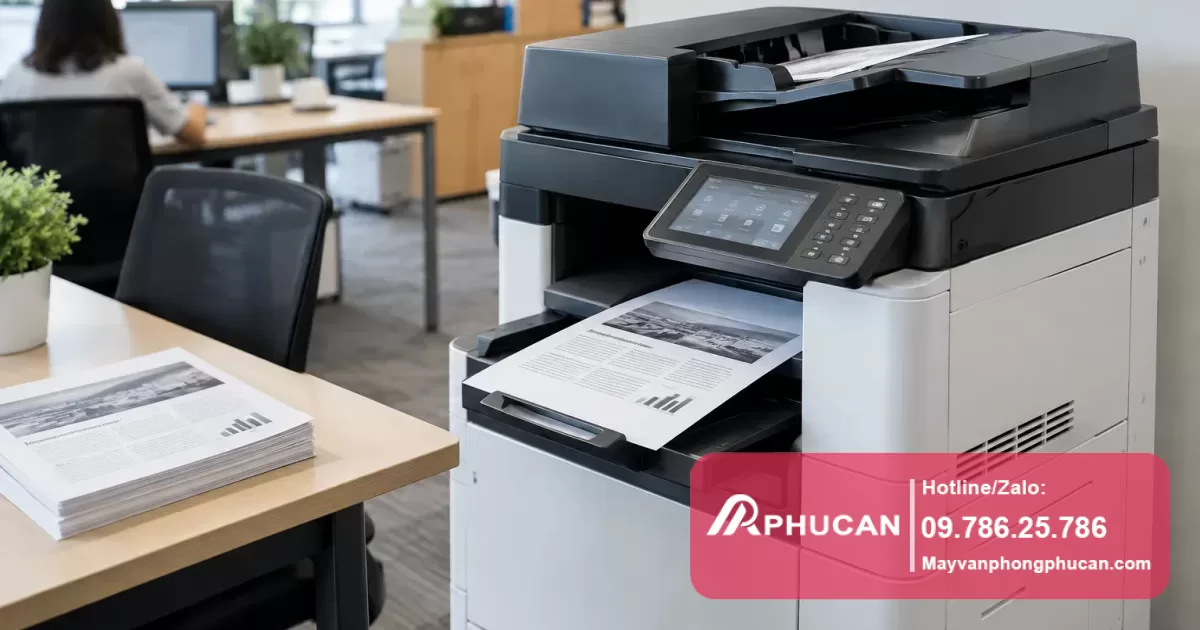


Giới thiệu về cách photocopy 2 mặt tự động
Photocopy 2 mặt tự động là tính năng phổ biến trên nhiều máy photocopy văn phòng hiện đại, giúp tiết kiệm giấy và thời gian làm việc. Tuy nhiên, không phải ai cũng biết cách sử dụng chính xác để tránh lỗi hoặc mất thời gian thao tác thủ công. Trong bài viết này, chúng ta sẽ cùng tìm hiểu nguyên nhân, quy trình thực hiện cũng như một số lưu ý khi photocopy 2 mặt tự động.
Đọc thêm về Đổ mực máy photocopy tại Hà Nội.
Đọc thêm về Có nên tự sửa máy photocopy tại văn phòng không?.
Đọc thêm về Cách đặt IP tĩnh cho máy in để tránh mất kết nối trong văn phòng.
Nguyên nhân cần photocopy 2 mặt tự động
Việc photocopy 2 mặt tự động không chỉ giúp giảm lượng giấy tiêu thụ mà còn nâng cao hiệu quả công việc tại văn phòng. Ngoài ra:
Đọc thêm về Máy In Laser Brother HL-L2321D: In Đảo Mặt Tự Động, Tốc Độ Cao, Giải Pháp Tối Ưu Cho .
Đọc thêm về Chi phí thay mực máy photocopy cho văn phòng tại Hà Nội.
- Giảm thiểu chi phí mua giấy và bảo vệ môi trường.
- Tiết kiệm thời gian so với photocopy thủ công từng mặt.
- Giúp tài liệu gọn gàng, dễ quản lý và thuận tiện khi lưu trữ hoặc phát hành.
Tuy nhiên, việc không biết cách sử dụng chức năng này đúng cách có thể dẫn đến lỗi kẹt giấy hoặc bản photocopy không đúng mặt.
Các bước kiểm tra an toàn trước khi photocopy 2 mặt
Trước khi sử dụng chức năng photocopy 2 mặt tự động, bạn nên thực hiện một số thao tác kiểm tra để đảm bảo máy hoạt động ổn định và tránh hư hỏng:
- Kiểm tra giấy: Sử dụng loại giấy đúng khổ, không ẩm hoặc quá dày để tránh kẹt giấy.
- Kiểm tra nguồn điện và kết nối máy photocopy: Đảm bảo máy được cắm ổn định, không bị ngắt quãng trong khi thao tác.
- Đọc hướng dẫn sử dụng máy photocopy: Mỗi hãng và mẫu máy có thể có cơ chế và phím điều khiển riêng cho in 2 mặt.
- Đặt giấy đúng khay và không quá nhiều: Đặc biệt với máy có chức năng đảo mặt tự động, giấy nên đặt sao cho phù hợp để không bị lệch.
Hướng dẫn cách photocopy 2 mặt tự động trên máy photocopy văn phòng
Dưới đây là quy trình cơ bản để bạn thực hiện photocopy 2 mặt tự động:
Đọc thêm về Cách in 2 mặt tự động trên Word, Excel và PDF.
- Bước 1: Bật máy photocopy và khởi động giao diện điều khiển. Đảm bảo máy đã sẵn sàng và không có lỗi.
- Bước 2: Đặt tài liệu cần photocopy lên kính hoặc khay nạp tài liệu tự động. Đặt theo đúng chiều được hướng dẫn trên máy.
- Bước 3: Chọn chế độ photocopy 2 mặt trên màn hình điều khiển. Thường có lựa chọn như 2 mặt tự động đảo mặt (Duplex Copy) hoặc Photocopy 2 mặt tự động.
- Bước 4: Chọn số bản cần photocopy và các tuỳ chỉnh về kích thước hoặc độ sáng nếu cần.
- Bước 5: Nhấn nút Start/Copy để máy bắt đầu sao chép. Máy sẽ tự động in bản sao trên cả 2 mặt giấy mà không cần bạn phải lật tay.
- Bước 6: Lấy giấy sau khi máy hoàn tất, kiểm tra xem tài liệu đã sao chép 2 mặt đúng yêu cầu chưa.
Lưu ý: Nếu máy không có chế độ in 2 mặt tự động, bạn có thể cần thực hiện thủ công bằng cách photocopy mặt 1 trước, sau đó úp giấy và photocopy mặt 2. Tuy nhiên, thao tác này dễ xảy ra lỗi hơn và mất thời gian.
Một số lỗi thường gặp và cách xử lý khi photocopy 2 mặt
Khi thao tác photocopy 2 mặt, có thể gặp một số tình trạng như:
- Giấy bị kẹt trong máy: Kiểm tra ngay vị trí kẹt giấy và thông báo trên màn hình; rút giấy nhẹ nhàng theo hướng dẫn để tránh làm hỏng máy.
- Bản sao chồng lệch hoặc in nhòe: Vệ sinh kính và bộ phận đảo mặt, kiểm tra điều chỉnh độ sáng và giấy phù hợp.
- Máy không nhận lệnh photo 2 mặt: Kiểm tra cài đặt trên bảng điều khiển, hoặc máy có khả năng hỗ trợ chức năng này hay không.
- Giấy bị úp ngược hoặc in sai mặt: Điều chỉnh loại máy và hướng dẫn đặt giấy theo đúng từng dòng máy cụ thể.
Trong các trường hợp không xử lý được hoặc máy có dấu hiệu lỗi nặng, bạn nên liên hệ dịch vụ bảo trì hoặc kỹ thuật viên chuyên nghiệp để tránh hư hỏng kéo dài.
Kết luận
Photocopy 2 mặt tự động là tính năng hữu ích giúp văn phòng làm việc hiệu quả và tiết kiệm tài nguyên. Việc hiểu rõ cách thức hoạt động, kiểm tra kỹ trước khi thao tác và xử lý các lỗi thường gặp sẽ giúp bạn tận dụng chức năng này tốt nhất. Nếu gặp khó khăn hoặc máy không hỗ trợ, hãy tham khảo ý kiến chuyên gia hoặc nhân viên kỹ thuật có kinh nghiệm để được hướng dẫn chi tiết và xử lý kịp thời.
Xem thêm chuyên mục Kiến thức Máy in.

Đội ngũ Máy văn phòng Phúc An
Với hơn 15 năm kinh nghiệm, Đội ngũ Máy văn phòng Phúc An chuyên cung cấp các giải pháp sửa chữa máy in, đổ mực máy in và bảo trì thiết bị văn phòng chuyên nghiệp tại Hà Nội. Cam kết phục vụ tận nơi 24/7.
Hỗ trợ tận nơi nhanh chóng tại Hà Nội
Xử lý lỗi máy in tận nơi cho văn phòng & gia đình
Lắp đặt mạng LAN, Wifi, Camera chuyên nghiệp
Nạp mực tận nơi, sạch sẽ, đúng kỹ thuật
Bảo dưỡng định kỳ hệ thống thiết bị văn phòng
Cung cấp thiết bị & dịch vụ máy văn phòng tại Hà Nội