
Cách photocopy CCCD 2 mặt lên 1 mặt giấy A4

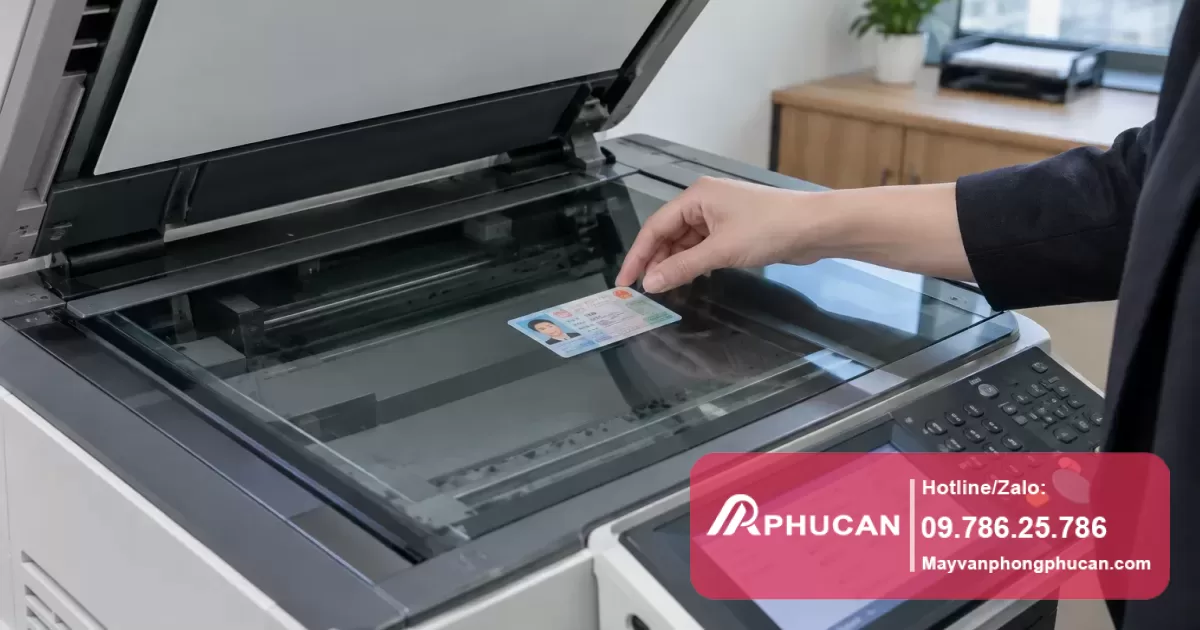


Giới thiệu về cách photocopy CCCD 2 mặt lên 1 mặt giấy A4
Thẻ căn cước công dân (CCCD) thường được phát hành với thông tin phân bố ở hai mặt khác nhau. Việc photocopy 2 mặt của CCCD trên cùng một mặt giấy A4 giúp tiết kiệm giấy và thuận tiện trong lưu trữ hoặc nộp hồ sơ. Trong bài viết này, chúng ta sẽ tìm hiểu cách photocopy CCCD 2 mặt lên 1 mặt giấy A4 một cách đơn giản, hiệu quả và an toàn.
Nguyên nhân cần photocopy 2 mặt CCCD trên 1 mặt giấy A4
Thông thường, CCCD được in 2 mặt với các thông tin riêng biệt. Khi photocopy từng mặt riêng lẻ, bạn sẽ mất tới 2 tờ giấy cho mỗi thẻ. Việc kết hợp 2 mặt vào 1 mặt giấy giúp:
Đọc thêm về Sửa Lỗi Máy In Bị Kẹt Giấy Khi In 2 Mặt Nhanh Chóng Tại Nhà.
- Tiết kiệm giấy và không gian lưu trữ.
- Dễ dàng bảo quản, tránh thất lạc hoặc xếp nhầm.
- Tiện lợi trong quá trình nộp hồ sơ hoặc làm thủ tục.
Tuy nhiên, không phải máy photocopy nào cũng hỗ trợ chức năng tự động in 2 mặt hoặc ghép 2 mặt trên 1 tờ dễ dàng nên bạn cần biết cách thao tác đúng đắn.
Đọc thêm về Sửa máy photocopy mất bao lâu?.
Các bước thực hiện photocopy CCCD 2 mặt lên 1 mặt giấy A4
Bước 1: Chuẩn bị máy photocopy và giấy
- Đảm bảo máy photocopy có chức năng ghép 2 mặt hoặc in 2 mặt (duplex). Nếu không, bạn phải thao tác thủ công.
- Chọn giấy A4 chất lượng tốt, độ dày phù hợp để tránh kẹt giấy khi in.
Bước 2: Thao tác quét mặt thứ nhất
- Đặt mặt trước của CCCD lên kính máy photocopy đúng vị trí.
- Chọn chế độ copy thường hoặc scan màu nếu cần.
- Chọn chức năng “bố trí trang” hoặc các tùy chọn ghép 2 hình trên cùng 1 trang nếu máy có hỗ trợ.
- Chỉ in hình ảnh mặt trước trên nửa giấy A4 (nửa trên hoặc nửa dưới tùy máy).
Bước 3: Photocopy mặt thứ hai ghép trên cùng trang
- Đặt mặt sau CCCD lên kính máy.
- Chọn tương tự chế độ copy như bước trên.
- Ở chức năng bố trí trang, chọn phần còn lại của giấy A4 để in mặt sau vào nửa còn lại không có mặt trước.
- Thực hiện photocopy để máy ghép 2 ảnh mặt trước và mặt sau trên cùng 1 tờ A4.
Bước 4: Kiểm tra kết quả
- Kiểm tra xem cả 2 mặt CCCD đã được in đúng vị trí trên 1 mặt giấy A4.
- Đảm bảo chữ, ảnh, mã vạch rõ ràng, không bị mờ hay lệch.
- Nếu sai vị trí hoặc mờ, bạn có thể bật lại máy điều chỉnh bố cục trang hoặc thao tác lại.
Những lưu ý khi photocopy CCCD 2 mặt trên 1 mặt giấy
- Độ phân giải máy photocopy: Nên sử dụng máy photocopy có độ phân giải trên 300 dpi để đảm bảo chữ và ảnh sắc nét.
- Chế độ in: Tùy chọn chế độ đen trắng hoặc màu tùy theo yêu cầu hồ sơ.
- Kiểm tra vị trí đặt thẻ: Việc đặt đúng mặt thẻ, đúng góc với kính scan giúp tránh lệch hoặc cắt xén hình ảnh.
- Chất lượng giấy: Dùng giấy photocopy thường chuẩn A4 và tránh giấy quá mỏng dễ rách, bị nhăn.
- Kỹ thuật máy in: Máy photocopy đời mới hoặc bộ phận scan tích hợp phần mềm hỗ trợ ghép 2 mặt trên 1 mặt giấy sẽ thực hiện nhanh và chính xác hơn.
- Giới hạn số lượng: Khi cần photocopy số lượng lớn, nên cân nhắc đầu tư máy chuyên dụng có tính năng tự động đảo mặt.
Trường hợp nên nhờ chuyên gia hoặc kỹ thuật viên hỗ trợ
Nếu bạn không có kinh nghiệm sử dụng máy photocopy hoặc máy không có tính năng sao chép 2 mặt ghép 1 mặt để thực hiện đơn giản, hãy liên hệ chuyên gia kỹ thuật để được hướng dẫn hoặc hiệu chỉnh máy. Một số trường hợp khá phổ biến cần hỗ trợ là:
Xem thêm chuyên mục Kiến thức Máy in.
Đọc thêm về Đổ mực máy photocopy mất bao lâu? Thời gian thực tế.
Đọc thêm về Máy photocopy kẹt giấy liên tục.
Đọc thêm về Đổ mực máy in Cầu Giấy, Hà Nội 24/7: chuyên gia Canon, Brother, HP.
Đọc thêm về Lỗi máy in bị kẹt giấy liên tục: Sửa chữa tận nơi Hà Nội 24/7.
- Máy photocopy không hiển thị hoặc không có chức năng ghép 2 mặt.
- Sai lệch vị trí hình ảnh sau khi thực hiện photocopy.
- Chất lượng bản sao quá mờ hoặc không đầy đủ thông tin.
- Cần photocopy với số lượng lớn, yêu cầu chuẩn mực cao.
Kỹ thuật viên sẽ giúp bạn cài đặt, tối ưu máy photocopy hoặc tư vấn giải pháp máy phù hợp hơn.
Hỏi đáp nhanh về cách photocopy CCD 2 mặt lên 1 mặt giấy A4
Có phải tất cả máy photocopy đều hỗ trợ ghép 2 mặt CCCD trên 1 mặt giấy A4 không?
Không, chỉ một số máy photocopy đời mới, đa chức năng hoặc có chế độ bố trí trang mới hỗ trợ tính năng này. Với máy cũ hoặc cơ bản, bạn phải thao tác thủ công hoặc photocopy 1 mặt sau đó dán vào mặt còn lại của giấy.
Phải làm sao nếu ảnh scan hoặc copy bị mờ, chữ khó đọc?
Hãy kiểm tra độ phân giải quét, chọn chế độ scan sắc nét hơn, vệ sinh kính scan sạch sẽ và chuyển sang giấy trắng, căng không nhăn. Nếu vẫn mờ thì nên đổi máy hoặc nhờ kỹ thuật kiểm tra.
Thủ thuật nào giúp đặt thẻ CCCD đúng để không bị lệch khi photocopy?
Nên đặt thẻ sát góc hoặc các dấu hiệu trên kính pháp lý, giữ thẻ cố định, không di chuyển trong lúc copy. Nếu có hướng dẫn trên máy hoặc khay đặt, hãy tận dụng để căn chỉnh chuẩn xác.
Liệu có thể dùng máy in phun hoặc laser để in file scan 2 mặt CCCD trên 1 tờ A4?
Có thể, bạn chỉ cần quét 2 mặt sau đó dùng phần mềm chỉnh sửa ảnh hoặc tài liệu để ghép 2 hình vào 1 trang A4 rồi in bằng máy in laser hoặc phun. Điều này phù hợp khi không có máy photocopy đa chức năng.
Có ảnh hưởng đến chất lượng hoặc bản phép sao nào khi photocopy trên 1 tờ thay vì 2 tờ riêng không?
Không có ảnh hưởng về pháp lý nếu bản sao đủ đầy đủ, rõ ràng. Tuy nhiên, cần đảm bảo bố cục rõ ràng và dễ đọc để tránh hiểu nhầm hoặc gây khó khăn khi cơ quan kiểm tra hồ sơ.

Đội ngũ Máy văn phòng Phúc An
Với hơn 15 năm kinh nghiệm, Đội ngũ Máy văn phòng Phúc An chuyên cung cấp các giải pháp sửa chữa máy in, đổ mực máy in và bảo trì thiết bị văn phòng chuyên nghiệp tại Hà Nội. Cam kết phục vụ tận nơi 24/7.
Hỗ trợ tận nơi nhanh chóng tại Hà Nội
Xử lý lỗi máy in tận nơi cho văn phòng & gia đình
Lắp đặt mạng LAN, Wifi, Camera chuyên nghiệp
Nạp mực tận nơi, sạch sẽ, đúng kỹ thuật
Bảo dưỡng định kỳ hệ thống thiết bị văn phòng
Cung cấp thiết bị & dịch vụ máy văn phòng tại Hà Nội