
Cách scan tài liệu sang Word bằng OCR để chỉnh sửa chữ

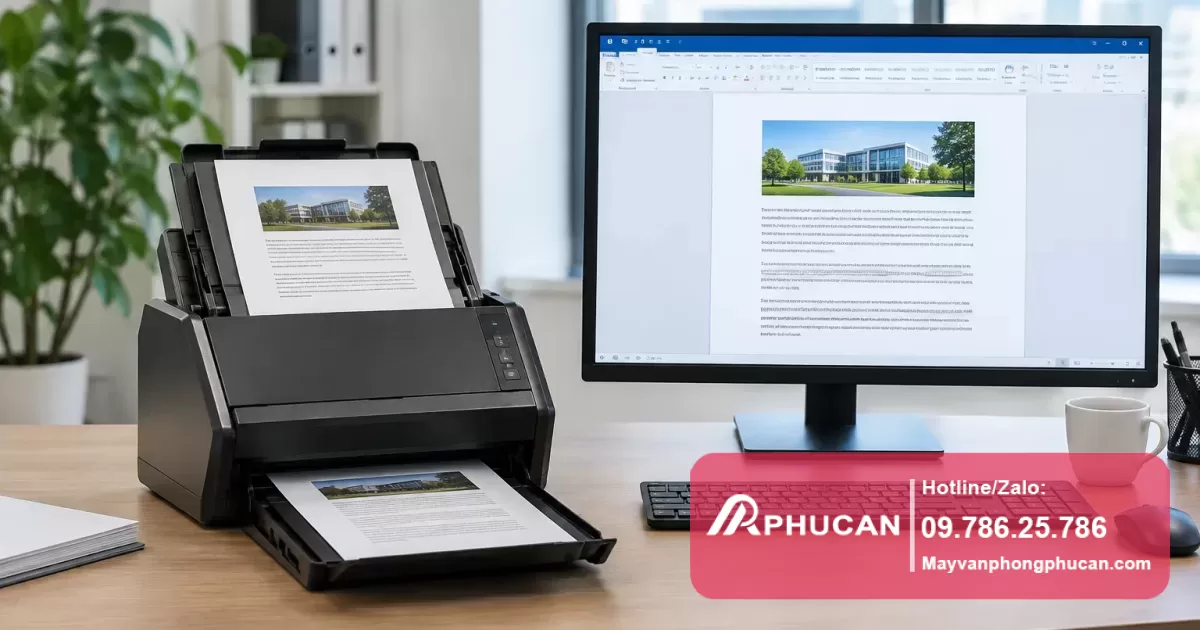


Giới thiệu về việc scan tài liệu sang Word bằng OCR
Trong công việc và học tập, việc chuyển đổi tài liệu giấy thành file Word để dễ dàng chỉnh sửa đang ngày càng phổ biến. Công nghệ OCR (Optical Character Recognition) giúp nhận diện chữ trên hình ảnh scan và chuyển thành văn bản có thể chỉnh sửa được. Tuy nhiên, không phải ai cũng biết cách scan tài liệu sang Word chuẩn xác, đặc biệt với các tài liệu nhiều chữ viết tay hoặc định dạng phức tạp.
Đọc thêm về Máy in không in được file Word nhưng vẫn in PDF: Cách sửa.
Tại sao cần sử dụng OCR khi scan tài liệu sang Word?
Scan tài liệu thông thường chỉ cho ra hình ảnh của trang giấy dưới dạng file PDF hoặc ảnh, không thể chỉnh sửa trực tiếp nội dung chữ. OCR giúp nhận diện ký tự trên hình ảnh đó, chuyển đổi thành đoạn văn bản số hóa và lưu dưới định dạng Word. Nhờ vậy, bạn có thể chỉnh sửa, sao chép, hoặc tìm kiếm nội dung bên trong tài liệu một cách dễ dàng.
Đọc thêm về Máy in bị mờ khi in PDF nhưng Word vẫn bình thường: Nguyên nhân và cách sửa.
Nguyên nhân gây khó khăn khi scan tài liệu không dùng OCR
- Tài liệu được lưu dưới dạng hình ảnh, không thể chỉnh sửa.
- Ký tự và chữ viết bị mờ hoặc sai lệch do scan kém chất lượng.
- Hình thức phức tạp như bảng biểu, hình vẽ làm phần mềm nhận dạng khó xử lý.
Các bước cơ bản để scan tài liệu sang Word bằng OCR
Để có file Word chuẩn, bạn cần thực hiện theo các bước sau:
Xem thêm chuyên mục Kiến thức Máy in.
- Chuẩn bị máy scan và tài liệu: Đảm bảo tài liệu sạch, phẳng, không có nếp gấp, bẩn. Máy scan hoạt động tốt, đặt đúng kích thước.
- Scan tài liệu thành file hình ảnh hoặc PDF: Chọn độ phân giải từ 300 dpi trở lên để đảm bảo chất lượng ký tự.
- Sử dụng phần mềm OCR chuyên dụng: Các phần mềm phổ biến như Adobe Acrobat, ABBYY FineReader, hoặc các công cụ OCR trực tuyến miễn phí.
- Nhập file scan vào phần mềm OCR: Tùy chọn ngôn ngữ nhận dạng là tiếng Việt nếu phần mềm hỗ trợ.
- Chỉnh sửa và kiểm tra lại kết quả: Do nhận dạng tự động có thể sai sót, bạn cần chỉnh sửa lỗi chính tả, định dạng khi cần.
- Lưu tài liệu thành file Word (.docx): Để dễ dàng mở và chỉnh sửa về sau.
Hướng dẫn kiểm tra và xử lý lỗi thường gặp khi scan OCR
Chữ bị nhận dạng sai hoặc bị lỗi font
Nguyên nhân thường do máy scan sai màu, góc nghiêng hoặc phần mềm không hỗ trợ tốt tiếng Việt. Để khắc phục:– Scan lại bản gốc với độ sáng, tương phản phù hợp.– Chọn đúng ngôn ngữ trong phần mềm OCR.– Sử dụng phần mềm khác hoặc cập nhật phiên bản mới.
Đọc thêm về [Mới nhất] Lỗi máy in kẹt giấy, mờ chữ, kêu to? Hướng dẫn cách sửa hiệu quả.
Tài liệu nhiều bảng biểu, hình ảnh bị lỗi định dạng
Phần mềm OCR thường khó giữ nguyên cấu trúc phức tạp. Giải pháp là:– Thực hiện tách riêng văn bản và phần hình ảnh.– Chỉnh sửa bảng biểu thủ công sau khi chuyển đổi.– Sử dụng các phần mềm OCR có tính năng nhận dạng bảng nâng cao.
Đọc thêm về Bảng giá sửa máy tính cho doanh nghiệp tại Hà Nội 2026.
Scan file kích thước lớn, hay bị treo khi xử lý
Nguyên nhân có thể do cấu hình máy tính yếu hoặc file scan quá cồng kềnh. Bạn nên:– Chia nhỏ tài liệu, scan từng phần nhỏ.– Tăng RAM hoặc dùng máy tính mạnh hơn.– Chọn phần mềm OCR tối ưu hơn.
Khi nào nên nhờ chuyên gia hỗ trợ
Nếu tài liệu của bạn:
- Định dạng phức tạp nhiều bảng biểu, công thức, đồ họa mà phần mềm không xử lý tốt.
- Chữ viết tay hoặc ngôn ngữ quá đặc biệt không nhận dạng chuẩn.
- Cần bảo mật cao, tránh rò rỉ thông tin trong quá trình chuyển đổi.
Thì việc nhờ đến dịch vụ chuyên nghiệp sẽ giúp bạn có kết quả chính xác và an toàn hơn.
Câu hỏi thường gặp về scan tài liệu sang Word bằng OCR
1. OCR có thể nhận dạng 100% chính xác không?
Không, OCR hiện tại vẫn có giới hạn, đặc biệt với chữ viết tay, font lạ hoặc tài liệu chất lượng scan thấp. Cần kiểm tra và chỉnh sửa thủ công.
2. Có phần mềm OCR nào miễn phí tốt không?
Có, ví dụ Google Drive có tính năng OCR cơ bản, hoặc các website OCR trực tuyến. Tuy nhiên, phần mềm trả phí thường cho kết quả chính xác và đa tính năng hơn.
3. Scan tài liệu có cần độ phân giải cao không?
Cần, tối thiểu từ 300 dpi để chữ được rõ ràng, tăng khả năng nhận dạng chính xác.
4. Có thể OCR trên điện thoại không?
Có, nhiều ứng dụng trên iOS và Android hỗ trợ chức năng OCR giúp chuyển tài liệu đã scan trực tiếp thành file Word.
Kết luận
Việc scan tài liệu sang Word bằng OCR là giải pháp hiệu quả giúp số hóa và chỉnh sửa nội dung nhanh chóng. Để đạt kết quả tốt, bạn cần chuẩn bị tài liệu kỹ, chọn phần mềm phù hợp và thực hiện các bước chuyển đổi một cách cẩn thận. Đồng thời, hiểu rõ giới hạn của OCR để chỉnh sửa thủ công khi cần thiết. Với tài liệu phức tạp hoặc yêu cầu cao về độ chính xác, bạn nên cân nhắc tìm kiếm hỗ trợ chuyên nghiệp.
Đọc thêm về Bảng giá sửa máy in cho doanh nghiệp tại Hà Nội 2026.
Đọc thêm về Bảng giá sửa máy photocopy cho doanh nghiệp tại Hà Nội 2026.

Đội ngũ Máy văn phòng Phúc An
Với hơn 15 năm kinh nghiệm, Đội ngũ Máy văn phòng Phúc An chuyên cung cấp các giải pháp sửa chữa máy in, đổ mực máy in và bảo trì thiết bị văn phòng chuyên nghiệp tại Hà Nội. Cam kết phục vụ tận nơi 24/7.
Hỗ trợ tận nơi nhanh chóng tại Hà Nội
Xử lý lỗi máy in tận nơi cho văn phòng & gia đình
Lắp đặt mạng LAN, Wifi, Camera chuyên nghiệp
Nạp mực tận nơi, sạch sẽ, đúng kỹ thuật
Bảo dưỡng định kỳ hệ thống thiết bị văn phòng
Cung cấp thiết bị & dịch vụ máy văn phòng tại Hà Nội