
Driver máy in Unavailable là gì? Cách sửa lỗi Driver Is Unavailable
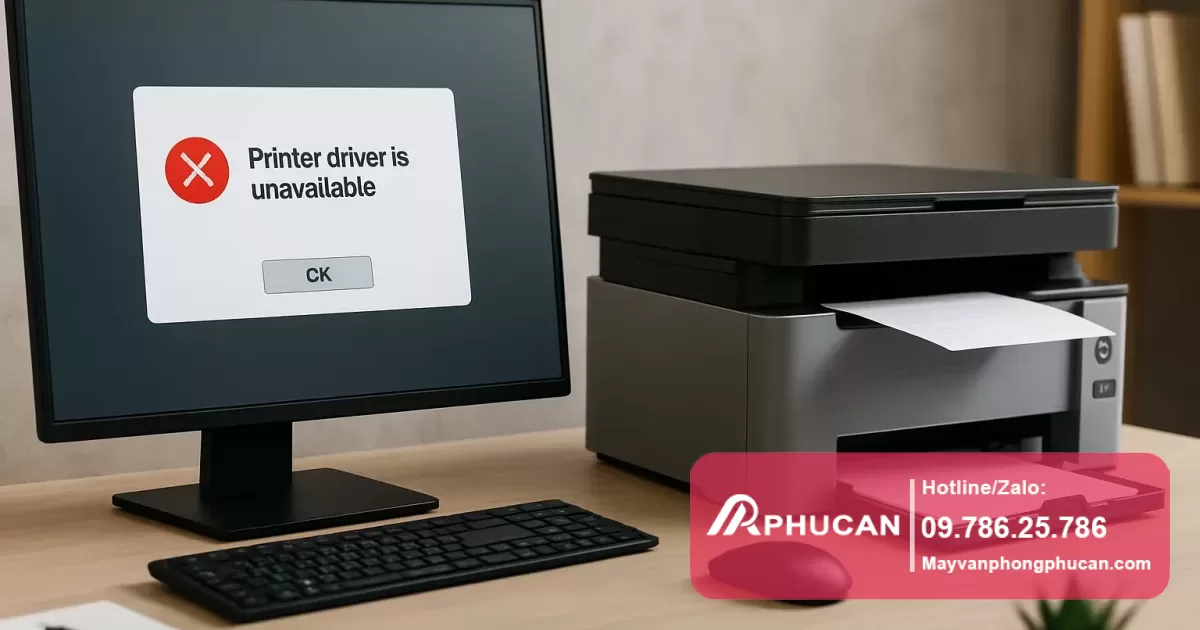


Lỗi driver is unavailable máy in thường xuất hiện khi hệ điều hành không thể nhận diện hoặc không tương thích với trình điều khiển (driver) của máy in. Driver là phần mềm trung gian giúp máy tính và máy in giao tiếp hiệu quả. Khi driver bị lỗi hoặc mất, máy in sẽ không hoạt động hoặc báo lỗi không thể in tài liệu.
- Driver cũ hoặc không tương thích: Khi cập nhật hệ điều hành hoặc thay đổi phiên bản, driver cũ có thể không còn tương thích.
- Driver bị hỏng: Do phần mềm bị lỗi, virus hoặc sự cố hệ thống khiến driver không hoạt động đúng.
- Máy in chưa được cài đặt driver: Đôi khi khi kết nối máy in lần đầu, chưa thực hiện cài đặt hoặc cài đặt không đầy đủ.
- Xung đột phần mềm: Các phần mềm khác hoặc bản update của Windows có thể gây xung đột với driver máy in.
- Các vấn đề về kết nối: Cáp kết nối bị lỏng, cổng USB bị lỗi hoặc máy in không đúng trạng thái hoạt động.
Bước 1: Kiểm tra kết nối phần cứng
Đảm bảo máy in đã được bật nguồn, cáp USB hoặc kết nối mạng đang hoạt động ổn định. Thử rút và cắm lại cáp, hoặc thay cổng USB khác trên máy tính.
Xem thêm chuyên mục Kiến thức Máy in.
Đọc thêm về Máy in không nhận lệnh in: Sửa chữa tận nhà Hà Nội 24/7.
Đọc thêm về Sửa Máy In Brother Bị Kẹt Giấy: 5 Lỗi Hệ Thống & Cách Sửa Nhanh 100%.
Bước 2: Khởi động lại máy tính và máy in
Khởi động lại giúp hệ thống làm mới và tải lại driver. Đây là bước đơn giản nhưng hiệu quả trong nhiều trường hợp.
Bước 3: Xác định trạng thái driver trong Trình quản lý thiết bị (Device Manager)
- Mở Device Manager bằng cách nhấn Windows + R, gõ “devmgmt.msc” và nhấn Enter.
- Mở rộng mục Print queues hoặc Printers.
- Tìm máy in đang gặp lỗi. Nếu có biểu tượng dấu chấm than màu vàng, chứng tỏ driver đang gặp vấn đề.
Bước 4: Cập nhật hoặc cài đặt lại driver máy in
- Chuột phải vào máy in chọn Update driver và lựa chọn tự động tìm kiếm bản driver mới.
- Nếu không thành công, tải trực tiếp driver mới nhất từ trang web chính hãng của nhà sản xuất máy in theo đúng model và phiên bản hệ điều hành.
- Gỡ bỏ driver cũ bằng cách chọn Uninstall device trong Device Manager trước khi cài đặt lại driver mới.
Bước 5: Sử dụng công cụ sửa lỗi của Windows
Đi tới Settings > Update & Security > Troubleshoot > Printer, và chạy công cụ sửa lỗi để Windows tự động kiểm tra và đề xuất giải pháp.
Đọc thêm về Canon MF3010 bị mờ: Cách kiểm tra và sửa lỗi từ A-Z.
Đọc thêm về Sửa Lỗi Máy In Bị Kẹt Giấy Khi In 2 Mặt Nhanh Chóng Tại Nhà.
Đọc thêm về Sửa Lỗi Máy In Không In Được 2 Mặt.
Đọc thêm về Máy In Bị Kẹt Giấy Phía Sau: Lỗi Cụm Sấy & Cách Sửa Nhanh 100%.
Khi nào nên tìm đến chuyên gia hỗ trợ máy in?
Nếu sau các bước xử lý trên mà vẫn gặp lỗi driver is unavailable máy in, có thể do lỗi phần cứng hoặc những vấn đề sâu hơn trong hệ điều hành. Lúc này bạn nên liên hệ kỹ thuật viên chuyên nghiệp để được kiểm tra, thay thế linh kiện hoặc cài đặt lại hệ thống bảo đảm máy in hoạt động ổn định.
Đọc thêm về Sửa lỗi máy in báo Toner Low/Replace Drum 24/7: chuyên gia Canon, Brother, HP.
Lỗi này có gây hại gì cho máy in không?
Lỗi driver chủ yếu ảnh hưởng đến khả năng in ấn chứ không làm hư hại phần cứng máy in. Tuy nhiên nếu cố gắng in liên tục mà không khắc phục được có thể làm máy quá tải tạm thời.
Có cách nào dùng máy in mà không cần driver không?
Với một số máy in hỗ trợ in qua mạng hoặc Bluetooth, bạn có thể sử dụng trình in chung mà không cần driver riêng, nhưng tính năng sẽ bị hạn chế. Việc cài driver đầy đủ vẫn là cách đảm bảo hiệu quả và tính năng tối ưu.
Làm sao biết driver mình tải về có chính xác?
Nên tải driver từ trang chính thức của nhà sản xuất máy in, chọn đúng model và phiên bản hệ điều hành. Tránh tải từ những nguồn không rõ ràng để đảm bảo an toàn và ổn định.
Có cần cập nhật driver thường xuyên không?
Việc cập nhật giúp máy in tương thích tốt hơn với hệ điều hành mới và sửa lỗi bảo mật. Nên kiểm tra và cập nhật driver định kỳ khi có phiên bản mới chính thức.
Đọc thêm về Máy in Xerox bị mờ: Hướng dẫn kiểm tra và sửa lỗi từ A-Z.
Kết luận
Lỗi driver is unavailable máy in tuy phổ biến nhưng thường không quá phức tạp khi bạn hiểu rõ nguyên nhân và các bước xử lý đúng cách. Đảm bảo kết nối, kiểm tra driver trong Device Manager, cập nhật hoặc cài đặt lại driver là những bước cần thiết để khôi phục lại chức năng máy in. Khi có dấu hiệu hư hỏng phần cứng hoặc không tự giải quyết được, bạn nên tìm đến chuyên gia để hỗ trợ kịp thời tránh làm gián đoạn công việc.
Đọc thêm về Thợ Sửa Máy In Tại Hà Nội.

Đội ngũ Máy văn phòng Phúc An
Với hơn 15 năm kinh nghiệm, Đội ngũ Máy văn phòng Phúc An chuyên cung cấp các giải pháp sửa chữa máy in, đổ mực máy in và bảo trì thiết bị văn phòng chuyên nghiệp tại Hà Nội. Cam kết phục vụ tận nơi 24/7.
Hỗ trợ tận nơi nhanh chóng tại Hà Nội
Xử lý lỗi máy in tận nơi cho văn phòng & gia đình
Lắp đặt mạng LAN, Wifi, Camera chuyên nghiệp
Nạp mực tận nơi, sạch sẽ, đúng kỹ thuật
Bảo dưỡng định kỳ hệ thống thiết bị văn phòng
Cung cấp thiết bị & dịch vụ máy văn phòng tại Hà Nội