
Máy in báo Error Printing: 9 cách xử lý trên Windows 11
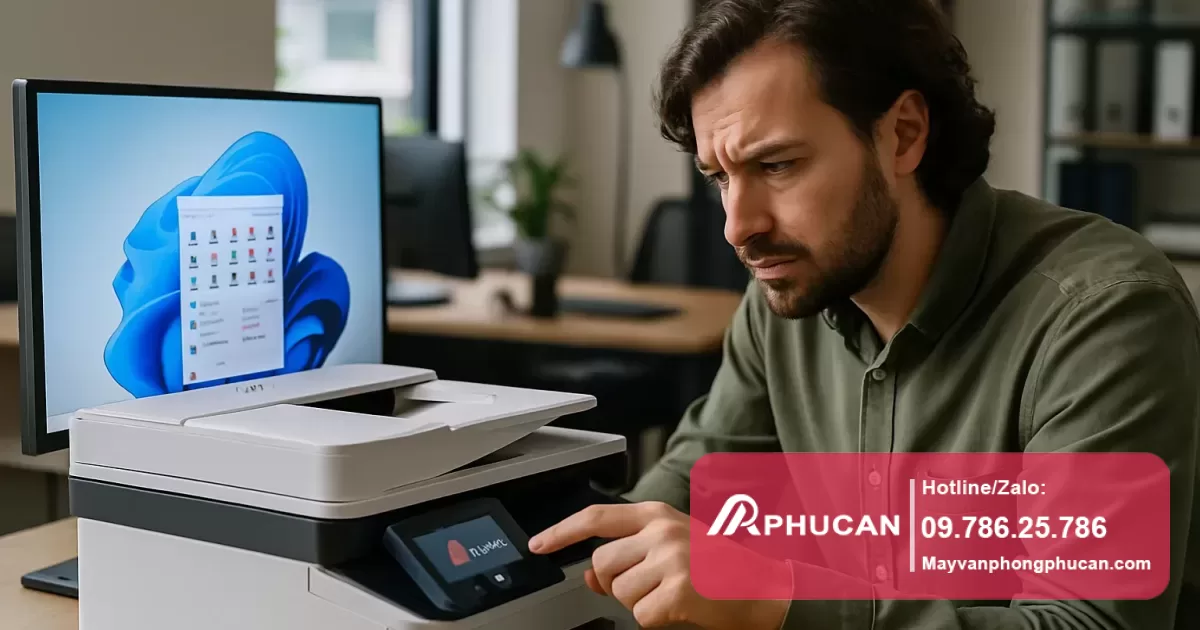


Giới thiệu chung về lỗi máy in báo Error Printing trên Windows 11
Máy in báo error printing là một trong những lỗi phổ biến khiến người dùng không thể in tài liệu như mong muốn trên Windows 11. Lỗi này không chỉ làm gián đoạn công việc mà còn gây khó chịu, đặc biệt khi bạn cần in gấp tài liệu. Nguyên nhân có thể do phần mềm, kết nối hoặc thiết bị phần cứng gặp sự cố.
Đọc thêm về Máy in bị Offline trên Windows 11: Nguyên nhân và cách đưa Online.
Nguyên nhân phổ biến gây ra lỗi máy in báo Error Printing
- Lỗi kết nối giữa máy tính và máy in: Cáp USB hoặc kết nối mạng không ổn định có thể khiến lệnh in không truyền đúng.
- Driver máy in không tương thích hoặc lỗi thời: Do Windows 11 cập nhật hoặc driver chưa được cập nhật gây ra xung đột.
- Hàng đợi in bị kẹt hoặc chứa lệnh in lỗi: Tài liệu trước đó có thể làm tắc nghẽn hàng đợi in.
- Lỗi phần mềm hệ thống hoặc ứng dụng gửi lệnh in: Một số ứng dụng khi in có thể gây lỗi do xung đột hoặc lỗi định dạng.
- Máy in gặp vấn đề phần cứng: Kẹt giấy, hết mực, hoặc lỗi cảm biến cũng có thể báo error printing.
9 cách xử lý hiệu quả lỗi máy in báo Error Printing trên Windows 11
- Kiểm tra kết nối giữa máy tính và máy in: Đảm bảo dây USB hoặc dây mạng được cắm chặt, nếu dùng máy in mạng, hãy thử ping máy in để chắc chắn thiết bị đang trực tuyến.
- Khởi động lại cả máy tính và máy in: Việc này giúp làm mới mọi tiến trình và có thể giải quyết lỗi tạm thời.
- Xóa hàng đợi in bị kẹt: Vào Settings > Devices > Printers & scanners, chọn máy in, nhấn Open queue rồi xóa hết các lệnh in trong danh sách.
- Cập nhật hoặc cài đặt lại driver máy in: Tải driver chính thức phù hợp với Windows 11 trên trang web của nhà sản xuất và cài đặt lại.
- Chạy công cụ chuẩn đoán lỗi máy in tích hợp sẵn: Vào Settings > Update & Security > Troubleshoot > Additional troubleshooters, chọn Printer và chạy để phát hiện và sửa lỗi tự động.
- Kiểm tra nguồn giấy và mực in: Đảm bảo không bị kẹt giấy, khay giấy đặt đúng vị trí và mực in còn đủ dùng.
- Thử in từ một ứng dụng khác: Nếu lỗi chỉ xảy ra với một phần mềm, bạn nên kiểm tra hoặc cài lại phần mềm đó.
- Tạm thời vô hiệu hóa tường lửa và phần mềm diệt virus: Đôi khi các phần mềm bảo mật chặn lệnh in, bạn hãy thử tắt rồi in lại để kiểm tra.
- Thay đổi cấu hình máy in mặc định: Chọn lại máy in hiện hành làm máy in mặc định và in thử.
Khi nào cần liên hệ chuyên gia kỹ thuật hoặc dịch vụ sửa chữa?
Nếu đã thực hiện đầy đủ các bước trên mà máy in vẫn báo lỗi error printing, có thể máy in của bạn đang gặp phải vấn đề phần cứng phức tạp như board mạch, cảm biến, hoặc cần xử lý chuyên sâu về driver. Việc tự sửa chữa không đúng cách có thể làm tình trạng trở nên nghiêm trọng hơn. Lúc này, bạn nên tìm đến các trung tâm kỹ thuật hoặc dịch vụ bảo trì máy in uy tín để được hỗ trợ kịp thời, tránh gián đoạn công việc.
Xem thêm chuyên mục Kiến thức Máy in.
Đọc thêm về Bao lâu nên cài lại Windows? Dấu hiệu nhận biết.
Câu hỏi thường gặp về lỗi máy in báo Error Printing trên Windows 11
Tại sao máy in vẫn báo lỗi dù đã thay mực mới?
Máy in có thể gặp lỗi sensor hoặc bộ phận nào đó chưa được đặt đúng vị trí sau khi thay mực. Ngoài ra, driver cũng có thể gây xung đột, cần kiểm tra cài đặt và làm sạch phần cứng.
Làm sao để kiểm tra hàng đợi in trên Windows 11?
Bạn vào Settings > Devices > Printers & scanners, chọn máy in đang dùng, nhấn Open queue sẽ thấy danh sách văn bản đang chờ in. Bạn có thể xóa hoặc hủy lệnh ở đây.
Lỗi này chỉ xảy ra ở một máy tính, còn các máy khác thì lại in bình thường. Nguyên nhân gì?
Khả năng cao do driver hoặc cài đặt trên máy tính đó bị lỗi hoặc mất tương thích. Bạn nên cài lại driver hoặc sửa lỗi theo các bước ở trên.
Kết luận, lỗi máy in báo error printing trên Windows 11 thường xuất phát từ các vấn đề về kết nối, driver hoặc hàng đợi in. Người dùng có thể tự xử lý theo 9 cách hướng dẫn để khôi phục hoạt động bình thường. Khi lỗi không cải thiện, việc tìm đến chuyên gia kỹ thuật là cần thiết để tránh hư hại nghiêm trọng thêm cho máy in.

Đội ngũ Máy văn phòng Phúc An
Với hơn 15 năm kinh nghiệm, Đội ngũ Máy văn phòng Phúc An chuyên cung cấp các giải pháp sửa chữa máy in, đổ mực máy in và bảo trì thiết bị văn phòng chuyên nghiệp tại Hà Nội. Cam kết phục vụ tận nơi 24/7.
Hỗ trợ tận nơi nhanh chóng tại Hà Nội
Xử lý lỗi máy in tận nơi cho văn phòng & gia đình
Lắp đặt mạng LAN, Wifi, Camera chuyên nghiệp
Nạp mực tận nơi, sạch sẽ, đúng kỹ thuật
Bảo dưỡng định kỳ hệ thống thiết bị văn phòng
Cung cấp thiết bị & dịch vụ máy văn phòng tại Hà Nội