
Scan to Email là gì? Cách cài và sử dụng trong văn phòng

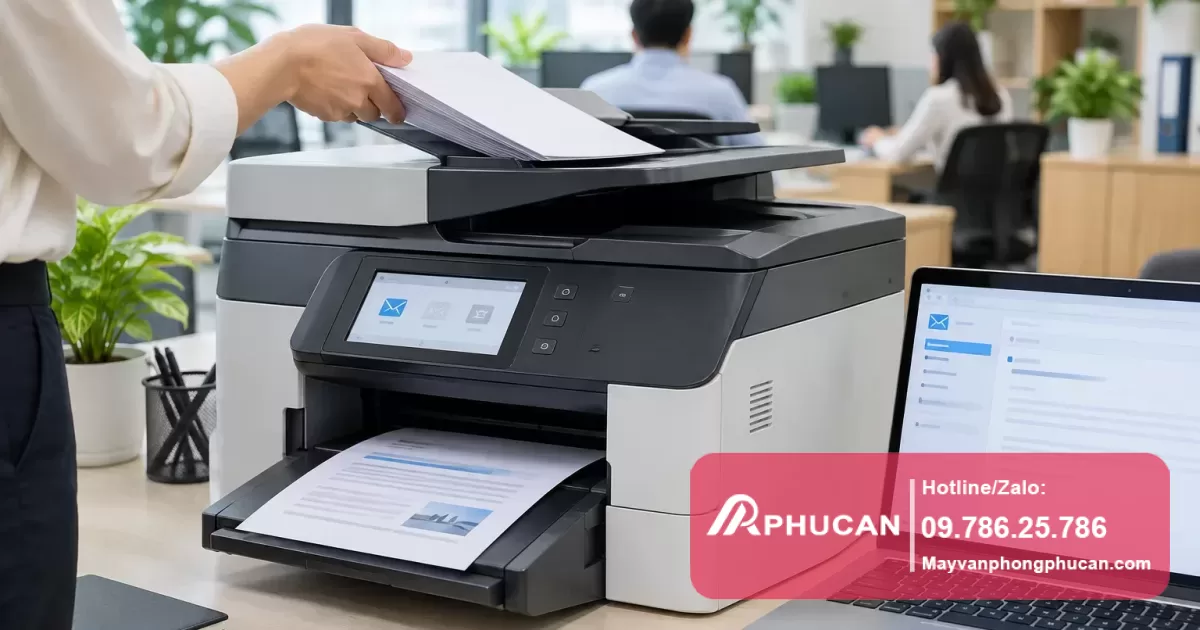


Scan to Email là gì và khi nào nên dùng trong văn phòng?
Scan to Email là tính năng cho phép máy photocopy, máy in đa chức năng hoặc máy scan quét tài liệu giấy rồi gửi file trực tiếp đến một hoặc nhiều địa chỉ email. Thay vì scan vào máy tính, lưu file, mở hộp thư rồi đính kèm thủ công, người dùng chỉ cần đặt tài liệu vào khay nạp hoặc mặt kính, chọn người nhận và bấm gửi. File thường được xuất dưới dạng PDF, JPEG hoặc TIFF tùy thiết bị.
Trong môi trường văn phòng, scan to email hữu ích khi cần gửi hợp đồng, phiếu giao nhận, chứng từ, hồ sơ nhân sự, bản ký tay hoặc tài liệu nội bộ cho đồng nghiệp, khách hàng, kế toán, kho vận. Điểm tiện lợi nhất là thao tác nhanh, ít phụ thuộc vào một máy tính cụ thể và giảm tình trạng lưu tài liệu rải rác trên nhiều thiết bị cá nhân.
Tuy nhiên, tính năng này không chỉ là nút bấm trên máy. Để gửi email thành công, máy scan cần kết nối mạng ổn định, có địa chỉ email gửi đi, cấu hình máy chủ SMTP đúng, thời gian hệ thống chính xác và được cấp quyền đăng nhập phù hợp. Nhiều trường hợp người dùng nghĩ máy hỏng, nhưng nguyên nhân thực tế là sai mật khẩu ứng dụng, nhà cung cấp email chặn đăng nhập, đổi mật khẩu tài khoản, DNS lỗi hoặc cổng SMTP bị chặn.
Xem thêm chuyên mục Kiến thức Máy in.
Nên dùng scan to email khi văn phòng có nhu cầu số hóa tài liệu thường xuyên, cần gửi nhanh cho nhiều phòng ban, muốn tập trung quy trình scan trên máy photocopy chung. Với tài liệu quá nặng, tài liệu mật hoặc hồ sơ cần quản lý theo quy trình chặt chẽ, bạn nên cân nhắc thêm giải pháp scan to folder, scan vào phần mềm quản lý tài liệu hoặc quy định phân quyền người nhận để tránh gửi nhầm.
Đọc thêm về Cách photocopy 2 mặt tự động trên máy photocopy văn phòng.
Cần chuẩn bị gì trước khi cài scan to email?
Trước khi vào phần cài đặt, bạn nên chuẩn bị đầy đủ thông tin để tránh cấu hình đi cấu hình lại nhiều lần. Mỗi hãng máy có giao diện khác nhau, nhưng các thành phần nền tảng gần như giống nhau: tài khoản email gửi đi, máy chủ SMTP, cổng kết nối, kiểu mã hóa, thông tin xác thực và địa chỉ người nhận.
Đầu tiên là tài khoản email dùng để gửi scan. Văn phòng nên dùng một hộp thư riêng, ví dụ dạng scan, photocopy hoặc no-reply theo tên miền doanh nghiệp nếu có. Không nên dùng email cá nhân của nhân viên vì khi nhân viên nghỉ việc, đổi mật khẩu hoặc bật xác thực hai lớp, toàn bộ chức năng scan gửi mail có thể bị gián đoạn. Nếu dùng Gmail, Microsoft 365 hoặc dịch vụ email có bảo mật cao, nhiều trường hợp cần tạo mật khẩu ứng dụng hoặc cấu hình quyền SMTP thay vì dùng mật khẩu đăng nhập thông thường.
Đọc thêm về Top 7 dịch vụ đổ mực máy in cho văn phòng và doanh nghiệp.
Tiếp theo là thông số máy chủ gửi thư SMTP. Bạn cần biết địa chỉ máy chủ SMTP, cổng sử dụng, kiểu bảo mật như SSL, TLS hoặc STARTTLS, yêu cầu xác thực tài khoản hay không. Những thông tin này phụ thuộc vào nhà cung cấp email, không nên đoán nếu không chắc. Với email doanh nghiệp, hãy hỏi bộ phận IT hoặc đơn vị quản trị tên miền. Với email miễn phí, hãy xem phần hướng dẫn chính thức trong tài khoản hoặc trang trợ giúp của nhà cung cấp.
Máy photocopy hoặc máy in đa chức năng cũng cần có kết nối mạng ổn định. Máy có thể kết nối bằng dây LAN hoặc Wi-Fi tùy model, nhưng trong văn phòng nên ưu tiên dây mạng nếu thiết bị đặt cố định. Bạn cần kiểm tra máy có địa chỉ IP, gateway, DNS đúng và truy cập được mạng nội bộ. Một số lỗi scan to email xuất phát từ DNS sai, khiến máy không phân giải được tên máy chủ SMTP dù mạng vẫn in được bình thường.
Đọc thêm về Cách in phong bì bằng máy in văn phòng không bị lệch.
Ngoài ra, hãy chuẩn bị sẵn danh sách người nhận thường dùng để nhập vào danh bạ của máy. Việc tạo danh bạ giúp người dùng chọn nhanh, giảm lỗi gõ sai địa chỉ email ngay trên màn hình cảm ứng. Với tài liệu quan trọng, nên đặt tên liên hệ rõ ràng theo phòng ban hoặc chức danh, ví dụ Kế toán công nợ, Nhân sự, Kho vận, thay vì đặt tên chung chung khó phân biệt.
| Thông tin cần có | Ý nghĩa | Lưu ý kiểm tra |
|---|---|---|
| Email gửi đi | Tài khoản máy dùng để gửi file scan | Nên dùng email chung của văn phòng, không dùng email cá nhân |
| SMTP server | Máy chủ gửi thư | Lấy từ nhà cung cấp email hoặc quản trị viên |
| Cổng và mã hóa | Đường kết nối bảo mật để gửi mail | Thường dùng TLS hoặc SSL, cần nhập đúng theo dịch vụ |
| Tài khoản xác thực | Username và mật khẩu để SMTP cho phép gửi | Có thể cần mật khẩu ứng dụng nếu bật xác thực hai lớp |
| DNS, Gateway | Giúp máy ra Internet và tìm máy chủ mail | In được chưa chắc đã gửi mail được nếu DNS sai |
Cách cài scan to email trên máy photocopy hoặc máy in đa chức năng
Cách cài scan to email có thể thực hiện trực tiếp trên màn hình máy hoặc qua trình quản trị web của thiết bị. Thực tế, cài qua trình duyệt thường dễ hơn vì nhập thông tin nhanh, nhìn rõ các mục và có thể lưu cấu hình thuận tiện. Bạn cần biết địa chỉ IP của máy, sau đó truy cập bằng trình duyệt trong cùng mạng nội bộ. Nếu giao diện yêu cầu đăng nhập quản trị, hãy dùng tài khoản quản trị hợp lệ của thiết bị.
Đọc thêm về UPS là gì? Có cần dùng bộ lưu điện cho máy tính văn phòng không?.
Bước đầu tiên là kiểm tra mạng của máy. Trên bảng điều khiển, vào phần Network hoặc TCP/IP để xem địa chỉ IP, subnet mask, gateway và DNS. Nếu máy đang dùng IP tự động, văn phòng nên cân nhắc đặt IP tĩnh hoặc đặt DHCP reservation trên router để địa chỉ không thay đổi. Khi IP thay đổi, người dùng vẫn có thể in qua driver cũ trong một số trường hợp, nhưng việc quản trị, danh bạ hoặc kết nối scan có thể phát sinh lỗi.
Đọc thêm về Tư thế ngồi máy tính đúng giúp giảm đau cổ vai gáy cho dân văn phòng.
Tiếp theo, vào mục Email, SMTP, Send hoặc Scan Settings tùy giao diện từng hãng. Nhập địa chỉ máy chủ SMTP, cổng, kiểu mã hóa, tài khoản đăng nhập và mật khẩu. Một số máy có ô Sender Address, From Address hoặc Device Email Address; bạn nên nhập đúng email gửi đi. Nếu có mục SMTP Authentication, hãy bật khi nhà cung cấp yêu cầu đăng nhập. Nếu có lựa chọn POP before SMTP, thường chỉ dùng trong hệ thống mail cũ, không nên bật nếu không được yêu cầu.
Sau khi nhập thông tin SMTP, hãy kiểm tra phần ngày giờ của máy. Nhiều dịch vụ mail bảo mật yêu cầu thời gian thiết bị không lệch quá nhiều so với thực tế. Nếu máy có tùy chọn NTP, có thể cấu hình đồng bộ thời gian theo hệ thống mạng. Nếu không, hãy đặt thủ công ngày, giờ và múi giờ phù hợp. Đây là bước nhỏ nhưng có thể ảnh hưởng tới kết nối TLS hoặc xác thực máy chủ.
Kế đến là cài đặt định dạng file và giới hạn dung lượng. Với tài liệu văn bản nhiều trang, PDF thường là lựa chọn tiện nhất. Nếu máy có tùy chọn PDF nén, searchable PDF hoặc OCR, bạn có thể bật tùy nhu cầu, nhưng cần hiểu rằng OCR có thể làm thời gian xử lý lâu hơn và phụ thuộc vào khả năng của thiết bị. Độ phân giải phổ biến cho văn bản văn phòng thường không cần quá cao; nếu đặt quá cao, file lớn, gửi chậm và dễ vượt giới hạn dung lượng email.
Sau khi cấu hình, hãy dùng chức năng Test, Send Test Email hoặc thử scan một trang đơn giản đến email nội bộ. Nếu email đến hộp thư người nhận, hãy kiểm tra tiếp tên người gửi, tiêu đề, file đính kèm, dung lượng file và khả năng mở file. Nếu không nhận được, đừng vội thay đổi toàn bộ cấu hình; hãy xem thông báo lỗi trên màn hình máy hoặc trong nhật ký gửi mail. Thông báo như authentication failed, server connection error, DNS error, SSL error sẽ gợi ý hướng xử lý khác nhau.
Một bước quan trọng khác là tạo danh bạ người nhận. Bạn có thể thêm từng địa chỉ hoặc nhóm địa chỉ nếu máy hỗ trợ. Với nhóm nhận, cần cẩn thận vì một lần bấm nhầm có thể gửi tài liệu cho nhiều người. Nên đặt quy ước tên rõ ràng, phân nhóm theo phòng ban và định kỳ kiểm tra danh bạ khi nhân sự thay đổi.
Cách sử dụng scan to email an toàn và hiệu quả hằng ngày
Khi đã cài đặt xong, quy trình sử dụng scan to email khá đơn giản. Người dùng đặt tài liệu vào khay nạp tự động hoặc mặt kính, chọn chức năng Scan, chọn Email, chọn người nhận trong danh bạ hoặc nhập địa chỉ thủ công, chọn định dạng file, kiểm tra các tùy chọn rồi bấm Start. Với tài liệu hai mặt, cần chọn chế độ duplex nếu máy hỗ trợ để tránh thiếu trang. Với tài liệu nhiều kích thước, nên xếp ngay ngắn để hạn chế kẹt giấy hoặc lệch hình.
Để file scan dễ sử dụng, người dùng nên đặt tên file có ý nghĩa nếu máy cho phép, ví dụ theo ngày, mã hồ sơ, tên khách hàng hoặc loại chứng từ. Nếu máy không cho đổi tên trực tiếp, ít nhất nên chọn tiêu đề email rõ ràng. Một email có tiêu đề cụ thể giúp người nhận tìm lại nhanh hơn và giảm nhầm lẫn giữa nhiều file scan trong ngày.
Với tài liệu văn bản thông thường, nên ưu tiên PDF đen trắng hoặc thang xám để file nhẹ và rõ chữ. Với hình ảnh, chứng từ có dấu màu hoặc tài liệu cần giữ màu sắc, có thể chọn màu nhưng cần chú ý dung lượng. Nếu scan nhiều trang màu ở độ phân giải cao, email có thể gửi rất chậm hoặc bị máy chủ từ chối do vượt giới hạn. Khi cần gửi tài liệu rất lớn, bạn nên chia thành nhiều file hoặc dùng phương thức lưu trữ được doanh nghiệp cho phép thay vì cố gửi một email quá nặng.
Về bảo mật, người dùng cần kiểm tra kỹ người nhận trước khi bấm gửi. Đây là rủi ro thường bị xem nhẹ vì thao tác trên máy photocopy diễn ra nhanh, nhiều người dùng chung và danh bạ có thể chứa địa chỉ giống nhau. Với hồ sơ nhân sự, hợp đồng, báo giá, tài liệu tài chính hoặc giấy tờ cá nhân, nên có quy định nội bộ: ai được scan, được gửi đến đâu, có cần xác nhận trước khi gửi ra ngoài công ty hay không.
Sau khi gửi, hãy đợi máy báo hoàn tất và kiểm tra hộp thư người nhận nếu tài liệu quan trọng. Một số máy báo đã scan xong nhưng email vẫn có thể nằm trong hàng đợi gửi, hoặc gửi thất bại sau đó do mạng lỗi. Nếu thiết bị có mục Job Status, Send Log hoặc Communication Management Report, người phụ trách nên biết cách xem để xác nhận kết quả khi cần.
Đối với văn phòng có nhiều người dùng, nên dán hướng dẫn ngắn gần máy: cách đặt giấy, chọn người nhận, chọn hai mặt, chọn PDF, xử lý khi báo lỗi cơ bản và thông tin người phụ trách nội bộ. Hướng dẫn càng rõ thì càng giảm lỗi thao tác, đặc biệt với nhân viên mới hoặc người ít dùng máy.
Lỗi thường gặp, cách kiểm tra an toàn và câu hỏi hay gặp
Khi scan to email không hoạt động, điều quan trọng là xác định lỗi thuộc nhóm nào: lỗi mạng, lỗi tài khoản email, lỗi cấu hình SMTP, lỗi bảo mật, lỗi dung lượng hoặc lỗi thao tác. Cách làm an toàn là kiểm tra từng phần, không thay đổi hàng loạt thông số khi chưa biết nguyên nhân, vì điều đó khiến việc truy vết khó hơn.
Nếu máy báo không kết nối được máy chủ, hãy kiểm tra dây mạng, Wi-Fi, địa chỉ IP, gateway và DNS. Có thể thử in báo cáo cấu hình mạng từ máy để xem thông tin hiện tại. Nếu trong văn phòng vừa đổi router, đổi nhà mạng, đổi dải IP hoặc thay thiết bị tường lửa, khả năng cao máy scan chưa cập nhật đúng gateway hoặc DNS. Trong một số hệ thống, cổng SMTP có thể bị chặn bởi firewall, khi đó cần bộ phận IT kiểm tra chính sách mạng.
Nếu máy báo sai xác thực hoặc đăng nhập thất bại, hãy kiểm tra lại username, mật khẩu, trạng thái tài khoản email và yêu cầu bảo mật của nhà cung cấp. Trường hợp tài khoản bật xác thực hai lớp, mật khẩu đăng nhập thông thường có thể không dùng được cho máy scan; cần cấu hình theo cơ chế mà nhà cung cấp hỗ trợ. Nếu gần đây email gửi scan bị đổi mật khẩu, khóa tài khoản hoặc bị giới hạn gửi do hoạt động bất thường, chức năng scan gửi mail cũng sẽ dừng theo.
Nếu email gửi được lúc được lúc không, hãy xem dung lượng file, số trang, độ phân giải, tình trạng mạng và giới hạn gửi của hộp thư. File quá nặng là nguyên nhân phổ biến. Hãy thử scan một trang đen trắng độ phân giải vừa phải để kiểm tra. Nếu một trang gửi được nhưng bộ hồ sơ nhiều trang không gửi được, vấn đề có thể nằm ở dung lượng hoặc thời gian xử lý.
Nếu người nhận không thấy email, hãy kiểm tra thư rác, thư bị cách ly, bộ lọc mail nội bộ và địa chỉ người nhận. Đôi khi máy đã gửi thành công nhưng hệ thống email chặn file đính kèm hoặc đánh dấu thư tự động. Với email doanh nghiệp, bộ phận IT có thể kiểm tra log mail để xác định thư có rời khỏi máy chủ hay không.
Nên tìm chuyên gia hoặc kỹ thuật viên khi bạn không có quyền quản trị máy, không rõ mật khẩu admin, thiết bị thuộc hệ thống mạng doanh nghiệp có firewall phức tạp, máy báo lỗi chứng chỉ bảo mật, hoặc đã thử các bước cơ bản nhưng vẫn thất bại. Với môi trường công ty, tự ý mở cổng, tắt bảo mật hoặc dùng email cá nhân để chữa cháy có thể tạo rủi ro bảo mật và vi phạm quy định nội bộ.
Scan to email có cần máy tính bật sẵn không?
Thông thường không cần. Máy photocopy hoặc máy in đa chức năng gửi email trực tiếp qua mạng bằng cấu hình SMTP. Tuy nhiên, máy vẫn cần kết nối mạng và tài khoản email gửi đi hoạt động bình thường.
Vì sao scan xong nhưng email không tới?
Có thể do sai SMTP, sai mật khẩu, DNS lỗi, cổng gửi mail bị chặn, file quá lớn, email vào thư rác hoặc máy chủ mail từ chối. Hãy thử gửi một trang đơn giản, kiểm tra nhật ký gửi trên máy và đối chiếu lại thông số email.
Có nên dùng Gmail cá nhân để cài scan to email?
Không nên nếu dùng cho văn phòng. Email cá nhân dễ bị đổi mật khẩu, thay đổi bảo mật hoặc mất quyền khi nhân sự thay đổi. Tốt hơn nên dùng hộp thư chung do doanh nghiệp quản lý.
Scan to email có an toàn không?
Tính năng này an toàn khi được cấu hình đúng, dùng kết nối bảo mật, tài khoản riêng, danh bạ rõ ràng và có quy định gửi tài liệu. Rủi ro lớn nhất thường đến từ gửi nhầm người nhận, dùng tài khoản cá nhân hoặc quản lý mật khẩu lỏng lẻo.
Kết luận: scan to email là tính năng rất đáng dùng trong văn phòng vì giúp số hóa và gửi tài liệu nhanh hơn. Để vận hành ổn định, hãy chuẩn bị đúng thông tin SMTP, kiểm tra mạng, dùng tài khoản email phù hợp, đặt cấu hình file hợp lý và hướng dẫn người dùng kiểm tra người nhận trước khi gửi. Khi gặp lỗi, hãy đọc thông báo, kiểm tra theo từng nhóm nguyên nhân và nhờ người có chuyên môn nếu liên quan đến bảo mật hoặc hệ thống mạng doanh nghiệp.
Đọc thêm về Doanh nghiệp đang bảo trì máy văn phòng đúng hay sai?.

Đội ngũ Máy văn phòng Phúc An
Với hơn 15 năm kinh nghiệm, Đội ngũ Máy văn phòng Phúc An chuyên cung cấp các giải pháp sửa chữa máy in, đổ mực máy in và bảo trì thiết bị văn phòng chuyên nghiệp tại Hà Nội. Cam kết phục vụ tận nơi 24/7.
Hỗ trợ tận nơi nhanh chóng tại Hà Nội
Xử lý lỗi máy in tận nơi cho văn phòng & gia đình
Lắp đặt mạng LAN, Wifi, Camera chuyên nghiệp
Nạp mực tận nơi, sạch sẽ, đúng kỹ thuật
Bảo dưỡng định kỳ hệ thống thiết bị văn phòng
Cung cấp thiết bị & dịch vụ máy văn phòng tại Hà Nội