
Máy in bị Offline trên Windows 11: Nguyên nhân và cách đưa Online
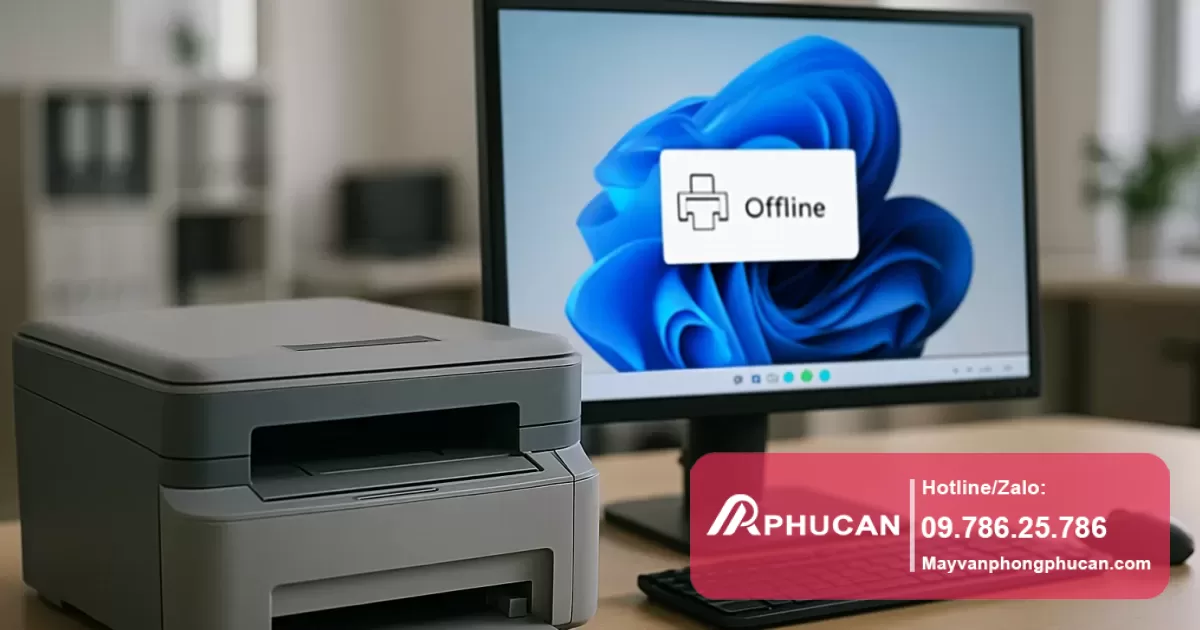


Giới thiệu về tình trạng máy in bị offline trên Windows 11
Máy in bị offline là tình trạng phổ biến khiến người dùng không thể gửi lệnh in từ máy tính đến máy in dù thiết bị vẫn đang kết nối. Trên Windows 11, hiện tượng này có thể gây gián đoạn công việc, nhất là trong môi trường văn phòng. Bài viết sẽ giúp bạn hiểu nguyên nhân cũng như hướng dẫn cách đưa máy in trở lại trạng thái online dễ dàng.
Đọc thêm về Nguyên nhân máy tính không lên nguồn và cách xử lý.
Nguyên nhân phổ biến khiến máy in bị offline trên Windows 11
- Kết nối mạng hoặc dây cáp bị lỏng, đứt: Nếu máy in kết nối qua mạng LAN hoặc USB mà kết nối vật lý không ổn định sẽ khiến máy tính không nhận biết máy in.
- Máy in đang ở chế độ tạm ngừng hoặc không sẵn sàng: Người dùng hoặc phần mềm có thể vô tình đặt máy in vào trạng thái Pause hoặc Offline.
- Trình điều khiển (driver) máy in lỗi thời hoặc không tương thích: Driver cũ không phù hợp với Windows 11 gây ra lỗi giao tiếp.
- Giao tiếp qua cổng bị lỗi: Các cổng USB, cổng mạng hoặc Wi-Fi có thể gặp vấn đề kỹ thuật, cài đặt sai.
- Hàng đợi in bị kẹt hoặc lỗi: Các tài liệu đang chờ in bị treo làm máy in không xử lý được lệnh mới.
- Thiết lập máy in trên Windows bị sai: Máy in không được chọn làm mặc định, hoặc thiết lập chế độ offline kích hoạt trên hệ điều hành.
Cách kiểm tra và xử lý máy in bị offline an toàn
Bước 1: Kiểm tra kết nối vật lý
- Đảm bảo dây USB hoặc cáp mạng được kết nối chắc chắn giữa máy in và máy tính.
- Nếu là máy in qua mạng, kiểm tra máy in có kết nối mạng ổn định và địa chỉ IP đúng.
Bước 2: Đặt lại trạng thái máy in trên Windows
- Vào phần Settings > Devices > Printers & scanners, chọn máy in đang lỗi.
- Nhấn vào Open queue để kiểm tra hàng đợi in, xóa hoặc hủy các tác vụ bị kẹt.
- Nhấn chuột phải vào máy in, chọn Use Printer Online nếu tùy chọn này hiển thị.
Bước 3: Khởi động lại các dịch vụ in ấn
- Mở Services trên Windows bằng cách tìm kiếm trong Start Menu.
- Tìm đến dịch vụ có tên Print Spooler, chọn Restart để khởi động lại dịch vụ.
Bước 4: Cập nhật hoặc cài đặt lại driver máy in
- Truy cập trang chủ nhà sản xuất máy in để tải driver mới nhất phù hợp với Windows 11.
- Gỡ bỏ driver cũ rồi cài đặt lại bản mới để đảm bảo tương thích.
Bước 5: Kiểm tra thiết lập máy in trên Windows
- Đảm bảo máy in được chọn làm máy in mặc định trong danh sách thiết bị.
- Kiểm tra không có đánh dấu chọn “Use Printer Offline” trong menu cài đặt máy in.
Khi nào nên liên hệ kỹ thuật viên chuyên nghiệp?
Nếu sau khi đã thực hiện đầy đủ các bước trên mà máy in vẫn đang ở trạng thái offline, có thể nguyên nhân đến từ lỗi phần cứng máy in hoặc cấu hình mạng phức tạp hơn. Lúc này, bạn nên tìm đến trung tâm bảo trì hoặc kỹ thuật viên có kinh nghiệm để kiểm tra sâu, tránh gây hư hại thêm và mất thời gian sửa chữa.
Xem thêm chuyên mục Kiến thức Máy in.
Đọc thêm về Máy in Samsung bị mờ.
Đọc thêm về Máy in Pantum bị mờ.
Đọc thêm về Máy In In Mờ Toàn Trang.
Đọc thêm về Máy photocopy in mờ.
Đọc thêm về Máy in Canon bị mờ: 10 nguyên nhân phổ biến và cách sửa.
Đọc thêm về Trục từ bị mòn có phải nguyên nhân khiến máy in bị mờ?.
Những câu hỏi thường gặp về máy in bị offline trên Windows 11
Tại sao máy in của tôi luôn hiện offline dù đã kết nối mạng?
Nguyên nhân có thể do địa chỉ IP máy in bị thay đổi, liên kết mạng không ổn định hoặc thiết lập sai trong Windows. Bạn nên kiểm tra thông số mạng trên máy in và đảm bảo máy tính đang kết nối đúng mạng.
Làm sao biết máy in đã được chuyển sang trạng thái online thành công?
Khi máy in chuyển sang trạng thái online, biểu tượng máy in trên Windows sẽ không còn dấu chấm đỏ hay chữ “Offline”. Ngoài ra, thử in một trang thử nghiệm sẽ giúp xác định rõ ràng tình trạng kết nối.
Có cần tắt và mở lại máy in mỗi khi bị offline không?
Khởi động lại máy in là thao tác đơn giản và hữu ích để khắc phục nhiều lỗi tạm thời, trong đó có lỗi offline. Tuy nhiên, nếu tình trạng lặp lại liên tục, bạn nên kiểm tra nguyên nhân kỹ thuật hoặc phần mềm sâu hơn.
Đọc thêm về Máy In Có Vệt Đen Trên Giấy.
Đọc thêm về Máy In In Mờ 1 Bên.
Windows 11 có công cụ khắc phục sự cố máy in không?
Có, Windows 11 tích hợp tính năng Troubleshoot giúp tự động kiểm tra và sửa các lỗi phổ biến liên quan đến máy in, bạn có thể truy cập trong phần Settings > Update & Security > Troubleshoot.
Kết luận
Máy in bị offline trên Windows 11 là sự cố dễ gặp nhưng có thể xử lý hiệu quả qua các bước kiểm tra kết nối, trạng thái máy in, xóa hàng đợi in, cập nhật driver và thiết lập đúng trong hệ điều hành. Thực hiện theo hướng dẫn trên sẽ giúp bạn nhanh chóng đưa máy in trở lại online, duy trì công việc in ấn suôn sẻ. Trường hợp phức tạp nên nhờ đến sự hỗ trợ chuyên môn để đảm bảo thiết bị hoạt động ổn định.

Đội ngũ Máy văn phòng Phúc An
Với hơn 15 năm kinh nghiệm, Đội ngũ Máy văn phòng Phúc An chuyên cung cấp các giải pháp sửa chữa máy in, đổ mực máy in và bảo trì thiết bị văn phòng chuyên nghiệp tại Hà Nội. Cam kết phục vụ tận nơi 24/7.
Hỗ trợ tận nơi nhanh chóng tại Hà Nội
Xử lý lỗi máy in tận nơi cho văn phòng & gia đình
Lắp đặt mạng LAN, Wifi, Camera chuyên nghiệp
Nạp mực tận nơi, sạch sẽ, đúng kỹ thuật
Bảo dưỡng định kỳ hệ thống thiết bị văn phòng
Cung cấp thiết bị & dịch vụ máy văn phòng tại Hà Nội