
Windows Cannot Connect to the Printer: Nguyên nhân và cách sửa

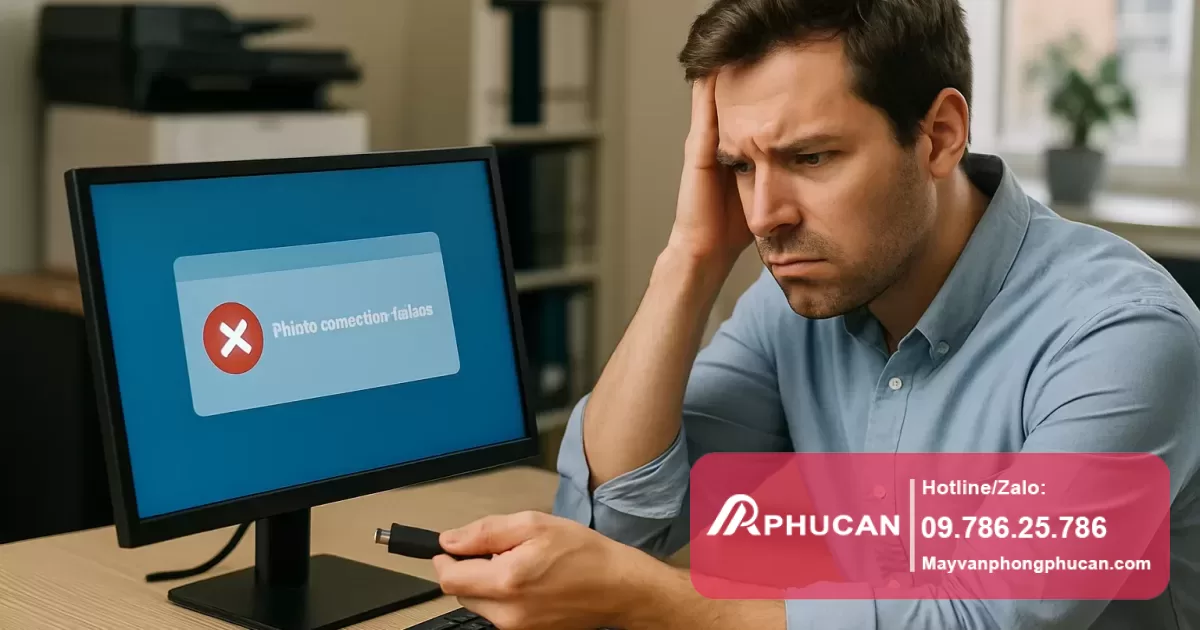


Windows Cannot Connect to the Printer là gì?
Khi người dùng hệ điều hành Windows cố gắng kết nối với một máy in trên mạng hoặc qua cổng USB, họ có thể gặp thông báo lỗi “Windows cannot connect to the printer”. Lỗi này cho biết máy tính không thể thiết lập kết nối hoặc giao tiếp với máy in mục tiêu, khiến việc in ấn bị gián đoạn. Đây là vấn đề phổ biến trong môi trường văn phòng, ảnh hưởng đến hiệu suất công việc nếu không được xử lý kịp thời.
Nguyên nhân phổ biến gây ra lỗi không kết nối được với máy in
- Driver máy in không tương thích hoặc bị lỗi: Driver là phần mềm giúp hệ điều hành nhận biết và điều khiển máy in. Driver lỗi thời hoặc không phù hợp với phiên bản Windows có thể gây ra sự cố kết nối.
- Cài đặt chia sẻ máy in trên mạng chưa đúng: Khi máy in được chia sẻ qua mạng, các thiết lập về quyền truy cập hoặc kết nối mạng không ổn định dễ khiến máy tính không kết nối được đến máy in.
- Dịch vụ in (Print Spooler) bị dừng hoặc lỗi: Dịch vụ này chịu trách nhiệm quản lý các tác vụ in trên Windows. Nếu dịch vụ không chạy hoặc gặp lỗi, hệ thống sẽ không thể gửi lệnh in.
- Lỗi kết nối mạng hoặc cổng USB hỏng: Nếu máy in được kết nối qua mạng LAN, sự cố đường truyền hoặc cấu hình mạng sai có thể gây mất kết nối. Máy in USB bị lỏng cáp hoặc cổng hỏng cũng là nguyên nhân phổ biến.
- Xung đột cài đặt bảo mật hoặc tường lửa: Một số phần mềm bảo mật hoặc tường lửa có thể chặn quá trình tìm hoặc kết nối thiết bị máy in trên mạng.
Cách kiểm tra và xử lý lỗi kết nối máy in trên Windows
Bước 1: Kiểm tra trạng thái máy in và kết nối vật lý
- Đảm bảo máy in đã được bật nguồn, không báo lỗi trên màn hình máy in.
- Kiểm tra cáp USB hoặc cáp mạng kết nối máy in có chắc chắn, không bị hỏng hoặc lỏng.
- Thử khởi động lại cả máy in và máy tính để làm mới kết nối.
Bước 2: Kiểm tra và cài đặt driver máy in
- Truy cập trang hỗ trợ của hãng máy in, tải phiên bản driver mới nhất phù hợp với Windows đang sử dụng.
- Gỡ driver hiện tại trên thiết bị bằng cách vào Device Manager (Quản lý thiết bị), tìm máy in trong phần Printers hoặc Print queues, nhấn chuột phải chọn unistall.
- Cài đặt lại driver mới tải và thử kết nối lại máy in.
Bước 3: Khởi động lại dịch vụ Print Spooler
- Nhấn tổ hợp Windows + R, gõ services.msc rồi nhấn Enter.
- Tìm dịch vụ Print Spooler, nhấn chuột phải chọn Restart.
- Đảm bảo dịch vụ này có trạng thái Running và kiểu khởi động là Automatic.
Bước 4: Kiểm tra cài đặt chia sẻ máy in và mạng
- Trong trường hợp in qua mạng, vào Control Panel > Devices and Printers, chọn máy in, nhấn chuột phải chọn Printer properties > tab Sharing, đảm bảo máy in được bật chia sẻ.
- Kiểm tra lại địa chỉ IP của máy in hoặc tên máy chủ trên mạng có chính xác.
- Tạm thời tắt tường lửa hoặc phần mềm bảo mật để kiểm tra xem có gây cản trở kết nối không.
Bước 5: Sử dụng công cụ khắc phục sự cố Windows
- Vào Settings > Update & Security > Troubleshoot, chọn Printer và chạy trình sửa lỗi để Windows tự động phân tích và đưa ra giải pháp.
Khi nào nên tìm đến chuyên gia hoặc kỹ thuật viên?
Nếu sau khi thực hiện toàn bộ các bước trên mà vẫn gặp lỗi “Windows cannot connect to the printer”, bạn nên cân nhắc gọi hỗ trợ kỹ thuật chuyên nghiệp trong các trường hợp sau:
Xem thêm chuyên mục Kiến thức Máy in.
Đọc thêm về Máy In In Mờ Toàn Trang.
Đọc thêm về Máy in Canon bị mờ: 10 nguyên nhân phổ biến và cách sửa.
Đọc thêm về Máy In Kéo Nhiều Tờ Giấy.
Đọc thêm về Máy in bị Offline trên Windows 11: Nguyên nhân và cách đưa Online.
Đọc thêm về Máy in Brother bị mờ: Cách xác định nguyên nhân và sửa triệt để.
Đọc thêm về Sửa Máy In Canon Bị Kẹt Giấy: Nguyên Nhân & Cách Sửa Nhanh 100%.
- Máy in báo lỗi phần cứng liên tục hoặc không phản hồi dù đã kiểm tra kết nối.
- Gặp khó khăn khi cài driver phù hợp hoặc xung đột hệ thống phức tạp.
- Mạng LAN văn phòng có cấu hình phức tạp, cần cấu hình lại thiết bị để đảm bảo an toàn và hoạt động ổn định.
Câu hỏi thường gặp về lỗi kết nối máy in Windows
Tại sao Windows báo lỗi “cannot connect to the printer” khi máy in vẫn hoạt động bình thường?
Thông báo này thường do máy tính không thể giao tiếp được với máy in qua mạng hoặc bị lỗi driver, không liên quan đến trạng thái hoạt động trên máy in. Kiểm tra lại driver và kết nối mạng thường giải quyết được vấn đề.
Làm sao để biết máy in đã được chia sẻ đúng cách trên mạng?
Bạn vào Printer properties của máy in, tab Sharing, nếu mục “Share this printer” được tích và tên chia sẻ hiển thị là đúng, nghĩa là máy in đã được chia sẻ. Ngoài ra thử thêm máy in trên máy khác trong cùng mạng cũng kiểm tra được.
Có cách nào tránh phải cài driver nhiều lần trên các máy tính trong mạng không?
Có thể sử dụng tính năng chia sẻ máy in mạng kèm theo driver trên máy chủ, hoặc dùng phần mềm quản lý máy in tập trung để tự động đẩy driver xuống các máy tính trong mạng.
Tắt tạm thời tường lửa có an toàn để thử kết nối máy in không?
Có thể tắt tường lửa trong thời gian ngắn để kiểm tra, nhưng nên bật lại ngay sau khi test vì tường lửa giúp bảo vệ mạng khỏi các mối đe dọa ngoài. Nếu tường lửa là nguyên nhân, bạn nên cấu hình để thêm ngoại lệ cho máy in.
Kết luận
Lỗi “Windows cannot connect to the printer” là một vấn đề thường gặp nhưng có thể được khắc phục dễ dàng nếu nắm rõ các nguyên nhân và thực hiện kiểm tra đúng quy trình. Đầu tiên kiểm tra trạng thái và kết nối máy in, sau đó xử lý driver và dịch vụ hệ thống, cuối cùng rà soát các cấu hình mạng và chia sẻ. Nếu vẫn gặp khó khăn phức tạp, đừng ngần ngại tìm đến kỹ thuật viên chuyên nghiệp để hỗ trợ. Việc xử lý triệt để không chỉ giúp máy in hoạt động ổn định mà còn tiết kiệm thời gian và tránh gián đoạn công việc văn phòng.

Đội ngũ Máy văn phòng Phúc An
Với hơn 15 năm kinh nghiệm, Đội ngũ Máy văn phòng Phúc An chuyên cung cấp các giải pháp sửa chữa máy in, đổ mực máy in và bảo trì thiết bị văn phòng chuyên nghiệp tại Hà Nội. Cam kết phục vụ tận nơi 24/7.
Hỗ trợ tận nơi nhanh chóng tại Hà Nội
Xử lý lỗi máy in tận nơi cho văn phòng & gia đình
Lắp đặt mạng LAN, Wifi, Camera chuyên nghiệp
Nạp mực tận nơi, sạch sẽ, đúng kỹ thuật
Bảo dưỡng định kỳ hệ thống thiết bị văn phòng
Cung cấp thiết bị & dịch vụ máy văn phòng tại Hà Nội