
Cách xóa lệnh in bị treo trên Windows 11 nhanh nhất

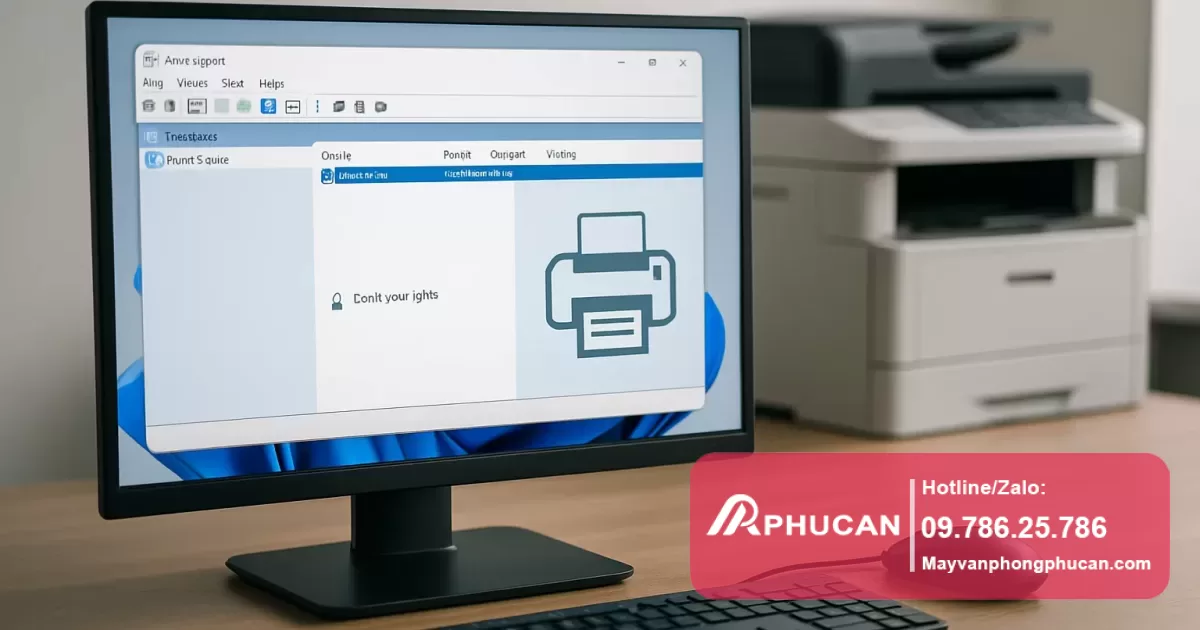


Hiện tượng lệnh in bị treo trên Windows 11 và nguyên nhân
Khi sử dụng máy in trên Windows 11, việc phát sinh các lệnh in nhưng thiết bị không phản hồi hoặc không hoàn thành công việc là tình trạng khá phổ biến. Lệnh in bị treo có thể do nhiều nguyên nhân từ phần mềm đến phần cứng như lỗi bộ nhớ đệm in (Print Spooler), kết nối máy in không ổn định, hoặc driver không tương thích.
Đọc thêm về Máy in bị Offline trên Windows 11: Nguyên nhân và cách đưa Online.
Đọc thêm về Print Spooler không chạy: Cách sửa lỗi dịch vụ in trên Windows.
Nguyên nhân phổ biến bao gồm:
- Bộ đệm in (Print Spooler) bị lỗi hoặc bị nghẽn vì nhiều lệnh in chưa được xử lý.
- Kết nối giữa máy tính với máy in không ổn định hoặc bị gián đoạn.
- Driver máy in cũ hoặc không phù hợp với Windows 11.
- Tài liệu in quá lớn hoặc đang chờ xử lý trong hàng đợi in.
Cách kiểm tra và xử lý an toàn khi lệnh in bị treo trên Windows 11
Trước khi thực hiện các thao tác xóa lệnh in, bạn nên kiểm tra các yếu tố sau:
Xem thêm chuyên mục Kiến thức Máy in.
- Kiểm tra trạng thái kết nối giữa máy in và máy tính, đảm bảo cáp, wifi hay kết nối mạng không bị gián đoạn.
- Kiểm tra tổng số lệnh in đang chờ xử lý trong hàng đợi, đề phòng việc tồn đọng quá nhiều tài liệu.
- Xác nhận driver máy in đã được cập nhật và tương thích với hệ điều hành Windows 11.
- Đảm bảo máy tính và máy in đã được cấp nguồn đầy đủ và hoạt động bình thường.
Các cách xóa lệnh in bị treo trên Windows 11 nhanh chóng và hiệu quả
1. Hủy lệnh in trực tiếp từ giao diện quản lý máy in
Bạn có thể xóa các lệnh đang bị treo bằng cách thao tác với hàng đợi in:
Đọc thêm về Máy in báo Error Printing: 9 cách xử lý trên Windows 11.
- Mở Settings (Cài đặt) trên Windows 11, chọn Bluetooth & devices (Bluetooth và thiết bị).
- Chọn Printers & scanners (Máy in và máy quét).
- Chọn máy in đang gặp sự cố, click vào Open queue (Mở hàng đợi).
- Ở cửa sổ hiển thị danh sách các lệnh in, click chuột phải vào từng lệnh hoặc chọn tất cả lệnh và chọn Cancel (Hủy).
Thao tác này giúp dọn dẹp hàng đợi in, giải phóng bộ đệm in, máy in sẽ nhận lệnh mới bình thường.
2. Khởi động lại dịch vụ Print Spooler
Dịch vụ quản lý bộ đệm in hay Print Spooler nếu bị lỗi sẽ gây ra tình trạng lệnh in treo, bạn nên khởi động lại dịch vụ này để xóa bỏ vấn đề:
- Nhấn tổ hợp phím Windows + R, nhập services.msc, rồi Enter.
- Tìm dịch vụ có tên Print Spooler trong danh sách.
- Nhấn chuột phải vào Print Spooler, chọn Stop (Dừng).
- Mở File Explorer và truy cập thư mục C:\Windows\System32\spool\PRINTERS.
- Xóa tất cả các file trong thư mục PRINTERS (đây là các file lệnh in tạm). <liQuay lại cửa sổ Services, click chuột phải Print Spooler chọn Start (Khởi động lại).
Việc này giúp làm mới dịch vụ xử lý lệnh in trên máy tính, sạch các lệnh bị lỗi.
3. Sử dụng Command Prompt để xóa hàng đợi in
Phương pháp này thích hợp với người dùng quen thao tác trên Windows Terminal hoặc Command Prompt:
- Mở Command Prompt với quyền Administrator (chuột phải chọn Run as administrator).
- Gõ lệnh net stop spooler và nhấn Enter để tạm dừng dịch vụ Print Spooler.
- Gõ tiếp lệnh del %systemroot%\System32\spool\PRINTERS\* /Q để xóa mọi file lệnh in tạm.
- Cuối cùng, bạn nhập lệnh net start spooler để khởi động lại dịch vụ.
Kiểm tra lại hàng đợi in, nếu còn tồn lệnh cũ bạn có thể thực hiện lại các bước điều khiển thải bỏ lệnh.
Trường hợp nào nên tìm sự trợ giúp chuyên gia kỹ thuật?
Nếu các cách trên không giải quyết được vấn đề, bạn cần lưu ý các trường hợp sau và liên hệ chuyên viên kỹ thuật hoặc trung tâm bảo trì:
- Máy in không nhận lệnh in dù đã xóa và khởi động lại dịch vụ bộ đệm nhiều lần.
- Có tiếng kêu lạ hoặc báo lỗi trên máy in do phần cứng gây gián đoạn.
- Driver máy in không được cập nhật hoặc không tương thích sau khi nâng cấp hệ điều hành.
- Rắc rối liên quan đến kết nối mạng hoặc cổng in không ổn định, cần xử lý phức tạp.
Câu hỏi thường gặp (FAQ) về cách xóa lệnh in bị treo trên Windows 11
Làm thế nào biết lệnh in đang bị treo?
Khi lệnh in bị treo, máy in không in dù có lệnh gửi đi, bạn có thể thấy tài liệu hiển thị trong hàng đợi in nhưng trạng thái không thay đổi hoặc đang chờ xử lý rất lâu.
Đọc thêm về Top 8 phần mềm diệt virus tốt nhất cho Windows 2026.
Việc tắt dịch vụ Print Spooler có an toàn không?
Tạm thời dừng dịch vụ Print Spooler an toàn nếu bạn thực hiện đúng thao tác và bật lại ngay sau khi xóa các lệnh in bị lỗi. Đây là cách phổ biến và được Microsoft khuyến nghị để giải quyết lỗi in.
Làm sao để phòng tránh lệnh in bị treo?
Nên giữ driver máy in luôn cập nhật, tránh gửi lệnh in quá lớn một lần, kiểm tra đường truyền kết nối máy in ổn định và thường xuyên làm sạch hàng đợi in khi không cần thiết.
Cách cập nhật driver phù hợp với Windows 11 như thế nào?
Truy cập trang chủ nhà sản xuất máy in, tải phiên bản driver mới nhất hỗ trợ Windows 11 rồi cài đặt theo hướng dẫn để đảm bảo tương thích tốt nhất.
Đọc thêm về Tải Driver Canon LBP 3300 Cho Windows 11/10/7 64bit & 32bit Mới Nhất.
Đọc thêm về Tải Driver Canon 2900 Cho Windows 11/10/7 64bit & 32bit Mới Nhất.
Kết luận, lệnh in bị treo trên Windows 11 là trục trặc phổ biến có thể khắc phục dễ dàng với các bước xóa lệnh, khởi động lại dịch vụ Print Spooler hoặc cập nhật driver. Tuy nhiên nếu gặp sự cố phần cứng hoặc phức tạp hơn, bạn nên nhờ chuyên gia hỗ trợ để tránh ảnh hưởng đến hiệu suất và thiết bị.

Đội ngũ Máy văn phòng Phúc An
Với hơn 15 năm kinh nghiệm, Đội ngũ Máy văn phòng Phúc An chuyên cung cấp các giải pháp sửa chữa máy in, đổ mực máy in và bảo trì thiết bị văn phòng chuyên nghiệp tại Hà Nội. Cam kết phục vụ tận nơi 24/7.
Hỗ trợ tận nơi nhanh chóng tại Hà Nội
Xử lý lỗi máy in tận nơi cho văn phòng & gia đình
Lắp đặt mạng LAN, Wifi, Camera chuyên nghiệp
Nạp mực tận nơi, sạch sẽ, đúng kỹ thuật
Bảo dưỡng định kỳ hệ thống thiết bị văn phòng
Cung cấp thiết bị & dịch vụ máy văn phòng tại Hà Nội