
Máy in in bị cắt chữ, mất lề: Nguyên nhân và cách khắc phục

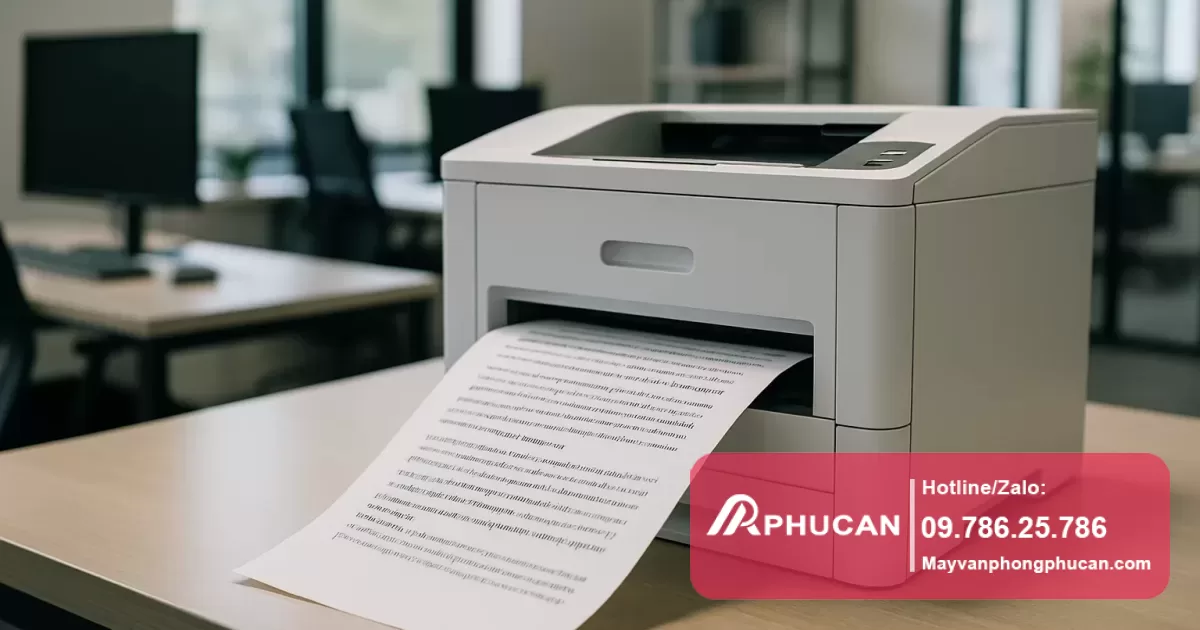


Giới thiệu về hiện tượng máy in in bị cắt chữ, mất lề
Máy in in bị cắt chữ hoặc mất lề là một trong những lỗi phổ biến khi sử dụng máy in, gây khó chịu và ảnh hưởng đến chất lượng tài liệu in ấn. Hiện tượng này thường xảy ra khi chữ hoặc phần nội dung của trang bị cắt mất, không hiển thị đầy đủ trên trang giấy, hay phần lề bị thu hẹp không theo chuẩn. Bài viết sẽ giúp bạn hiểu rõ nguyên nhân và cách khắc phục hiệu quả để đảm bảo quá trình in ấn diễn ra thuận lợi.
Đọc thêm về Máy tính mất âm thanh.
Đọc thêm về Máy In Bị Mờ Chữ.
Đọc thêm về Máy in bị mờ khi in hai mặt: Nguyên nhân và cách khắc phục hiệu quả.
Đọc thêm về Máy In In Mờ 1 Bên.
Đọc thêm về Máy In Ra Trang Trắng.
Đọc thêm về Máy In Không In Được.
Nguyên nhân khiến máy in in bị cắt chữ, mất lề
Việc máy in bị cắt chữ thường bắt nguồn từ nhiều nguyên nhân khác nhau liên quan đến thiết lập máy in, phần mềm in, hoặc cả phần cứng:
- Lỗi thiết lập lề trang in: Cài đặt khổ giấy hoặc lề trong phần mềm soạn thảo, trình điều khiển máy in không khớp với khổ giấy đang sử dụng.
- Driver máy in không tương thích hoặc lỗi: Driver quá cũ hoặc không phù hợp với máy in và hệ điều hành khiến phần mềm không gửi lệnh in đúng chuẩn.
- Phần mềm in hoặc ứng dụng có thiết lập căn chỉnh sai: Lỗi về cấu hình trang in, giới hạn vùng in hoặc giãn cách lề trong phần mềm soạn thảo hoặc trình xem file PDF.
- Máy in bị kẹt giấy hoặc hộp mực không đều: Những vấn đề này tuy ít gây lỗi cắt chữ nhưng vẫn có thể làm lệch trang in khiến chữ bị mất một phần.
- Khổ giấy hoặc khay giấy lắp sai kích thước: Nhầm khổ giấy hoặc khay giấy không tương thích với khổ giấy thực tế khiến dữ liệu bị cắt mất một phần khi in.
Cách kiểm tra và xử lý lỗi máy in in bị cắt chữ, mất lề
Bước 1: Kiểm tra và hiệu chỉnh thiết lập lề trang in
Trước hết, bạn cần vào phần thiết lập in của ứng dụng bạn dùng (Word, Excel, PDF, v.v) để xem lại kích thước lề và khổ giấy. Đảm bảo lựa chọn đúng khổ giấy (A4, Letter, v.v) và phần lề không bị giới hạn quá hẹp. Bạn có thể đặt lề chuẩn tối thiểu khoảng 1cm đến 1.5cm để tránh bị cắt chữ.
Bước 2: Cập nhật hoặc cài đặt lại Driver máy in
Driver lỗi thời hoặc không đúng phiên bản dễ gây lỗi định dạng trang in. Hãy truy cập trang web nhà sản xuất máy in để tải về và cài đặt driver mới nhất phù hợp với hệ điều hành bạn đang dùng. Sau khi cài lại driver, khởi động lại máy tính và thử in lại để kiểm chứng.
Bước 3: Kiểm tra khổ giấy và khay giấy của máy in
Đảm bảo bạn đã nạp giấy đúng khổ, không sử dụng giấy quá nhỏ hay quá lớn so với khổ giấy thiết lập trong phần mềm. Đồng thời, kiểm tra khay giấy để chắc chắn nó đã được điều chỉnh đúng theo kích thước giấy bạn sử dụng. Sai lệch khay giấy có thể làm lệch trang in và cắt mất chữ.
Bước 4: Xem lại thiết lập trong phần mềm hỗ trợ in
Một số phần mềm, đặc biệt là trình đọc PDF hoặc phần mềm đồ họa, có tùy chọn về vùng in hoặc căn lề riêng. Hãy kiểm tra và điều chỉnh để đảm bảo vùng in được đặt toàn bộ nội dung, không giới hạn phạm vi.
Bước 5: Thử in từ nguồn tài liệu khác
Nếu vẫn bị lỗi, bạn nên thử in một tài liệu khác hoặc in thử file từ phần mềm khác để kiểm tra nguyên nhân có phải do tập tin in hay không.
Khi nào nên nhờ chuyên gia hỗ trợ?
Nếu đã thử tất cả các bước trên mà máy in vẫn in bị cắt chữ hoặc mất lề, rất có thể máy in gặp trục trặc về phần cứng như cảm biến giấy hoặc bộ phận xử lý dữ liệu bên trong bị lỗi. Lúc này bạn nên liên hệ trung tâm sửa chữa hoặc bảo trì máy in chuyên nghiệp để được kiểm tra chính xác và xử lý an toàn, tránh làm hỏng máy.
Câu hỏi thường gặp (FAQ)
Làm sao biết khổ giấy tôi dùng có đúng không?
Bạn có thể đo trực tiếp khổ giấy bằng thước, hoặc xem thông số in trên từng loại giấy mua. Sau đó đối chiếu với thiết lập khổ giấy trong phần mềm để đảm bảo trùng khớp.
Tôi đã chỉnh lề trong Word nhưng vẫn bị cắt chữ trên bản in, tại sao?
Nguyên nhân có thể do trình điều khiển máy in (driver) bị lỗi hoặc không đồng bộ khổ giấy với Word. Hãy thử cập nhật driver hoặc in thử từ phần mềm khác để kiểm chứng.
Máy in của tôi tự động điều chỉnh lề, tôi có cách nào tắt không?
Đa số máy in hiện đại có thiết lập tự động căn chỉnh hoặc cân chỉnh lề, bạn có thể xem trong phần cài đặt máy in trên máy tính hoặc qua bảng điều khiển máy in để tắt tính năng này.
Có cách nào kiểm tra nhanh lỗi từ máy in không?
Hầu hết các máy in đều có chế độ in thử trang (Print Test Page). Bạn hãy in thử trang này để xác định lỗi có do máy in hay phần mềm gửi lệnh in.
Kết luận
Máy in in bị cắt chữ, mất lề là lỗi phổ biến nhưng hoàn toàn có thể khắc phục dễ dàng thông qua việc kiểm tra thiết lập in, cập nhật driver và đảm bảo khổ giấy phù hợp. Với những trường hợp phức tạp hơn có thể cần sự hỗ trợ kỹ thuật từ chuyên gia. Hy vọng qua bài viết này, bạn đã có kiến thức đủ để xử lý sự cố in ấn hiệu quả và duy trì chất lượng tài liệu in chuẩn xác, tránh lãng phí chi phí và thời gian.
Xem thêm chuyên mục Kiến thức Máy in.

Đội ngũ Máy văn phòng Phúc An
Với hơn 15 năm kinh nghiệm, Đội ngũ Máy văn phòng Phúc An chuyên cung cấp các giải pháp sửa chữa máy in, đổ mực máy in và bảo trì thiết bị văn phòng chuyên nghiệp tại Hà Nội. Cam kết phục vụ tận nơi 24/7.
Hỗ trợ tận nơi nhanh chóng tại Hà Nội
Xử lý lỗi máy in tận nơi cho văn phòng & gia đình
Lắp đặt mạng LAN, Wifi, Camera chuyên nghiệp
Nạp mực tận nơi, sạch sẽ, đúng kỹ thuật
Bảo dưỡng định kỳ hệ thống thiết bị văn phòng
Cung cấp thiết bị & dịch vụ máy văn phòng tại Hà Nội