
Cách scan trên Brother DCP-B7535DW qua USB và WiFi

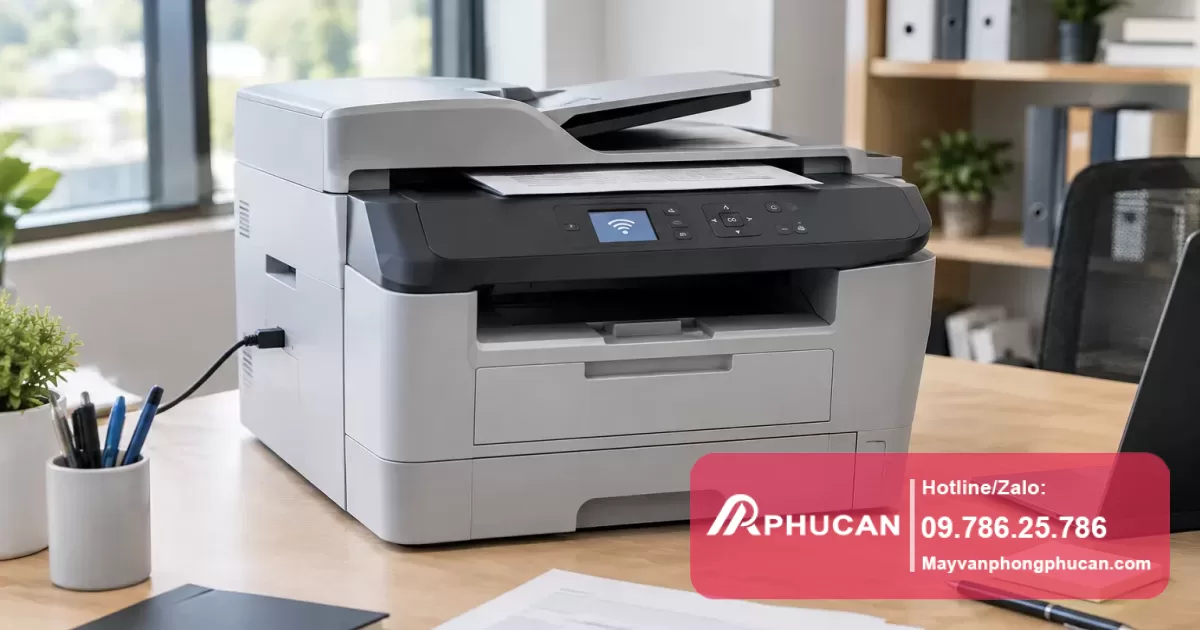


Giới thiệu về cách scan Brother DCP-B7535DW qua USB và WiFi
Brother DCP-B7535DW là dòng máy in đa chức năng được nhiều người dùng văn phòng tin tưởng nhờ khả năng in, scan và sao chụp tiện lợi. Trong đó, việc scan qua USB và WiFi là hai phương pháp phổ biến giúp người dùng dễ dàng số hóa tài liệu nhanh chóng. Tuy nhiên, nhiều người vẫn còn thắc mắc hoặc gặp khó khăn trong quá trình thiết lập và thực hiện scan. Bài viết này sẽ hướng dẫn chi tiết cách scan Brother DCP-B7535DW qua USB và WiFi, đồng thời chia sẻ cách kiểm tra và xử lý các lỗi thường gặp để bạn có thể thao tác hiệu quả ngay tại nhà hoặc văn phòng.
Xem thêm chuyên mục Kiến thức Máy in.
Chuẩn bị trước khi scan: Kiểm tra kết nối và cài đặt cần thiết
Trước khi tiến hành scan trên máy Brother DCP-B7535DW, việc chuẩn bị và kiểm tra kết nối là vô cùng cần thiết để đảm bảo quá trình scan diễn ra thuận lợi.
Đọc thêm về Đổ mực máy in Brother DCP-L3560CDW tại Hà Nội.
- Kiểm tra kết nối USB: Đảm bảo cáp USB được kết nối chặt chẽ từ máy in sang máy tính. Nếu dây cáp có dấu hiệu đứt hoặc hư hỏng, thay dây khác để tránh gián đoạn.
- Kiểm tra kết nối WiFi: Máy và máy tính phải cùng kết nối vào một mạng WiFi. Kiểm tra tín hiệu WiFi ổn định, không bị ngắt quãng.
- Cài đặt driver và phần mềm scan: Truy cập trang chủ Brother để tải và cài Driver cũng như phần mềm hỗ trợ scan tương thích với hệ điều hành máy tính. Điều này giúp máy tính nhận diện và điều khiển máy Brother một cách chính xác.
- Kiểm tra trạng thái máy in: Máy in cần được bật nguồn và không hiện báo lỗi hoặc kẹt giấy trước khi scan.
Hướng dẫn cách scan Brother DCP-B7535DW qua USB
Scan qua kết nối USB là phương thức đơn giản, phù hợp khi bạn sử dụng máy tính gần máy in hoặc không muốn sử dụng mạng WiFi.
Đọc thêm về Đổ mực máy in Brother DCP-L2640DW tại Hà Nội.
- Kết nối cáp USB: Cắm đầu cáp USB vào máy Brother DCP-B7535DW và đầu còn lại vào máy tính.
- Mở phần mềm scan trên máy tính: Sử dụng phần mềm Brother iPrint&Scan hoặc ứng dụng scan mặc định của máy tính.
- Chọn máy scan: Tại danh sách thiết bị, chọn Brother DCP-B7535DW.
- Chọn chế độ scan: Chọn màu sắc (đen trắng hoặc màu), độ phân giải (thường là 300 dpi), và định dạng file muốn lưu (PDF, JPG…)
- Quét tài liệu: Đặt tài liệu vào vị trí quét trên máy, có thể là mặt kính hoặc bộ phận tự động nạp giấy (ADF).
- Nhấn nút scan trên phần mềm: Khởi động quá trình scan, file kết quả sẽ được lưu hoặc mở trực tiếp trên máy tính.
- Kiểm tra file scan: Mở file đã lưu để đảm bảo hình ảnh rõ, đầy đủ nội dung.
Lưu ý khi scan qua USB
- Nên sử dụng cáp USB chính hãng Brother để tránh lỗi kết nối.
- Luôn bật máy in trước khi kết nối với máy tính.
- Nếu phần mềm không nhận máy in, thử khởi động lại máy tính hoặc kiểm tra lại driver.
Hướng dẫn cách scan Brother DCP-B7535DW qua WiFi
Scan qua WiFi giúp linh hoạt hơn khi không phải sử dụng dây cáp, đặc biệt thích hợp cho môi trường văn phòng có nhiều người cùng dùng chung máy in.
Đọc thêm về Sửa Lỗi Máy In Không In Được 2 Mặt & Qua Wifi.
- Kết nối máy in vào mạng WiFi: Trên bảng điều khiển của máy Brother, vào mục cài đặt mạng, chọn WiFi và kết nối với mạng WiFi văn phòng hoặc nhà bạn.
- Kiểm tra kết nối mạng: Đảm bảo máy in hiển thị trạng thái đã kết nối thành công.
- Cài đặt phần mềm Brother iPrint&Scan: Tải và cài đặt phần mềm trên máy tính hoặc điện thoại của bạn.
- Mở phần mềm: Phần mềm sẽ tự động tìm kiếm các thiết bị Brother trên cùng mạng WiFi.
- Chọn máy Brother DCP-B7535DW: Nhấn vào tên máy in để bắt đầu scan.
- Đặt tài liệu lên máy scan: Như hướng dẫn scan qua USB, đặt đúng vị trí để máy quét tốt nhất.
- Bấm nút Scan trên phần mềm: Chọn các thiết lập scan và xác nhận để bắt đầu quét tài liệu.
- Lưu hoặc chia sẻ file: File scan có thể lưu trực tiếp lên máy tính hoặc gửi email qua phần mềm.
Mẹo nâng cao khi scan WiFi
- Đặt máy in gần bộ phát WiFi để tín hiệu ổn định.
- Không tắt nguồn máy in trong khi scan qua mạng.
- Cập nhật phần mềm và firmware máy in định kỳ để sửa lỗi và cải thiện hiệu suất.
Khắc phục sự cố thường gặp khi scan Brother DCP-B7535DW
Trong quá trình sử dụng, bạn có thể gặp các lỗi phổ biến như máy không nhận lệnh scan, file scan bị lỗi, hoặc không kết nối được qua WiFi/USB. Dưới đây là một số nguyên nhân và cách xử lý an toàn:
Đọc thêm về Đổ Mực Máy In Brother DCP-B7535DW Tại Nhà Hà Nội.
Đọc thêm về Cách kết nối máy in với điện thoại Android qua WiFi.
Đọc thêm về Cách chia sẻ máy in qua mạng LAN trên Windows 11.
- Máy tính không nhận máy in qua USB: Kiểm tra cáp USB, đổi cổng USB khác, cài đặt lại driver, và khởi động lại thiết bị.
- Scan qua WiFi thất bại hoặc không tìm thấy máy: Kiểm tra mạng WiFi, đảm bảo máy in và máy tính cùng mạng; thử reset kết nối mạng trên máy in; khởi động lại router WiFi.
- File scan bị mờ, thiếu chi tiết: Làm sạch mặt kính scan để tránh vết bẩn ảnh hưởng tới chất lượng; chọn độ phân giải cao hơn trên phần mềm scan.
- Scan bị gián đoạn hoặc lỗi phần mềm: Cập nhật phần mềm scan mới nhất; kiểm tra xem có phần mềm diệt virus hoặc tường lửa chặn kết nối không.
Nếu sau khi thực hiện các bước trên mà vẫn không khắc phục được, bạn nên liên hệ với trung tâm bảo hành hoặc kỹ thuật viên có kinh nghiệm để được hỗ trợ chuyên sâu và tránh làm hỏng thiết bị.
Câu hỏi thường gặp về cách scan Brother DCP-B7535DW
1. Máy Brother DCP-B7535DW có thể scan trực tiếp ra USB flash drive không?
Máy này chủ yếu hỗ trợ scan qua máy tính hoặc thiết bị di động qua USB hoặc WiFi, không tích hợp tính năng scan trực tiếp vào USB flash drive.
2. Có phần mềm nào hỗ trợ scan nhiều trang liên tiếp thành 1 file PDF?
Phần mềm Brother iPrint&Scan cho phép thiết lập scan nhiều trang và lưu thành file PDF duy nhất rất tiện lợi cho việc lưu trữ.
3. Khi scan WiFi bị ngắt kết nối phải làm sao?
Kiểm tra lại tín hiệu WiFi, khởi động lại máy in, máy tính, hoặc modem WiFi. Trong trường hợp cần, cài đặt lại kết nối mạng trên máy in.
4. Scan màu có thể tùy chỉnh chất lượng ảnh không?
Có thể điều chỉnh độ phân giải và chất lượng ảnh trong phần mềm scan để phù hợp với nhu cầu về màu sắc và dung lượng file.
Kết luận
Việc thực hiện cách scan Brother DCP-B7535DW qua USB hoặc WiFi không quá phức tạp nếu người dùng chuẩn bị kỹ về cài đặt và kết nối. Nhờ các bước hướng dẫn chi tiết trong bài viết, bạn có thể dễ dàng tận dụng tối đa các tính năng scan của máy để số hóa tài liệu nhanh chóng, hiệu quả. Đừng quên kiểm tra kết nối và cài đặt phần mềm đúng cách, đồng thời xử lý kịp thời khi có sự cố phát sinh. Nếu gặp khó khăn nghiêm trọng, bạn nên tìm đến chuyên gia để được trợ giúp phù hợp, tránh làm giảm tuổi thọ thiết bị.

Đội ngũ Máy văn phòng Phúc An
Với hơn 15 năm kinh nghiệm, Đội ngũ Máy văn phòng Phúc An chuyên cung cấp các giải pháp sửa chữa máy in, đổ mực máy in và bảo trì thiết bị văn phòng chuyên nghiệp tại Hà Nội. Cam kết phục vụ tận nơi 24/7.
Hỗ trợ tận nơi nhanh chóng tại Hà Nội
Xử lý lỗi máy in tận nơi cho văn phòng & gia đình
Lắp đặt mạng LAN, Wifi, Camera chuyên nghiệp
Nạp mực tận nơi, sạch sẽ, đúng kỹ thuật
Bảo dưỡng định kỳ hệ thống thiết bị văn phòng
Cung cấp thiết bị & dịch vụ máy văn phòng tại Hà Nội