
Bản scan bị sọc: Cách vệ sinh kính và kiểm tra ADF

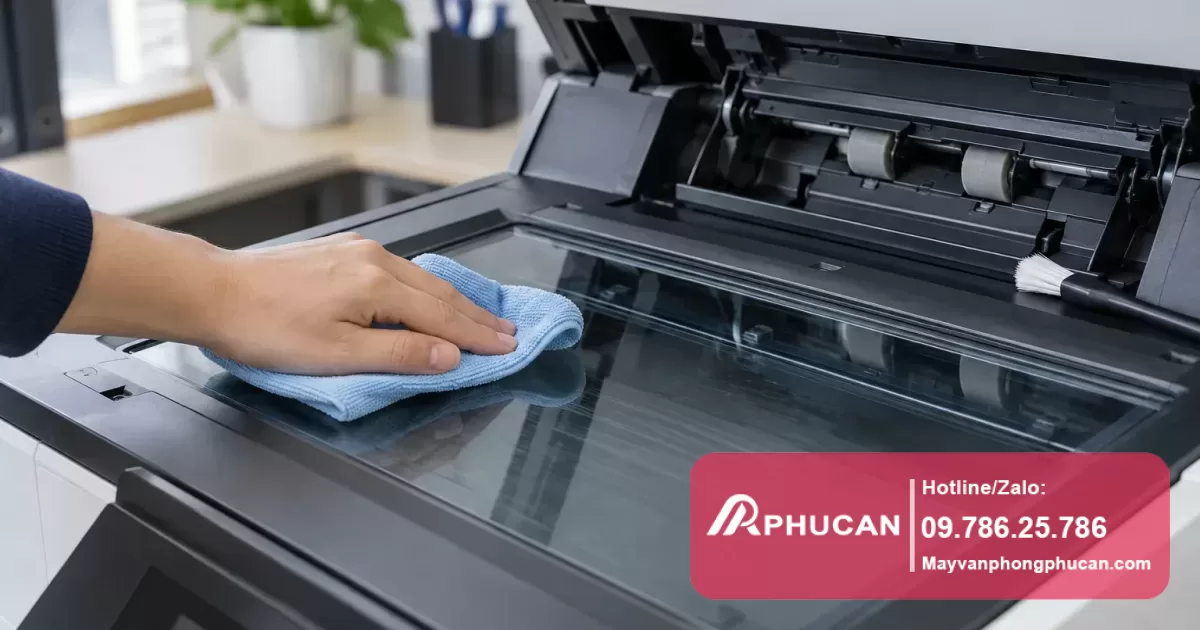


Bản scan bị sọc thường khiến hợp đồng, hóa đơn, căn cước, hồ sơ lưu trữ hoặc tài liệu gửi khách hàng trông thiếu chuyên nghiệp. Tin tốt là phần lớn trường hợp sọc trên bản scan không phải lỗi nặng ngay từ đầu, mà đến từ bụi, vết keo, mẩu giấy li ti trên mặt kính hoặc trong cụm nạp giấy tự động ADF. Nếu xử lý đúng cách, bạn có thể xác định nhanh nguyên nhân, vệ sinh an toàn và kiểm tra lại kết quả trước khi nghĩ đến việc gọi kỹ thuật.
Đọc thêm về Máy in bị mờ do gương laser bẩn? Cách kiểm tra và vệ sinh đúng cách.
Bài viết này tập trung vào hai khu vực dễ gây lỗi nhất: kính scan phẳng và đường kính hẹp của ADF. Nội dung phù hợp với máy scan rời, máy in đa chức năng và máy photocopy có chức năng scan. Tên gọi từng bộ phận có thể khác nhau tùy hãng, nhưng nguyên lý kiểm tra khá giống nhau.
Đọc thêm về Canon MF3010 bị mờ: Cách kiểm tra và sửa lỗi từ A-Z.
Dấu hiệu thường gặp khi bản scan bị sọc
Khi nói bản scan bị sọc, người dùng có thể đang gặp nhiều kiểu lỗi khác nhau. Việc mô tả đúng kiểu sọc sẽ giúp khoanh vùng nguyên nhân nhanh hơn, tránh vệ sinh sai chỗ hoặc tháo lắp không cần thiết.
- Sọc dọc theo chiều giấy chạy qua ADF: Đây là lỗi rất phổ biến khi scan bằng khay nạp tự động. Chỉ một hạt bụi nhỏ, vết mực khô, keo dán hoặc vết xước trên dải kính hẹp của ADF cũng có thể tạo thành một đường kẻ kéo dài suốt trang.
- Sọc ngang hoặc vệt đứt quãng: Có thể liên quan đến giấy trượt không đều, roller bẩn, tài liệu bị cong, giấy quá mỏng hoặc cụm quét di chuyển không ổn định. Nếu vệt xuất hiện theo từng khoảng lặp lại, nên kiểm tra cả đường nạp giấy.
- Vệt xám mờ hoặc bóng loang: Thường gặp khi mặt kính bị dầu tay, hơi ẩm, bụi giấy hoặc lớp nhựa ép tài liệu phản sáng. Với tài liệu có nền trắng, vệt xám nhìn rất rõ sau khi tăng độ tương phản.
- Một đường đen, xanh hoặc màu cố định: Nếu đường này luôn ở đúng một vị trí trên ảnh scan, đặc biệt khi dùng ADF, nguyên nhân thường nằm ở kính ADF hoặc cảm biến. Nếu đã vệ sinh kỹ mà không thay đổi, cần kiểm tra sâu hơn.
- Sọc chỉ xuất hiện trên bản sao hoặc bản in sau khi scan: Cần phân biệt lỗi scan với lỗi in. Nếu file scan trên máy tính sạch nhưng bản in ra bị sọc, vấn đề có thể nằm ở bộ phận in chứ không phải bộ phận scan.
Một mẹo đơn giản là xem file scan trực tiếp trên màn hình ở mức phóng to vừa đủ. Nếu sọc đã có trong file PDF hoặc ảnh trước khi in ra giấy, hãy tập trung kiểm tra bộ phận scan. Nếu file sạch mà giấy in lỗi, hướng xử lý sẽ chuyển sang cụm in, hộp mực, trống hoặc đường giấy của máy in.
Xem thêm chuyên mục Bảo trì máy văn phòng.
Đọc thêm về Máy in không nhận máy tính: 10 nguyên nhân và cách kiểm tra.
Đọc thêm về Máy photocopy ra giấy trắng: Nguyên nhân và cách kiểm tra.
Phân biệt lỗi do kính phẳng và lỗi do ADF
Trước khi lau chùi, bạn nên xác định bản scan bị sọc trong chế độ nào. Nhiều người lau mặt kính lớn rất kỹ nhưng vẫn không hết sọc, vì lỗi thực sự nằm ở dải kính nhỏ dùng cho ADF. Ngược lại, nếu scan trên kính phẳng cũng có vệt, chỉ vệ sinh roller ADF sẽ không giải quyết được.
Kiểm tra bằng cùng một tờ giấy trắng
Hãy chuẩn bị một tờ giấy trắng sạch, không nhăn, không dính ghim bấm, không có băng keo. Scan tờ này bằng kính phẳng, sau đó scan lại bằng ADF. Giữ cùng chế độ màu hoặc trắng đen để dễ so sánh. Nếu cần, bạn có thể đánh dấu nhỏ ở góc giấy bằng bút chì để biết chiều giấy đi vào máy, nhưng không đánh dấu ở vùng cần quan sát sọc.
| Kết quả kiểm tra | Khả năng nguyên nhân | Khu vực nên xử lý trước |
|---|---|---|
| Chỉ scan bằng ADF mới có sọc dọc | Bụi, vết keo, mực khô trên dải kính ADF hoặc đường giấy ADF | Dải kính hẹp, miếng nền trắng, roller nạp giấy |
| Scan kính phẳng cũng có sọc hoặc vệt loang | Mặt kính lớn bẩn, tấm nền nắp máy bẩn, tài liệu phản sáng | Kính scan phẳng và mặt dưới nắp máy |
| Cả hai chế độ đều sọc ở cùng vị trí | Có thể liên quan đến cảm biến, đèn quét, cáp tín hiệu hoặc lỗi phần cứng | Vệ sinh cơ bản trước, sau đó cân nhắc kiểm tra kỹ thuật |
| File scan sạch nhưng bản in ra sọc | Lỗi thuộc phần in, không phải scan | Kiểm tra hộp mực, trống, cụm sấy, đường giấy in |
Vì sao ADF dễ tạo sọc dọc?
Khi scan bằng kính phẳng, đầu quét di chuyển dưới tài liệu. Còn khi dùng ADF, giấy chạy qua một vùng quét cố định, thường là một dải kính nhỏ nằm cạnh mặt kính lớn. Nếu trên dải kính này có một chấm bẩn rất nhỏ, mỗi điểm ảnh đi qua vị trí đó đều bị ghi nhận sai, tạo thành một đường sọc dài trên toàn bộ trang. Vì vậy, có những trường hợp nhìn bằng mắt thường rất khó thấy vết bẩn, nhưng bản scan lại hiện một đường kẻ rõ ràng.
Đọc thêm về Máy photocopy có sọc đen trên bản in: Nguyên nhân và cách xử lý.
Ngoài ra, ADF thường tiếp xúc với nhiều loại tài liệu: giấy cũ, giấy carbon, hóa đơn, giấy có ghim đã tháo, giấy dán tem, tài liệu có mực chưa khô hoặc giấy tái sử dụng. Những vật liệu này dễ để lại bụi giấy, keo, vụn kim loại và mảng mực khô trong đường nạp giấy.
Cách vệ sinh kính scan phẳng an toàn
Vệ sinh kính scan phẳng không khó, nhưng cần làm đúng để tránh làm xước kính, làm nước lọt vào mép kính hoặc để lại vệt lau. Trước khi bắt đầu, hãy tắt máy theo đúng thao tác thông thường. Nếu thiết bị đang nóng do vừa in hoặc photocopy nhiều, hãy chờ máy ổn định rồi mới mở nắp. Không cần tháo các bộ phận bên trong nếu bạn chỉ vệ sinh bề mặt kính.
Dụng cụ nên chuẩn bị
- Khăn microfiber sạch, mềm, không xơ. Nếu không có, dùng khăn lau kính chất lượng tốt, tránh giấy ăn dễ để lại bụi.
- Một ít nước sạch hoặc dung dịch vệ sinh kính dùng cho thiết bị văn phòng. Nếu dùng dung dịch có cồn, hãy kiểm tra khuyến nghị của nhà sản xuất thiết bị.
- Tăm bông mềm để lau mép kính hoặc góc khó tiếp cận.
- Đèn pin nhỏ hoặc ánh sáng nghiêng để soi vết bẩn, vết keo, dấu vân tay trên mặt kính.
Các bước thực hiện
- Mở nắp máy và quan sát toàn bộ mặt kính: Nhìn dưới nhiều góc ánh sáng khác nhau. Dấu vân tay, vệt keo trong suốt hoặc bụi mịn đôi khi chỉ thấy khi soi nghiêng.
- Lau khô bụi trước: Dùng khăn mềm lau nhẹ một lượt để loại bỏ bụi rời. Không miết mạnh khi chưa loại bỏ bụi, vì hạt bụi cứng có thể làm xước bề mặt.
- Làm ẩm khăn, không xịt trực tiếp lên kính: Nếu cần dùng dung dịch, xịt hoặc nhỏ một lượng nhỏ lên khăn rồi lau. Không xịt thẳng vào mặt kính vì chất lỏng có thể chảy vào mép kính hoặc khe máy.
- Lau theo một chiều, sau đó lau khô: Lau chậm, đều tay từ bên này sang bên kia. Sau đó dùng phần khăn khô lau lại để tránh vệt nước.
- Vệ sinh mặt dưới nắp máy: Tấm nền trắng hoặc tấm ép tài liệu dưới nắp cũng có thể bẩn, làm bản scan có vùng xám hoặc bóng loang. Lau nhẹ nhàng, không dùng vật sắc cạy vết bẩn.
- Scan thử lại: Dùng tờ giấy trắng hoặc tài liệu mẫu để kiểm tra. Nếu vệt mất hoặc giảm rõ, lỗi nhiều khả năng do bẩn mặt kính hoặc nắp máy.
Điều cần tránh là dùng dao lam, vật kim loại, miếng chà nhám, khăn quá thô hoặc hóa chất mạnh không rõ thành phần. Với vết keo cứng đầu, hãy làm mềm từ từ bằng khăn hơi ẩm và lau nhiều lần. Không nên cố cạy vì một vết xước nhỏ cũng có thể trở thành đường sọc cố định về sau.
Cách kiểm tra và vệ sinh ADF khi scan ra vệt sọc
Nếu bản scan bị sọc chủ yếu khi dùng khay nạp tự động, hãy tập trung vào ADF. Khu vực này gồm khay nạp, roller kéo giấy, dải kính hẹp, miếng nền trắng đối diện cảm biến và đường giấy đi qua. Một lỗi nhỏ ở bất kỳ vị trí nào cũng có thể làm ảnh scan xuất hiện đường kẻ, vệt bẩn hoặc méo trang.
Xác định vị trí dải kính ADF
Ở nhiều máy đa chức năng, dải kính ADF nằm sát cạnh mặt kính lớn, thường là một thanh kính dài và hẹp. Khi giấy đi qua ADF, máy không dùng toàn bộ mặt kính lớn mà quét qua dải kính này. Đây là nơi cần kiểm tra kỹ nhất nếu bản scan có sọc dọc thẳng từ đầu đến cuối trang.
Đọc thêm về Cách scan 2 mặt tự động bằng máy in đa chức năng có ADF.
Hãy mở nắp ADF theo hướng dẫn trên thân máy nếu có ký hiệu. Quan sát dải kính bằng đèn pin. Bạn có thể thấy một chấm đen nhỏ, sợi tóc, bụi giấy, vết băng keo trong suốt hoặc vệt mực khô. Đừng chủ quan nếu vết rất nhỏ, vì trên bản scan nó có thể kéo dài thành cả đường thẳng.
Vệ sinh dải kính hẹp và miếng nền trắng
- Tắt máy hoặc đưa máy về trạng thái nghỉ: Đảm bảo không có lệnh scan đang chạy. Lấy hết giấy trong ADF ra ngoài.
- Lau dải kính bằng khăn mềm: Làm ẩm nhẹ khăn rồi lau dọc theo chiều dài dải kính. Nếu thấy vết bám, lau lặp lại nhiều lần thay vì chà mạnh.
- Dùng tăm bông cho mép kính: Bụi và keo thường mắc ở đường tiếp giáp giữa kính và khung nhựa. Tăm bông giúp lấy sạch mà không làm trầy bề mặt.
- Lau miếng nền trắng đối diện: Khi nắp ADF đóng xuống, miếng nền này nằm đối diện vùng quét. Nếu nó bị bẩn, ảnh scan có thể có vệt xám hoặc đường bóng.
- Đợi khô hoàn toàn: Không đưa giấy vào ngay khi bề mặt còn ẩm. Giấy ẩm dễ rách, bám lại bụi giấy và làm roller nhanh bẩn hơn.
Kiểm tra roller và đường giấy ADF
Roller bẩn hoặc mòn có thể làm giấy chạy lệch, trượt, nhăn hoặc dừng không đều, khiến bản scan xuất hiện sọc ngang, bóng mờ hoặc hình ảnh bị kéo giãn. Hãy mở nắp đường giấy ADF nếu máy cho phép, quan sát các bánh cao su kéo giấy. Nếu thấy bụi giấy bám trắng, vệt mực hoặc mảnh giấy nhỏ, lau bằng khăn mềm hơi ẩm. Không đổ nước vào roller và không xoay cưỡng bức các cụm bánh răng nếu không hiểu cơ cấu.
Trước khi scan lại, kiểm tra tài liệu đầu vào. Tháo toàn bộ ghim bấm, kẹp giấy, giấy note, băng dính lỏng. Vuốt phẳng mép giấy, tách các tờ dính nhau và không đưa giấy còn ướt mực vào ADF. Với giấy quá mỏng, giấy nhàu, biên lai nhiệt hoặc tài liệu quan trọng dễ hỏng, nên scan bằng kính phẳng thay vì ADF.
Cách xác nhận kết quả và khi nào nên gọi kỹ thuật
Sau khi vệ sinh, đừng chỉ scan một tài liệu bất kỳ rồi kết luận. Bạn nên kiểm tra có hệ thống để biết lỗi đã hết thật chưa, hay chỉ giảm tạm thời.
Bài kiểm tra sau vệ sinh
- Scan một tờ giấy trắng bằng kính phẳng và ADF, lưu thành file riêng.
- Scan một tài liệu có chữ rõ, nền trắng, ít hình ảnh để dễ phát hiện vệt.
- Phóng to file trên màn hình và quan sát toàn bộ chiều dài trang.
- Nếu còn sọc, ghi nhớ vị trí: sát mép trái, giữa trang hay mép phải. Vị trí cố định thường liên quan đến điểm bẩn hoặc lỗi cảm biến.
- Thử đổi chiều đặt giấy trong ADF nếu máy cho phép. Nếu sọc vẫn nằm ở cùng vị trí trên file, lỗi nghiêng về máy; nếu vệt đi theo tài liệu, tài liệu có thể bẩn, nhăn hoặc phản sáng.
Nếu bản scan đã sạch, hãy duy trì thói quen vệ sinh nhẹ định kỳ, đặc biệt khi thường xuyên scan giấy cũ, hóa đơn, chứng từ có keo hoặc tài liệu lấy từ môi trường nhiều bụi. Không cần lau bằng dung dịch quá thường xuyên; nhiều khi chỉ cần khăn khô mềm và kiểm tra dải kính ADF là đủ.
Trường hợp không nên tự xử lý sâu
- Sọc vẫn còn y nguyên sau khi đã vệ sinh kính phẳng, dải kính ADF, nắp trắng và roller.
- Kính có vết xước rõ, nứt, mẻ hoặc có dấu chất lỏng lọt vào bên trong.
- Máy báo lỗi ADF, kẹt giấy liên tục, kéo lệch nhiều tờ hoặc phát tiếng động bất thường.
- Bản scan có sọc màu, vùng mất hình, nhấp nháy sáng tối hoặc méo ảnh ở cả kính phẳng và ADF.
- Thiết bị còn trong thời hạn bảo hành của nhà cung cấp hoặc hãng, và việc tự tháo sâu có thể ảnh hưởng điều kiện bảo hành.
Ở những trường hợp trên, nên nhờ kỹ thuật viên kiểm tra. Lý do là lỗi có thể liên quan đến cảm biến quét, đèn chiếu sáng, cáp tín hiệu, cụm cơ ADF, bo điều khiển hoặc các bộ phận nằm dưới mặt kính. Việc tự tháo khi không có kinh nghiệm có thể làm lệch cơ cấu, đứt cáp dẹt, gãy chốt nhựa hoặc làm bụi lọt sâu hơn.
Câu hỏi thường gặp về lỗi bản scan bị sọc
Vì sao lau mặt kính lớn rồi mà scan ADF vẫn bị sọc?
Vì ADF thường dùng một dải kính hẹp riêng, không phải toàn bộ mặt kính lớn. Nếu dải kính hẹp có bụi hoặc vết keo, bản scan qua ADF vẫn bị sọc dù mặt kính phẳng đã rất sạch.
Có nên dùng nước lau kính gia dụng để vệ sinh máy scan?
Không nên tùy tiện dùng hóa chất mạnh hoặc xịt trực tiếp lên thiết bị. Cách an toàn hơn là dùng khăn microfiber hơi ẩm. Nếu dùng dung dịch vệ sinh, hãy dùng lượng rất ít trên khăn và tránh để chất lỏng chảy vào mép kính, khe ADF hoặc bảng điều khiển.
Bản scan có một đường đen cố định là do máy hỏng chưa?
Chưa thể kết luận ngay. Một đường đen cố định, đặc biệt khi dùng ADF, rất thường do một chấm bẩn nhỏ trên dải kính ADF. Hãy vệ sinh kỹ khu vực này trước. Nếu đường vẫn không đổi sau nhiều lần kiểm tra, lúc đó mới nên nghĩ đến lỗi cảm biến hoặc phần cứng.
Làm sao hạn chế sọc tái diễn?
Hãy kiểm tra tài liệu trước khi đưa vào ADF, loại bỏ ghim bấm, kẹp giấy, băng keo lỏng và bụi giấy. Không scan giấy ướt mực hoặc quá nhàu qua ADF. Thỉnh thoảng lau dải kính hẹp, mặt kính lớn và tấm nền trắng bằng khăn mềm. Với tài liệu quan trọng, nên scan thử một trang trước khi scan hàng loạt.
Kết luận: Khi bản scan bị sọc, hãy bắt đầu bằng việc phân biệt lỗi xảy ra ở kính phẳng hay ADF. Với sọc dọc khi dùng khay nạp tự động, dải kính ADF là vị trí cần kiểm tra đầu tiên. Vệ sinh nhẹ nhàng, không xịt dung dịch trực tiếp và scan thử có hệ thống sẽ giúp bạn xử lý phần lớn lỗi thường gặp một cách an toàn.

Đội ngũ Máy văn phòng Phúc An
Với hơn 15 năm kinh nghiệm, Đội ngũ Máy văn phòng Phúc An chuyên cung cấp các giải pháp sửa chữa máy in, đổ mực máy in và bảo trì thiết bị văn phòng chuyên nghiệp tại Hà Nội. Cam kết phục vụ tận nơi 24/7.
Hỗ trợ tận nơi nhanh chóng tại Hà Nội
Xử lý lỗi máy in tận nơi cho văn phòng & gia đình
Lắp đặt mạng LAN, Wifi, Camera chuyên nghiệp
Nạp mực tận nơi, sạch sẽ, đúng kỹ thuật
Bảo dưỡng định kỳ hệ thống thiết bị văn phòng
Cung cấp thiết bị & dịch vụ máy văn phòng tại Hà Nội