
Nên scan PDF hay JPG? Chọn định dạng theo từng loại tài liệu

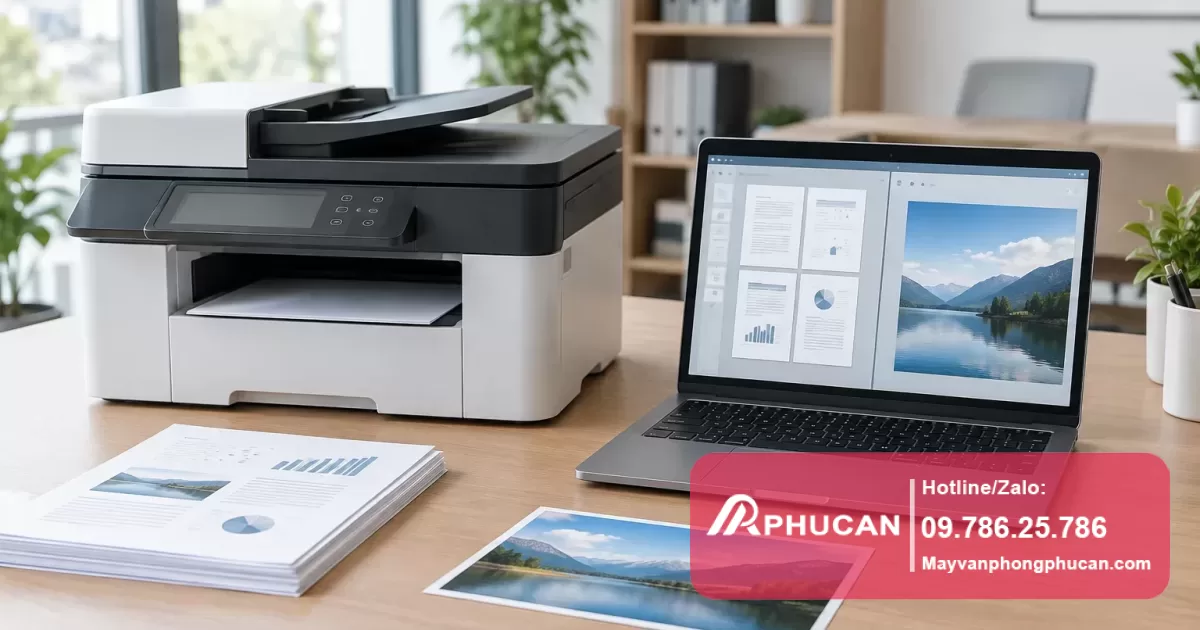


Nếu cần gửi hợp đồng, hồ sơ hoặc tài liệu nhiều trang, hãy ưu tiên scan PDF để các trang nằm trong một tệp và thuận tiện đọc, in. Nếu chỉ cần một hình ảnh để đăng lên biểu mẫu, chèn vào bài viết hoặc xử lý ảnh, JPG thường tiện hơn. Tuy nhiên, định dạng được nơi nhận yêu cầu luôn là tiêu chí cần kiểm tra trước tiên.
Câu hỏi scan PDF hay JPG không có một đáp án đúng cho mọi tài liệu. Chất lượng bản scan còn phụ thuộc vào độ phân giải, ánh sáng, chế độ màu và mức nén, chứ không chỉ vào đuôi tệp. Dưới đây là cách chọn theo mục đích sử dụng và kiểm tra bản scan trước khi gửi.
Đọc thêm về Top 7 loại mực in phổ biến: nên chọn loại nào khi đổ mực máy in?.
Chọn nhanh: Khi nào scan PDF, khi nào scan JPG?
Hãy bắt đầu bằng ba câu hỏi: Tài liệu có bao nhiêu trang? Người nhận cần đọc như một bộ hồ sơ hay cần một hình ảnh riêng? Họ có quy định định dạng hoặc giới hạn dung lượng không?
- Chọn PDF khi cần gộp nhiều trang theo thứ tự, gửi văn bản để đọc hoặc in, lưu hồ sơ thành một tệp, hoặc tạo bản có thể tìm kiếm chữ bằng OCR nếu phần mềm hỗ trợ.
- Chọn JPG khi cần một ảnh riêng lẻ, chẳng hạn ảnh sản phẩm, hình minh họa hoặc ảnh giấy tờ cho hệ thống chỉ nhận tệp ảnh.
- Làm theo yêu cầu của nơi nhận nếu cổng nộp hồ sơ, ứng dụng hoặc người nhận đã quy định định dạng. Một số nơi yêu cầu từng mặt giấy tờ là một ảnh riêng; nơi khác lại yêu cầu gộp tất cả trang vào PDF.
Nếu chưa rõ yêu cầu và cần gửi một bộ giấy tờ nhiều trang qua email, PDF thường là lựa chọn thuận tiện để người nhận theo dõi. Dù vậy, hãy kiểm tra lại tệp trên thiết bị khác hoặc hỏi người nhận nếu tài liệu quan trọng.
PDF và JPG khác nhau thế nào khi scan?
PDF là định dạng tài liệu có thể chứa một hoặc nhiều trang. Một tệp PDF được tạo từ máy scan thường chứa hình ảnh của các trang giấy; nếu được xử lý OCR, tệp có thể có thêm lớp chữ để tìm kiếm hoặc sao chép. JPG là định dạng ảnh nén, thường dùng để lưu từng hình ảnh riêng.
| Tiêu chí | JPG | |
|---|---|---|
| Sắp xếp trang | Có thể gộp nhiều trang vào một tệp | Thường lưu mỗi trang hoặc mỗi ảnh thành một tệp |
| Sử dụng phù hợp | Đọc, gửi và lưu tài liệu theo bộ | Đăng ảnh, chèn ảnh hoặc nộp vào hệ thống yêu cầu ảnh |
| Tìm kiếm chữ | Có thể tìm kiếm nếu có lớp chữ từ OCR hoặc nguồn văn bản | Không tìm kiếm trực tiếp nội dung chữ như văn bản trong ảnh thông thường |
| Dung lượng và chất lượng | Phụ thuộc số trang, độ phân giải, màu và cách nén | Phụ thuộc kích thước ảnh, độ phân giải, nội dung và mức nén |
| Chỉnh sửa | Thuận tiện sắp xếp trang bằng công cụ phù hợp | Thuận tiện cắt, xoay hoặc điều chỉnh như một bức ảnh |
PDF không tự động sắc nét hơn JPG. Nếu cùng sử dụng một ảnh scan làm nguồn, khác biệt nhìn thấy còn tùy cách phần mềm lưu và nén ảnh. Tương tự, không thể mặc định PDF luôn nhẹ hơn JPG: một bộ nhiều trang scan màu có thể lớn hơn đáng kể so với một ảnh JPG đơn lẻ.
Đọc thêm về Tại sao doanh nghiệp nên thuê dịch vụ đổ mực máy in định kỳ theo tháng?.
JPG sử dụng nén mất dữ liệu. Nén mạnh có thể làm xuất hiện vùng nhòe hoặc viền răng cưa quanh chữ nhỏ. Việc mở, chỉnh sửa rồi lưu JPG nhiều lần cũng có thể làm giảm chất lượng. Vì vậy, với tài liệu quan trọng, nên giữ bản gốc chất lượng tốt và chỉ tạo bản nén để gửi khi cần.
PDF có phải lúc nào cũng sao chép được chữ?
Không. Nếu máy scan chỉ đưa ảnh của trang giấy vào PDF, bạn có thể nhìn thấy chữ nhưng không chọn hoặc tìm kiếm được chữ đó. OCR là công nghệ nhận dạng ký tự trong ảnh để tạo văn bản hoặc lớp chữ có thể tìm kiếm. Kết quả OCR có thể sai, nhất là với bản mờ, chữ viết tay, dấu tiếng Việt hoặc bảng phức tạp; cần đối chiếu với bản scan trước khi sử dụng nội dung.
Nên chọn định dạng theo từng loại tài liệu
Hợp đồng, công văn và hồ sơ nhiều trang
PDF thường phù hợp vì các trang nằm cùng một tệp, dễ giữ đúng thứ tự và hạn chế việc người nhận bỏ sót trang. Trước khi gửi, hãy kiểm tra đủ mặt trước, mặt sau, trang phụ lục và các trang có chữ ký nếu tài liệu có những phần này.
Nếu cần tìm nhanh điều khoản hoặc tên trong hồ sơ dài, có thể tạo PDF có OCR bằng phần mềm hỗ trợ. Đừng chỉ kiểm tra kết quả tìm kiếm: hãy mở từng trang và đối chiếu nội dung quan trọng với bản giấy. Bản scan không mặc nhiên thay thế bản gốc hoặc đáp ứng mọi yêu cầu về giá trị pháp lý; hãy làm theo hướng dẫn của đơn vị tiếp nhận.
Giấy tờ tùy thân và biểu mẫu trực tuyến
Đọc kỹ hướng dẫn trước khi scan. Cổng đăng ký có thể yêu cầu JPG cho từng mặt, PDF gộp hai mặt hoặc một giới hạn dung lượng cụ thể. Nếu không có hướng dẫn rõ ràng, hãy hỏi nơi nhận trước khi chuyển đổi hàng loạt.
Đặt giấy tờ ngay ngắn, giữ đủ bốn góc nếu được yêu cầu và tránh ánh phản chiếu che thông tin. Sau khi scan, phóng to để kiểm tra họ tên, số giấy tờ, ngày tháng và các chi tiết cần thiết. Không tự ý che hoặc cắt thông tin nếu nơi tiếp nhận yêu cầu bản đầy đủ.
Ảnh chụp, hình minh họa và tài liệu có nhiều màu
JPG tiện dùng khi mục tiêu là chia sẻ một hình ảnh, đăng lên trang web hoặc chèn vào tài liệu. Chọn chế độ màu và tránh nén quá mạnh nếu ảnh có nhiều chi tiết. Nếu cần gửi một bộ ảnh theo trình tự để người khác xem như tài liệu, bạn có thể gộp chúng vào PDF, nhưng nên giữ các tệp ảnh gốc để chỉnh sửa về sau.
Với hình có chữ nhỏ, đường nét mảnh hoặc sơ đồ, hãy xem kỹ phần viền chữ và đường kẻ sau khi lưu JPG. Nếu thấy nhòe, hãy scan lại hoặc giảm mức nén thay vì chỉ phóng to ảnh đã lưu.
Hóa đơn, chứng từ và tài liệu cần lưu trữ
PDF thuận tiện để nhóm các trang chứng từ cùng một bộ, còn JPG phù hợp khi hệ thống quản lý yêu cầu tải từng ảnh. Điều quan trọng là bản scan phải đọc được số, ngày tháng, nội dung và các phần cần đối chiếu; không nên đánh đổi độ rõ chỉ để giảm dung lượng.
Nếu tổ chức có quy định lưu trữ hoặc yêu cầu một biến thể như PDF/A, hãy kiểm tra tính năng xuất tệp của phần mềm và quy trình nội bộ. Đổi đuôi tệp sang PDF không tự biến tài liệu thành PDF/A. Đồng thời, việc lưu bản scan không nhất thiết thay thế nghĩa vụ giữ chứng từ gốc theo quy định áp dụng.
Đọc thêm về Cách scan tài liệu thành PDF trên máy tính Windows 11.
Tài liệu để chỉnh sửa nội dung
Nếu cần sửa chữ, hãy tìm bản gốc dạng văn bản trước. Bản scan PDF hoặc JPG đều bắt đầu từ hình ảnh của trang giấy và không tự trở thành tài liệu có thể chỉnh sửa chính xác. Bạn có thể dùng OCR để trích xuất chữ, sau đó rà soát lỗi dấu, khoảng trắng, số liệu và bố cục.
Nếu cần chỉnh sửa hình ảnh như cắt mép hoặc xoay trang, JPG thường dễ thao tác bằng ứng dụng ảnh. Với PDF nhiều trang, dùng công cụ phù hợp để xoay, sắp xếp hoặc tách trang; nên giữ một bản chưa chỉnh sửa để đối chiếu.
Cách scan và kiểm tra tệp trước khi gửi
Dù chọn PDF hay JPG, quy trình dưới đây giúp hạn chế trường hợp thiếu trang, mờ chữ hoặc tệp không đúng yêu cầu. Tên tùy chọn có thể khác nhau giữa máy photocopy, máy scan và ứng dụng trên điện thoại.
- Kiểm tra yêu cầu đầu ra. Xác định định dạng, số tệp, giới hạn dung lượng và cách đặt tên nếu nơi nhận có hướng dẫn. Kiểm tra cả yêu cầu về màu, hai mặt và thứ tự trang.
- Chuẩn bị tài liệu. Làm phẳng giấy, tháo ghim và kẹp trước khi đưa vào khay nạp tự động. Với giấy mỏng, rách, dễ kẹt hoặc tài liệu đóng quyển, cân nhắc đặt từng trang trên mặt kính theo hướng dẫn của thiết bị.
- Chọn chế độ scan. Dùng màu khi màu sắc mang thông tin cần giữ, như dấu hoặc biểu đồ. Với văn bản thông thường, thang xám hoặc đen trắng có thể phù hợp; hãy xem bản thử để chắc rằng chữ, nét mảnh và nền vẫn đọc được.
- Chọn độ phân giải và định dạng. Với văn bản thông thường, có thể bắt đầu thử ở khoảng 300 dpi nếu thiết bị cho phép, rồi kiểm tra thực tế. Tăng độ phân giải khi chi tiết nhỏ chưa rõ, nhưng lưu ý tệp có thể lớn hơn. Chọn PDF nhiều trang nếu cần gộp; chọn JPG khi cần ảnh riêng.
- Scan thử và xem lại. Mở tệp, phóng to chữ nhỏ, kiểm tra mép giấy, hướng trang, độ sáng và màu. Nếu dùng khay nạp, đặc biệt kiểm tra trang có hai mặt và thứ tự trang.
- Lưu, đặt tên và kiểm tra lần cuối. Đặt tên dễ nhận biết, mở lại tệp đã lưu và so số trang với bản giấy. Nếu hệ thống giới hạn dung lượng, dùng chức năng nén hoặc điều chỉnh thiết lập rồi kiểm tra lại độ rõ trước khi tải lên.
Khi scan bằng điện thoại, đặt tài liệu trên mặt phẳng, dùng ánh sáng đều và giữ máy song song với trang giấy. Tránh bóng tay hoặc đèn phản chiếu lên phần chữ. Tính năng tự cắt mép có thể hữu ích nhưng cần kiểm tra để không mất số trang, chữ ký hoặc nội dung sát lề.
Xem thêm chuyên mục Kiến thức Máy in.
Đọc thêm về Scan tài liệu nên chọn 200, 300 hay 600 DPI?.
Đọc thêm về Bảo trì máy văn phòng theo gói hay theo lần: nên chọn cách nào?.
Đọc thêm về Windows 10 hay Windows 11: Nên chọn hệ điều hành nào?.
Nếu bản scan mờ, lệch hoặc dung lượng quá lớn
Với bản mờ, hãy kiểm tra bản giấy có rõ không, lau mặt kính theo hướng dẫn của nhà sản xuất và thử lại với độ phân giải hoặc độ tương phản phù hợp. Nếu giấy bị lệch, chỉnh thanh dẫn của khay nạp hoặc đặt lại tài liệu trên mặt kính. Không cố kéo giấy khi máy đang hoạt động; nếu bị kẹt, làm theo hướng dẫn an toàn của thiết bị.
Nếu tệp quá lớn, hãy thử bỏ các trang không cần thiết theo yêu cầu hồ sơ, chuyển từ màu sang thang xám khi không làm mất thông tin, hoặc dùng mức nén vừa phải. Sau mỗi lần thay đổi, mở tệp để xác nhận chữ và dấu vẫn rõ. Giảm dung lượng không nên làm bản scan trở nên khó đọc.
Nếu đã thử với nhiều bản giấy mà máy vẫn liên tục tạo vệt, bỏ trang hoặc báo lỗi, nên liên hệ kỹ thuật viên để kiểm tra. Không tự tháo các bộ phận bên trong khi chưa có hướng dẫn và chuyên môn phù hợp.
Câu hỏi thường gặp về scan PDF hay JPG
Có nên đổi JPG sang PDF sau khi scan?
Có thể, nếu bạn đã có các ảnh riêng và cần gộp chúng thành một bộ dễ gửi. Hãy sắp xếp ảnh đúng thứ tự, tạo PDF bằng ứng dụng phù hợp rồi kiểm tra từng trang. Chuyển sang PDF không tự làm ảnh mờ trở nên rõ hơn và cũng không tự tạo lớp chữ có thể tìm kiếm.
Có thể chuyển PDF sang JPG không?
Có. Công cụ chuyển đổi thường xuất mỗi trang PDF thành một ảnh riêng. Sau khi chuyển, hãy kiểm tra số lượng tệp, thứ tự trang và độ rõ, nhất là khi hệ thống yêu cầu đọc số hoặc chữ nhỏ. Nên giữ lại PDF gốc để đối chiếu.
PDF hay JPG an toàn hơn cho giấy tờ cá nhân?
Không thể đánh giá mức an toàn chỉ qua định dạng. Hãy chú ý nơi lưu tệp, người được chia sẻ và công cụ xử lý. Với giấy tờ nhạy cảm, cân nhắc dùng công cụ trên thiết bị thay vì tải lên dịch vụ trực tuyến khi không rõ cách dữ liệu được lưu trữ. Nếu dùng tính năng đặt mật khẩu PDF, hãy kiểm tra khả năng bảo vệ của công cụ và gửi mật khẩu qua kênh riêng.
Scan trắng đen có luôn làm tệp nhẹ hơn scan màu?
Không phải trong mọi trường hợp. Dung lượng còn phụ thuộc độ phân giải, nội dung và cách phần mềm nén. Chế độ trắng đen có thể tiết kiệm dung lượng với văn bản đơn giản, nhưng cũng có thể làm mất chi tiết nhạt hoặc thay đổi cách thể hiện dấu, chữ ký và biểu đồ. Nên so sánh bản thử trước khi chọn.
Tóm lại, hãy chọn PDF khi cần quản lý tài liệu theo trang, chọn JPG khi cần một ảnh riêng và luôn ưu tiên yêu cầu của nơi nhận. Dành thêm một phút mở lại tệp, kiểm tra đủ trang và phóng to nội dung quan trọng thường hữu ích hơn việc chỉ nhìn vào đuôi tệp.

Đội ngũ Máy văn phòng Phúc An
Với hơn 15 năm kinh nghiệm, Đội ngũ Máy văn phòng Phúc An chuyên cung cấp các giải pháp sửa chữa máy in, đổ mực máy in và bảo trì thiết bị văn phòng chuyên nghiệp tại Hà Nội. Cam kết phục vụ tận nơi 24/7.
Hỗ trợ tận nơi nhanh chóng tại Hà Nội
Xử lý lỗi máy in tận nơi cho văn phòng & gia đình
Lắp đặt mạng LAN, Wifi, Camera chuyên nghiệp
Nạp mực tận nơi, sạch sẽ, đúng kỹ thuật
Bảo dưỡng định kỳ hệ thống thiết bị văn phòng
Cung cấp thiết bị & dịch vụ máy văn phòng tại Hà Nội