
Cách scan tài liệu thành PDF trên máy tính Windows 11

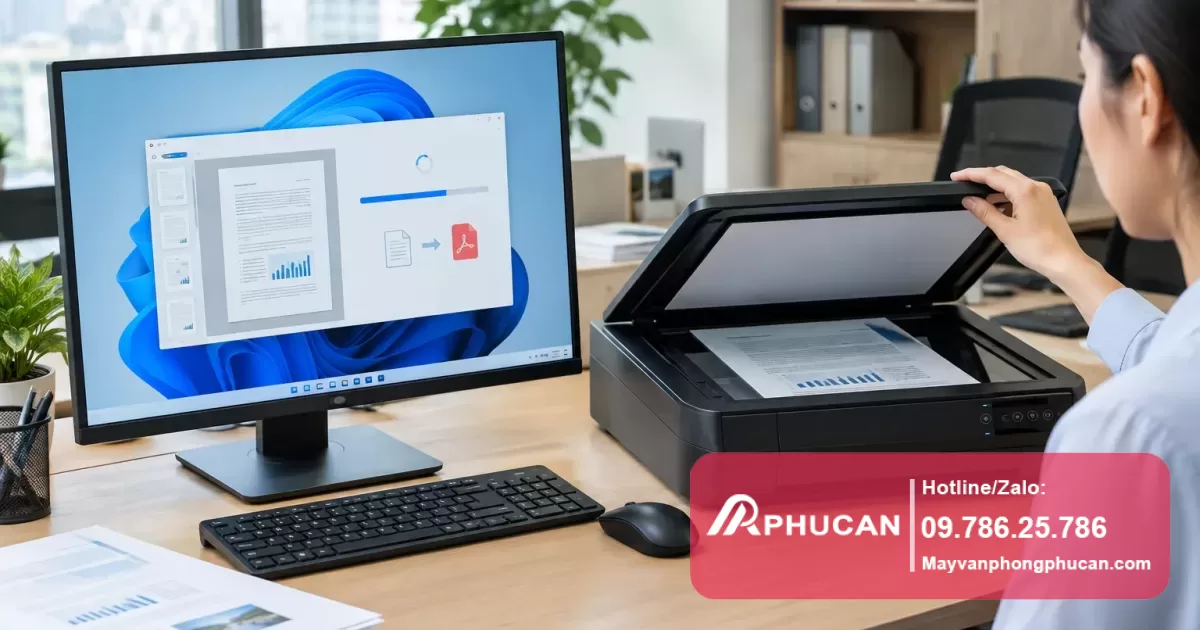


Giới thiệu về cách scan tài liệu thành PDF trên Windows 11
Việc scan tài liệu thành file PDF giúp bạn lưu trữ thông tin dưới dạng kỹ thuật số tiện lợi, dễ dàng chia sẻ và bảo quản lâu dài. Với Windows 11, hệ điều hành hỗ trợ nhiều công cụ scan tích hợp sẵn hoặc qua phần mềm bên thứ ba, giúp thực hiện thao tác này nhanh chóng ngay trên máy tính của bạn. Tuy nhiên, hiểu rõ quy trình, nguyên nhân lỗi và cách xử lý cũng rất cần thiết để đảm bảo tài liệu được scan đúng định dạng PDF như mong muốn.
Xem thêm chuyên mục Kiến thức Máy in.
Đọc thêm về Cách chia sẻ máy in qua mạng LAN trên Windows 11.
Nguyên nhân không thể scan tài liệu thành PDF hoặc lỗi thường gặp
Khi thao tác scan tài liệu trên Windows 11 mà không tạo được file PDF hoặc file không đúng định dạng, có thể do một số nguyên nhân chủ yếu dưới đây:
- Thiết bị máy scan chưa được kết nối chính xác: Máy scan hoặc máy đa chức năng chưa được cắm nguồn, kết nối USB hoặc mạng không ổn định khiến Windows không nhận dạng được thiết bị.
- Thiếu driver hoặc driver không tương thích: Driver của máy scan không tương thích Windows 11, gây lỗi thiết bị hoặc không hiển thị tùy chọn tạo file PDF.
- Phần mềm scan mặc định chưa cấu hình hỗ trợ PDF: Công cụ scan trên Windows là Windows Scan hoặc Windows Fax and Scan có thể không mặc định lưu file ở định dạng PDF mà chỉ hỗ trợ ảnh JPG, PNG.
- Quá trình scan bị gián đoạn do lỗi phần mềm: Virus, xung đột phần mềm hoặc thiếu quyền truy cập file có thể gây dừng việc tạo file PDF.
Cách kiểm tra và chuẩn bị trước khi scan tài liệu
Trước khi scan, bạn nên thực hiện các bước kiểm tra như sau để đảm bảo quá trình thành công:
Đọc thêm về Máy in báo Error Printing: 9 cách xử lý trên Windows 11.
Đọc thêm về Cách thêm máy in bằng địa chỉ IP trên Windows 11.
- Kiểm tra kết nối máy scan: Đảm bảo máy photocopy hoặc máy scan đã bật nguồn, kết nối dây USB hoặc mạng ổn định với máy tính Windows 11.
- Kiểm tra driver máy scan: Vào Device Manager kiểm tra xem máy scan có hiển thị mục thiết bị không có dấu chấm than hoặc dấu hỏi. Nếu nghi ngờ, tải driver mới nhất từ trang hãng sản xuất phù hợp Windows 11 để cập nhật.
- Sử dụng công cụ Windows Scan: Windows 11 tích hợp sẵn ứng dụng Scan, mở bằng cách tìm kiếm trong menu Start. Công cụ này hỗ trợ scan và lưu file PDF dễ dàng.
- Chuẩn bị tài liệu scan đặt đúng vị trí: Đặt tài liệu cần scan phẳng, mặt gương sạch sẽ, tránh lệch hoặc bẩn gây ảnh hưởng chất lượng bản scan.
Cách scan tài liệu thành PDF trên Windows 11 từng bước
Bước 1: Mở ứng dụng Windows Scan
Mở menu Start, gõ “Scan” và chọn ứng dụng Windows Scan (thiết bị cần đã được kết nối và nhận dạng).
Đọc thêm về Máy tính không vào được Windows.
Bước 2: Chọn thiết bị scan
Trong ứng dụng Windows Scan, chọn đúng máy scan hoặc máy photocopy đa chức năng mà bạn sẽ sử dụng.
Bước 3: Thiết lập định dạng file thành PDF
Tại mục “Save as type” hoặc “File type”, chọn định dạng PDF để file kết quả được lưu dưới dạng này.
Bước 4: Điều chỉnh các thông số scan tùy ý
Bạn có thể chọn độ phân giải, màu sắc (màu, xám, đen trắng) phù hợp với loại tài liệu.
Bước 5: Thực hiện scan và lưu file
Bấm “Scan”, đợi quá trình hoàn tất và chọn thư mục lưu file PDF trên máy tính.
Trường hợp cần tìm chuyên gia hỗ trợ
Nếu bạn đã thực hiện đúng các bước nhưng vẫn không scan được tài liệu thành file PDF hoặc gặp lỗi nghiêm trọng như máy không nhận scan, ứng dụng bị treo, máy scan báo lỗi phần cứng, hãy liên hệ kỹ thuật viên chuyên nghiệp để kiểm tra và xử lý. Đặc biệt khi vấn đề liên quan đến driver phức tạp hoặc lỗi phần mềm cần thao tác sâu bên trong hệ thống.
Câu hỏi thường gặp (FAQ)
1. Windows 11 có phần mềm scan mặc định nào hỗ trợ tạo PDF không?
Có, Windows Scan là ứng dụng tích hợp mặc định trên Windows 11 cho phép bạn quét tài liệu và lưu file dưới định dạng PDF.
2. Tôi dùng máy in đa chức năng có tính năng scan thì có scan được PDF không?
Có, hầu hết máy in đa chức năng hiện nay đều hỗ trợ scan và tạo tệp PDF nếu được cài đặt driver chính hãng phù hợp.
3. Tại sao scan xong chỉ lưu được ảnh JPG, không thấy file PDF?
Có thể bạn chưa chọn định dạng PDF trong phần tùy chỉnh của ứng dụng scan, hoặc ứng dụng scan mặc định không hỗ trợ PDF.
4. Có phần mềm scan PDF miễn phí nào khác cho Windows 11 không?
Ngoài Windows Scan, bạn có thể sử dụng phần mềm như NAPS2 (Not Another PDF Scanner 2) miễn phí hỗ trợ scan, chỉnh sửa và lưu PDF dễ dàng.
Kết luận
Việc scan tài liệu thành file PDF trên Windows 11 khá đơn giản nhờ hệ thống hỗ trợ sẵn và quy trình rõ ràng. Bạn cần đảm bảo thiết bị scan kết nối đúng cách, driver phù hợp và sử dụng công cụ scan chọn đúng định dạng PDF. Nếu có sự cố khó xử lý, hãy tìm đến kỹ thuật viên chuyên ngành để giúp đỡ. Thực hiện đúng hướng dẫn sẽ giúp bạn lưu trữ dữ liệu nhanh chóng, tiện lợi và chất lượng file scan tốt nhất.
Đọc thêm về Cách xóa lệnh in bị treo trên Windows 11 nhanh nhất.
Đọc thêm về Máy in in sai khổ giấy A4: Cách chỉnh trên Word, PDF và driver.

Đội ngũ Máy văn phòng Phúc An
Với hơn 15 năm kinh nghiệm, Đội ngũ Máy văn phòng Phúc An chuyên cung cấp các giải pháp sửa chữa máy in, đổ mực máy in và bảo trì thiết bị văn phòng chuyên nghiệp tại Hà Nội. Cam kết phục vụ tận nơi 24/7.
Hỗ trợ tận nơi nhanh chóng tại Hà Nội
Xử lý lỗi máy in tận nơi cho văn phòng & gia đình
Lắp đặt mạng LAN, Wifi, Camera chuyên nghiệp
Nạp mực tận nơi, sạch sẽ, đúng kỹ thuật
Bảo dưỡng định kỳ hệ thống thiết bị văn phòng
Cung cấp thiết bị & dịch vụ máy văn phòng tại Hà Nội