
Cách in Word không bị mất lề, lệch trang hoặc cắt chữ

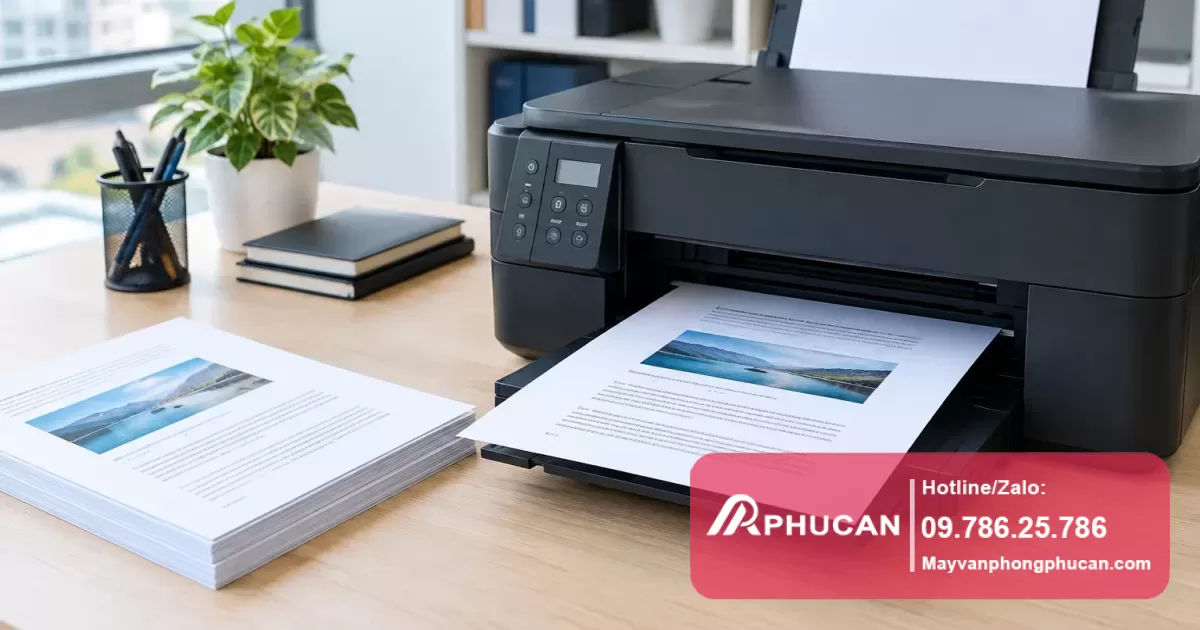


Giới thiệu về vấn đề in Word bị mất lề, lệch trang hoặc cắt chữ
Khi in tài liệu từ Microsoft Word, rất nhiều người gặp phải tình trạng bản in bị mất lề, lệch trang hoặc phần chữ bị cắt mất. Điều này không chỉ làm giảm tính thẩm mỹ của văn bản mà còn có thể gây khó khăn trong việc đọc hoặc trình bày tài liệu. Nguyên nhân thường nằm ở thiết lập trang, sai khổ giấy, hoặc trình điều khiển máy in chưa tương thích.
Xem thêm chuyên mục Kiến thức Máy in.
Đọc thêm về Máy in in chậm: 10 nguyên nhân khiến mỗi trang mất quá nhiều thời gian.
Nguyên nhân thường gặp khiến bản in Word bị lỗi lề và trang
- Thiết lập lề trang trong Word không đúng: Bạn có thể thiết lập lề quá nhỏ hoặc không phù hợp với khổ giấy máy in.
- Khổ giấy và hướng giấy không khớp: Nếu chọn khổ giấy hoặc chiều giấy không đúng (dọc hay ngang), trang in có thể bị lệch hoặc cắt chữ.
- Máy in hoặc driver không tương thích: Driver máy in cũ hoặc không khớp phiên bản khiến dữ liệu lề không được đọc đúng.
- Cỡ chữ hoặc định dạng bảng, hình ảnh ngoài vùng in: Các đối tượng này có thể làm văn bản bị đẩy ra khỏi vùng in cho phép.
- Cài đặt in 2 mặt hoặc căn chỉnh trang không đúng: Các thao tác tùy chọn in nâng cao có thể ảnh hưởng đến vị trí in của nội dung.
Các bước kiểm tra và chỉnh sửa trong Word để tránh mất lề, lệch trang
1. Kiểm tra và điều chỉnh lề trang
Vào mục Layout > Margins trên thanh công cụ, chọn một trong các chuẩn lề hoặc tùy chỉnh lề theo ý muốn. Lưu ý không đặt lề quá nhỏ, thường nên để lề trên, dưới, trái, phải ít nhất 1.5 cm để đảm bảo máy in không cắt mất chữ.
Đọc thêm về Máy in in bị cắt chữ, mất lề: Nguyên nhân và cách khắc phục.
Đọc thêm về Máy in không in được file Word nhưng vẫn in PDF: Cách sửa.
Đọc thêm về Sửa Lỗi Máy In Không In Được 2 Mặt.
Đọc thêm về Sửa Lỗi Máy In Không In Được 2 Mặt & Qua Wifi.
2. Kiểm tra khổ giấy và hướng giấy
Trong mục Layout > Size chọn khổ giấy phù hợp với khổ giấy bạn sắp dùng (A4, A5, Letter…). Bên cạnh đó, kiểm tra hướng giấy (Portrait – dọc hoặc Landscape – ngang) để phù hợp với bố cục tài liệu.
3. Xem trước trước khi in
Dùng tính năng File > Print > Print Preview để kiểm tra xem bản in có bị mất lề hoặc chữ bị cắt không. Nếu phát hiện lỗi, quay lại điều chỉnh lề hoặc khổ giấy.
4. Căn chỉnh các đối tượng trong trang
Kiểm tra vị trí bảng biểu, hình ảnh, hoặc text box xem có bị đặt ra ngoài vùng in không. Nếu có, hãy thu nhỏ hoặc điều chỉnh cho vừa trong vùng lề.
5. Cập nhật và kiểm tra driver máy in
Hãy đảm bảo driver máy in mới nhất được cài đặt, tương thích với hệ điều hành hiện tại để tránh lỗi can thiệp vào việc điều khiển lề và căn chỉnh trang in.
Khi nào nên tìm chuyên gia hoặc kỹ thuật viên hỗ trợ
Nếu bạn đã thử tất cả các bước trên mà vẫn không thể in được chuẩn lề, hoặc máy in liên tục xảy ra lỗi kỹ thuật như kẹt giấy, báo lỗi bộ nhớ, bạn nên liên hệ kỹ thuật viên máy in để được kiểm tra chuyên sâu. Đặc biệt nếu máy in hoạt động không ổn định hoặc bị hỏng phần cứng.
Câu hỏi thường gặp về cách in Word không bị mất lề
Lề trong Word nên để bao nhiêu để tránh cắt chữ khi in?
Nên đặt lề ít nhất 1.5 cm ở tất cả các cạnh để đảm bảo phần chữ nằm trong vùng cho phép của máy in. Một số máy in có vùng không in rộng hơn, bạn cần kiểm tra tài liệu hướng dẫn máy in.
Tại sao khi in tôi thấy lề bình thường nhưng bản in bị mất lề?
Nguyên nhân có thể là do sai cài đặt khổ giấy hoặc driver máy in chưa đúng. Hãy kiểm tra cả trong phần thiết lập máy in cũng như trong trình điều khiển của Word.
Làm sao kiểm tra được vùng in an toàn trên máy in của mình?
Bạn có thể xem tài liệu hướng dẫn sử dụng máy in hoặc trên website nhà sản xuất để biết vùng không in (non-printable area). Một số máy in cũng hỗ trợ tính năng kiểm tra mẫu.
Tôi in lề chuẩn mà vẫn bị lệch trang, điều chỉnh thế nào?
Hãy kiểm tra xem khổ giấy và hướng in trong Word và trong phần thiết lập máy in có trùng nhau không. Ngoài ra, cập nhật driver cũng là cách khắc phục hiệu quả.
Đọc thêm về Máy In In Bị Lệch Trang.
In hai mặt có làm lệch lề không?
Nếu không cẩn thận khi đặt lề cho trang chẵn và trang lẻ, in hai mặt có thể gây lệch lề. Nên sử dụng tính năng Mirror Margins trong Word để tự động điều chỉnh lề phù hợp cho các trang đối xứng.
Kết luận
Để in Word không bị mất lề, lệch trang hoặc bị cắt chữ, bạn cần chú ý thiết lập lề trang, khổ giấy, hướng giấy và kiểm tra kỹ trước khi in. Luôn sử dụng tính năng xem trước và cập nhật driver máy in để đảm bảo bản in đúng như mong muốn. Trong trường hợp sự cố vẫn xảy ra thường xuyên, nên nhờ đến sự hỗ trợ kỹ thuật chuyên dụng để tránh gây lãng phí và ảnh hưởng đến chất lượng công việc.

Đội ngũ Máy văn phòng Phúc An
Với hơn 15 năm kinh nghiệm, Đội ngũ Máy văn phòng Phúc An chuyên cung cấp các giải pháp sửa chữa máy in, đổ mực máy in và bảo trì thiết bị văn phòng chuyên nghiệp tại Hà Nội. Cam kết phục vụ tận nơi 24/7.
Hỗ trợ tận nơi nhanh chóng tại Hà Nội
Xử lý lỗi máy in tận nơi cho văn phòng & gia đình
Lắp đặt mạng LAN, Wifi, Camera chuyên nghiệp
Nạp mực tận nơi, sạch sẽ, đúng kỹ thuật
Bảo dưỡng định kỳ hệ thống thiết bị văn phòng
Cung cấp thiết bị & dịch vụ máy văn phòng tại Hà Nội