
Cách thêm máy in bằng địa chỉ IP trên Windows 11

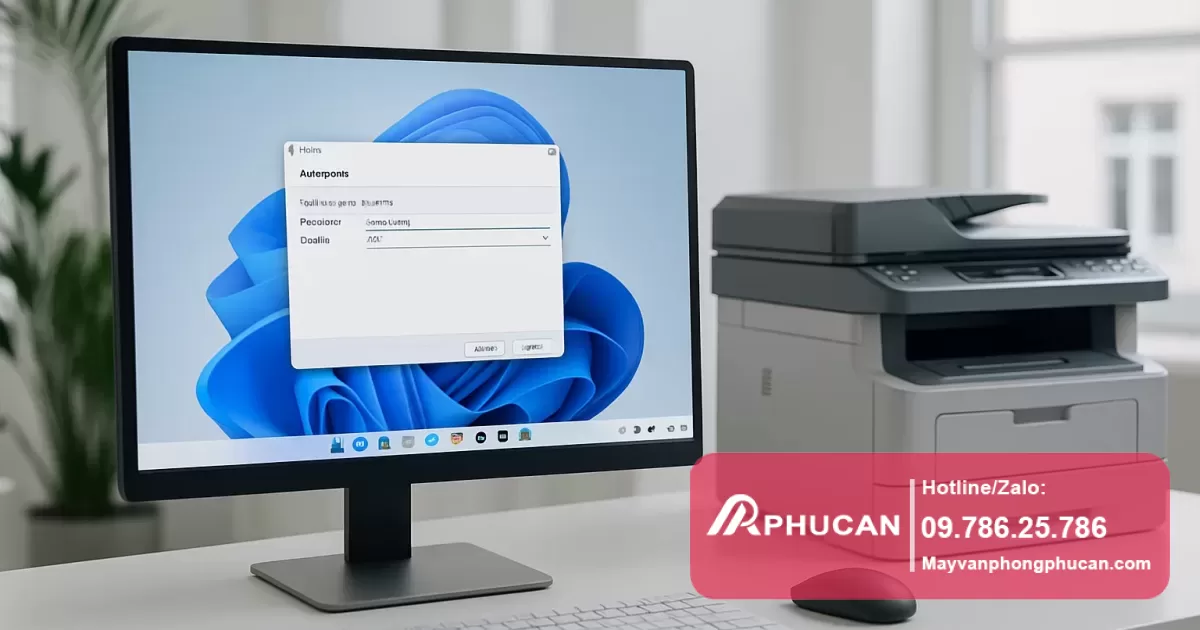


Giới thiệu về cách thêm máy in bằng địa chỉ IP trên Windows 11
Khi sử dụng máy in trong mạng nội bộ, việc kết nối qua địa chỉ IP giúp thiết lập nhanh chóng và chính xác hơn, đặc biệt trong môi trường doanh nghiệp hoặc văn phòng có nhiều thiết bị. Windows 11 cung cấp công cụ để thêm máy in theo địa chỉ IP mà không cần thông qua tên thiết bị hoặc chia sẻ máy in của người khác. Đây là phương pháp hiệu quả khi bạn biết trước địa chỉ IP của máy in và muốn tránh các lỗi kết nối do tên máy in không đúng hoặc trùng lặp.
Đọc thêm về Cách chia sẻ máy in qua mạng LAN trên Windows 11.
Nguyên nhân bạn cần thêm máy in bằng địa chỉ IP
Thông thường, người dùng thêm máy in bằng cách chọn tên máy in qua mạng hoặc qua cổng chia sẻ. Tuy nhiên, có một số lý do khiến bạn cần thêm máy in bằng địa chỉ IP, bao gồm:
- Máy in không hiển thị trong danh sách mạng: Do cấu hình mạng hoặc firewall, máy in có thể không xuất hiện tự động.
- Mạng phức tạp hoặc có nhiều máy in: Giúp bạn xác định chính xác thiết bị in cần kết nối, giảm nhầm lẫn.
- Muốn đảm bảo cài đặt trực tiếp và ổn định: Kết nối tới IP giúp tránh các vấn đề về DNS hoặc tên máy in không đồng nhất.
Cách thêm máy in bằng địa chỉ IP trên Windows 11
Để thêm máy in qua IP, bạn cần biết chính xác địa chỉ IP của máy in được kết nối trên mạng LAN. Sau đây là các bước thực hiện chi tiết:
Xem thêm chuyên mục Kiến thức Máy in.
Đọc thêm về Cách xóa lệnh in bị treo trên Windows 11 nhanh nhất.
- Kiểm tra địa chỉ IP của máy in: Bạn có thể tìm thấy IP đặt trên màn hình máy in hoặc in báo cáo cấu hình thiết bị từ menu cài đặt máy in.
- Mở Cài đặt (Settings): Nhấn tổ hợp phím Windows + I trên bàn phím để mở Settings.
- Đi tới mục Bluetooth & Devices: Chọn Printers & scanners trong danh sách bên trái.
- Thêm máy in: Nhấn nút Add device hoặc Add printer or scanner, chờ hệ thống quét tìm thiết bị.
- Chọn “The printer that I want isn’t listed” (Máy in tôi muốn không có trong danh sách): Khi không thấy máy in cần kết nối, chọn tùy chọn này để thêm thủ công.
- Chọn “Add a printer using a TCP/IP address or hostname”: Làm theo hướng dẫn xuất hiện để nhập địa chỉ IP của máy in.
- Nhập IP của máy in: Trong mục Device type chọn Autodetect, ô Hostname or IP address điền đúng IP máy in.
- Hoàn thiện quá trình cài đặt: Windows sẽ cố gắng kết nối và tìm driver tương thích. Nếu có, chọn driver tương ứng hoặc cài driver thủ công từ file tải về, sau đó nhấn Hoàn tất.
Kiểm tra và xử lý sự cố khi thêm máy in qua IP
Khi gặp lỗi hoặc máy in không hoạt động sau khi thêm IP, bạn nên kiểm tra:
Đọc thêm về Máy in báo Error Printing: 9 cách xử lý trên Windows 11.
Đọc thêm về Máy in bị Offline trên Windows 11: Nguyên nhân và cách đưa Online.
- Địa chỉ IP nhập đúng: Đảm bảo không nhập sai số hay thiếu phần nào trong địa chỉ IP.
- Máy in hoạt động và kết nối mạng: Kiểm tra máy in đang bật, kết nối mạng ổn định, có thể thử ping địa chỉ IP máy in từ máy tính.
- Tắt firewall hoặc phần mềm bảo mật tạm thời: Có thể phần mềm chặn kết nối qua cổng TCP/IP gây lỗi máy in.
- Cập nhật driver máy in: Tải driver chính hãng mới nhất phù hợp với Windows 11 và cài đặt lại.
- Khởi động lại services liên quan: Services như Print Spooler cần chạy ổn định, có thể khởi động lại qua Services.
Nếu sau khi kiểm tra và xử lý mà vẫn không kết nối được, bạn nên liên hệ kỹ thuật viên chuyên môn hoặc đội ngũ hỗ trợ mạng để kiểm tra cấu hình mạng hoặc lỗi phần cứng.
Đọc thêm về Cách đặt máy in mặc định trên Windows 11 và xử lý khi tự đổi máy in.
Đọc thêm về Print Spooler không chạy: Cách sửa lỗi dịch vụ in trên Windows.
Câu hỏi thường gặp về cách thêm máy in bằng địa chỉ IP
1. Làm sao để biết địa chỉ IP máy in?
Thông thường bạn có thể in bảng cấu hình mạng từ máy in hoặc xem trên màn hình giao diện máy in trong phần thiết lập mạng.
2. Có cần driver cho máy in khi thêm bằng IP không?
Có. Windows 11 sẽ tự động tải driver nếu có trên kho driver chuẩn, hoặc bạn có thể cài đặt driver do nhà sản xuất cung cấp nếu cần tính năng nâng cao.
3. Tôi có thể thêm nhiều máy in bằng địa chỉ IP không?
Có thể. Bạn làm tương tự cho từng máy in một, chú ý không nhập nhầm IP.
4. Nếu không vào được máy in qua IP thì xử lý sao?
Nên kiểm tra mạng nội bộ, ping IP máy in, tắt firewall, kiểm tra cáp mạng và đảm bảo máy in đã bật và kết nối đúng.
Kết luận: Thêm máy in bằng địa chỉ IP trên Windows 11 là cách làm nhanh và hiệu quả khi máy in không hiện danh sách hoặc bạn muốn kiểm soát kết nối mạng in chính xác. Việc thực hiện đơn giản nhưng đòi hỏi bạn biết địa chỉ IP chính xác và đảm bảo máy in hoạt động ổn định trên mạng. Khi gặp khó khăn, kiểm tra các yếu tố mạng và driver là bước cần thiết trước khi nhờ chuyên gia hỗ trợ.

Đội ngũ Máy văn phòng Phúc An
Với hơn 15 năm kinh nghiệm, Đội ngũ Máy văn phòng Phúc An chuyên cung cấp các giải pháp sửa chữa máy in, đổ mực máy in và bảo trì thiết bị văn phòng chuyên nghiệp tại Hà Nội. Cam kết phục vụ tận nơi 24/7.
Hỗ trợ tận nơi nhanh chóng tại Hà Nội
Xử lý lỗi máy in tận nơi cho văn phòng & gia đình
Lắp đặt mạng LAN, Wifi, Camera chuyên nghiệp
Nạp mực tận nơi, sạch sẽ, đúng kỹ thuật
Bảo dưỡng định kỳ hệ thống thiết bị văn phòng
Cung cấp thiết bị & dịch vụ máy văn phòng tại Hà Nội