
Cách in PDF full trang A4 không bị viền trắng quá lớn

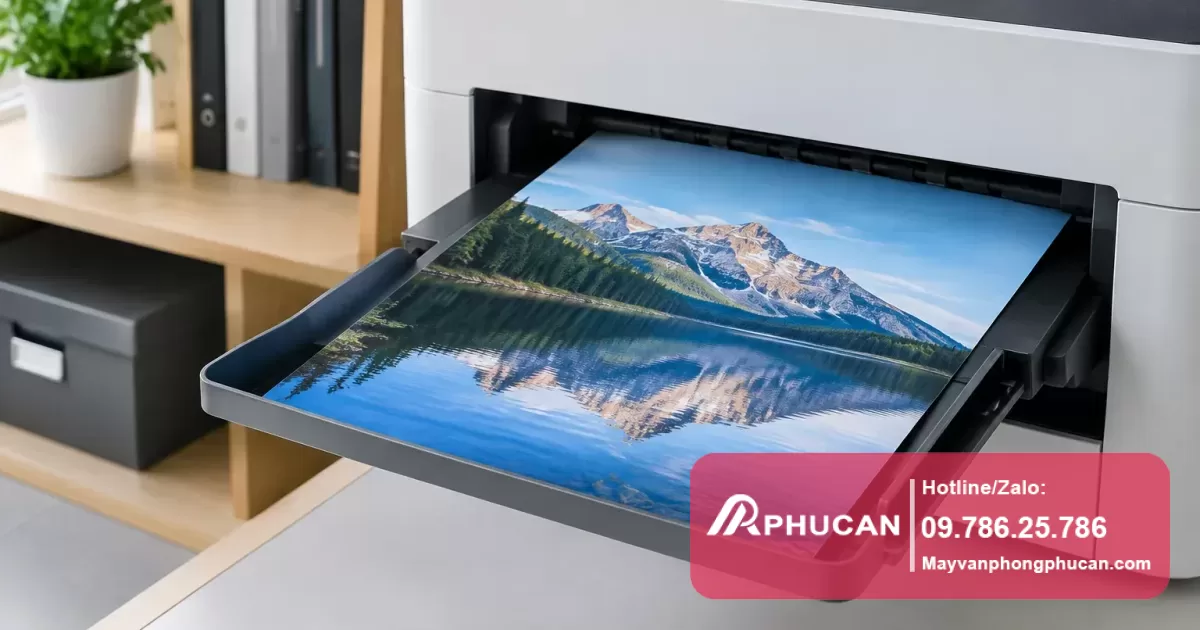


Vì sao khi in PDF trên khổ A4 thường có viền trắng lớn?
Hiện tượng in PDF khổ A4 nhưng xuất hiện viền trắng lớn quanh trang in xảy ra khá phổ biến và gây khó chịu. Nguyên nhân chính thường do các thiết lập của file PDF, trình xem PDF hoặc máy in không được điều chỉnh đúng cách. Cụ thể, việc file PDF có phần lề nội dung không đầy đủ hoặc còn phần margin mặc định, chế độ căn chỉnh in chưa chuẩn, hoặc máy in không hỗ trợ in không viền (borderless printing) khiến phần viền trắng hiện rõ.
Đọc thêm về Máy in không in được file PDF: Nguyên nhân và cách xử lý.
Đọc thêm về Máy in in chậm: 10 nguyên nhân khiến mỗi trang mất quá nhiều thời gian.
Thêm vào đó, một số máy in văn phòng thường có thiết kế giữ lại khoảng cách an toàn nhằm tránh bị lem mực hoặc kẹt giấy nên không hỗ trợ in phủ kín khổ giấy hoàn toàn.
Cách kiểm tra để xác định vấn đề viền trắng khi in PDF full trang A4
- Kiểm tra thiết lập file PDF: Mở file trên phần mềm đọc PDF như Adobe Reader, xem kích thước trang in có đúng 210x297mm (khổ A4) hay không. Đôi khi file được tạo ra với khổ trang mặc định khác nên khi in bề mặt in không phủ đầy giấy.
- Xem lại cài đặt in: Trước khi in, vào phần Print Setup hoặc Properties của máy in, chọn đúng khổ giấy A4 và chế độ in Full Page, không chọn các tùy chọn Crop hoặc Fit to Printable Area nếu muốn in phủ đầy.
- Đánh giá khả năng của máy in: Nhiều model máy in phun hoặc laser văn phòng phổ biến không in được full bleed (in tràn lề) bởi cơ chế in và thiết kế cắt giấy, nên chừa lại một phần viền trắng. Kiểm tra thông số kỹ thuật máy in hoặc tài liệu hướng dẫn để biết rõ giới hạn này.
Hướng dẫn các bước in PDF full trang A4 không viền trắng lớn
Bước 1: Chuẩn bị file PDF chuẩn khổ A4
Đảm bảo file PDF được xuất từ phần mềm thiết kế hoặc xử lý văn bản với khổ trang đúng A4, không có lề trắng không cần thiết hoặc vùng nội dung bị thu nhỏ. Nếu cần có thể chỉnh sửa trang PDF bằng các phần mềm chuyên dụng như Adobe Acrobat để loại bỏ margin thừa.
Đọc thêm về Máy in không in được file Word nhưng vẫn in PDF: Cách sửa.
Đọc thêm về Sửa Lỗi Máy In Không In Được 2 Mặt & Qua Wifi.
Bước 2: Cấu hình trình đọc PDF cho in đúng
Khi mở file bằng Adobe Reader hoặc các ứng dụng đọc PDF phổ biến, vào phần Print. Trong phần Page Sizing & Handling, chọn mục “Actual size” để tránh phần mềm tự động co dãn hoặc căn chỉnh file theo khổ giấy khiến xuất hiện viền trắng.
Bước 3: Cài đặt máy in
- Chọn đúng khổ giấy A4 trong Properties máy in.
- Tìm và bật tùy chọn in borderless hoặc “No margins” nếu máy bạn hỗ trợ.
- Nếu không có tùy chọn trên, chọn chế độ in “Fit to Page” hoặc “Scale 100%” tùy tình huống. Lưu ý “Fit to Page” có thể vẫn tạo viền trắng nếu file không đủ lớn.
Bước 4: In thử nghiệm và kiểm tra kết quả
In thử 1 trang để xem viền trắng có giảm hay không. Nếu vẫn còn viền trắng quá to, khả năng đến từ hạn chế phần cứng máy in. Không nên cố in vượt quá giới hạn vì có thể gây kẹt giấy hoặc xước máy in.
Đọc thêm về Dấu hiệu ổ cứng sắp hỏng bạn không nên bỏ qua.
Trường hợp nên nhờ chuyên gia hoặc kỹ thuật viên hỗ trợ
Nếu sau các bước trên vẫn không in được PDF full trang A4 như ý, bạn nên liên hệ kỹ thuật viên chuyên nghiệp. Họ có thể hỗ trợ điều chỉnh file PDF, cập nhật driver, cài đặt máy in hoặc giới thiệu máy in chuyên dụng hỗ trợ in không viền phù hợp với nhu cầu.
Đặc biệt với các nhu cầu in ấn quảng cáo, in tài liệu trình bày đẹp mắt thì việc đầu tư máy in có khả năng in tràn lề sẽ là lựa chọn tối ưu.
Câu hỏi thường gặp về in PDF full trang A4 không viền trắng
Tại sao file PDF đã chuẩn A4 nhưng in vẫn có viền trắng lớn?
Do máy in không hỗ trợ in tràn lề hoặc phần cài đặt in chưa chuẩn, cũng có thể do phần mềm đọc PDF phóng to/thu nhỏ trang tự động.
Máy in của tôi có phải hỗ trợ in không viền không?
Kiểm tra trong tài liệu kỹ thuật hoặc phần cài đặt in nếu có tùy chọn “borderless printing” hoặc “print without margins” thì máy hỗ trợ.
Có phần mềm nào giúp điều chỉnh file PDF để in full trang không?
Có, như Adobe Acrobat Pro cho phép chỉnh sửa lề, crop trang để tối ưu vùng in.
Nếu không in được full trang thì có cách khác không?
Có thể in trên giấy to hơn rồi cắt giấy theo kích thước A4 hoặc in với kích thước giảm nhỏ để tránh viền trắng quá lớn.
Đọc thêm về Máy in Canon LBP6030W: Máy In Laser Đen Trắng Nhỏ Gọn, WiFi và Hiệu Quả Tối Đa.
Tóm lại, việc in PDF full trang A4 không viền trắng quá lớn đòi hỏi file PDF chuẩn, thiết lập in đúng và máy in có khả năng hỗ trợ in tràn lề hoặc không có giới hạn viền. Thực hiện theo các bước kiểm tra và điều chỉnh trên sẽ giúp bạn cải thiện kết quả in ấn hiệu quả.
Xem thêm chuyên mục Kiến thức Máy in.

Đội ngũ Máy văn phòng Phúc An
Với hơn 15 năm kinh nghiệm, Đội ngũ Máy văn phòng Phúc An chuyên cung cấp các giải pháp sửa chữa máy in, đổ mực máy in và bảo trì thiết bị văn phòng chuyên nghiệp tại Hà Nội. Cam kết phục vụ tận nơi 24/7.
Hỗ trợ tận nơi nhanh chóng tại Hà Nội
Xử lý lỗi máy in tận nơi cho văn phòng & gia đình
Lắp đặt mạng LAN, Wifi, Camera chuyên nghiệp
Nạp mực tận nơi, sạch sẽ, đúng kỹ thuật
Bảo dưỡng định kỳ hệ thống thiết bị văn phòng
Cung cấp thiết bị & dịch vụ máy văn phòng tại Hà Nội