
Cách photocopy sách không bị đen viền hoặc mất chữ gáy

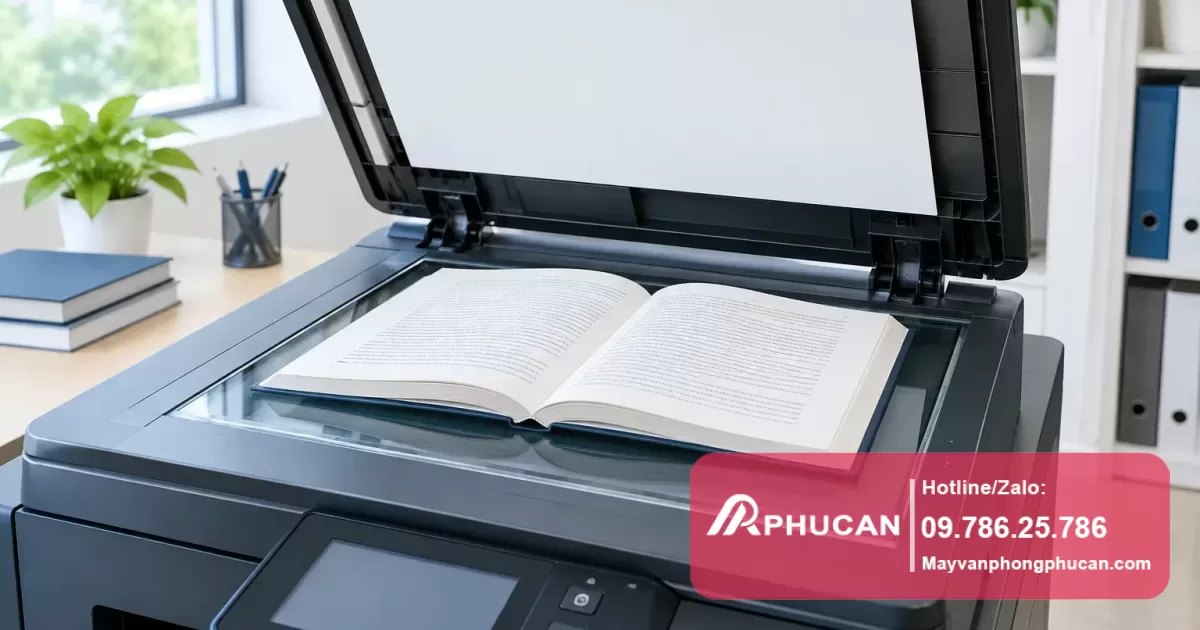


Giới thiệu về cách photocopy sách đúng chuẩn
Photocopy sách là nhu cầu phổ biến trong học tập và làm việc, tuy nhiên nhiều người gặp phải vấn đề sách bị đen viền hoặc mất chữ góc gáy sau khi photocopy. Điều này ảnh hưởng đến chất lượng bản sao và làm khó đọc nội dung gốc. Trong bài viết này, chúng tôi sẽ hướng dẫn bạn cách photocopy sách hiệu quả, hạn chế tối đa lỗi đen viền và mất chữ gáy, giúp bạn có bản sao đẹp, rõ nét.
Nguyên nhân khiến bản photocopy sách bị đen viền hoặc mất chữ gáy
Trước khi tìm hiểu cách khắc phục, cần hiểu rõ một số nguyên nhân thường gặp dẫn đến lỗi này:
- Gáy sách quá dày hoặc cong: Khi gáy sách dày, mép trang gần gáy không thể ép phẳng hoàn toàn trên mặt kính máy photocopy, khiến vùng này bị bóng mờ hoặc mất chữ.
- Ánh sáng phản chiếu không đều: Nếu sách không được đặt sát mặt kính hoặc có khoảng trống giữa gáy sách và mặt kính, ánh sáng từ máy chụp ảnh không tiếp xúc đúng, làm vùng viền bị tối hoặc mất chi tiết.
- Mặt kính hoặc đèn máy photocopy bẩn: Cặn bẩn, bụi hoặc trầy xước trên kính sẽ làm mờ, gây viền đen hoặc vệt tối trên bản sao.
- Kỹ thuật cài đặt sai: Một số máy chưa được điều chỉnh đúng chế độ scan hoặc sửa sáng tương phản cũng gây ra hiện tượng mất chữ gần gáy hoặc viền đen.
Cách photocopy sách không bị đen viền hoặc mất chữ gáy
1. Chuẩn bị sách và máy photocopy
- Dùng sách có độ dày vừa phải, không ép chặt quá mức để tránh làm méo trang giấy.
- Kiểm tra vệ sinh mặt kính máy photocopy, lau sạch bụi bẩn, vết ố để đảm bảo ánh sáng xuyên qua đều.
- Chọn chế độ scan/photicopy phù hợp, ưu tiên chế độ có thể điều chỉnh độ sáng, tương phản, hay chỉnh sửa vùng scan.
2. Đặt sách đúng vị trí trên mặt kính
- Đặt mặt sách cần photocopy sát và phẳng đều trên phần mặt kính, đặc biệt phần gáy.
- Tận dụng phần gáy sách mở rộng ra nhiều nhất có thể, giúp giảm góc cong và ánh sáng phản chiếu không đều.
- Nếu gáy dày hoặc khó ép phẳng, nên dùng tay hoặc vật nhẹ ấn nhẹ sách để cố định mà không làm hỏng quyển sách.
3. Điều chỉnh cài đặt máy photocopy
- Chọn chế độ Photo hoặc Book nếu máy có tính năng hỗ trợ.
- Giảm nhẹ độ sáng hoặc chỉnh tăng tương phản để chữ góc gáy thể hiện rõ hơn.
- Thực hiện thử một vài bản sao để kiểm tra và điều chỉnh cụ thể tinh chỉnh phù hợp với từng loại sách.
4. Chọn phương án photocopy chuyên dụng
- Nếu sách quá dày hoặc khó ép phẳng, dùng máy photocopy có chế độ Flatbed hoặc máy scan chuyên dụng thiết kế riêng cho sách để không cần bẻ gáy.
- Dùng máy photocopy có kính cong (curved platen glass) chuyên dụng sẽ giúp máy ép phẳng sách cong hơn, giảm viền đen.
Cách kiểm tra và xử lý khi photocopy sách bị lỗi
- Kiểm tra mặt kính: Lau sạch bề mặt kính, kiểm tra có vết xước hay bẩn không.
- Kiểm tra cách đặt sách: Đảm bảo sách đã được ép sát và phẳng đều mặt kính.
- Xem kết quả bản sao thử: Nếu vẫn có viền đen hoặc mất chữ, thử tăng giảm độ sáng và tương phản trên máy.
- Thay đổi cách đặt tài liệu: Cố gắng xen kẽ trang sách và đẩy phần gáy phẳng ra.
- Tham khảo dịch vụ chuyên nghiệp: Nếu tự photocopy không khắc phục được, bạn nên nhờ dịch vụ photocopy sách chuyên nghiệp với thiết bị phù hợp.
Câu hỏi thường gặp về cách photocopy sách
Photocopy sách dày có nên tháo gáy hoặc tách quyển không?
Việc tháo gáy sách hoặc tách quyển là biện pháp cuối cùng nếu không thể photocopy rõ nét được, tuy nhiên điều này làm giảm giá trị sách và khó thực hiện với sách quý hoặc mục đích lưu trữ nguyên bản.
Xem thêm chuyên mục Kiến thức Máy in.
Đọc thêm về Cách in Word không bị mất lề, lệch trang hoặc cắt chữ.
Đọc thêm về Cách in Excel không bị mất cột hoặc sang trang ngoài ý muốn.
Đọc thêm về Sửa máy photocopy mất bao lâu?.
Đọc thêm về Sửa máy photocopy có đắt không? Có đáng sửa không?.
Đọc thêm về Có nên tự đổ mực máy photocopy tại nhà không?.
Làm sao để hạn chế hư hỏng khi ép sách lên mặt kính?
Dùng vật nhẹ đè lên sách thay vì dùng tay ép mạnh, đồng thời tránh mở sách quá lực để không làm nứt gáy hoặc rách mép.
Máy photocopy thường có chế độ nào phù hợp với photocopy sách?
Nhiều máy có chế độ Book hoặc Photo, bạn nên tìm và sử dụng tùy chọn đó để máy tự điều chỉnh độ sáng, tương phản giúp bản sao rõ nét hơn, giảm viền đen.
Có mẹo nào photocopy sách nhanh mà chuẩn không?
Chuẩn bị sách kỹ càng, lau kính, lựa chọn chế độ phù hợp và thực hiện vài lần thử kiểm tra trước khi photocopy lượng lớn là cách giúp tiết kiệm thời gian và đạt được bản sao tốt.
Kết luận
Photocopy sách không bị đen viền hoặc mất chữ gáy đòi hỏi người dùng cần chú ý đến việc đặt sách, chuẩn bị vệ sinh máy móc và tinh chỉnh các thiết lập trên máy photocopy. Với sách dày hoặc khó ép, nên cân nhắc sử dụng máy chuyên dụng hoặc dịch vụ chuyên nghiệp để đảm bảo chất lượng bản sao. Việc thử nghiệm trước khi thực photocopy số lượng lớn sẽ giúp bạn tránh được sai sót và bản in đẹp, phục vụ tốt cho mục đích học tập hoặc lưu trữ.
Đọc thêm về Đổ mực máy photocopy có cần vệ sinh máy không?.

Đội ngũ Máy văn phòng Phúc An
Với hơn 15 năm kinh nghiệm, Đội ngũ Máy văn phòng Phúc An chuyên cung cấp các giải pháp sửa chữa máy in, đổ mực máy in và bảo trì thiết bị văn phòng chuyên nghiệp tại Hà Nội. Cam kết phục vụ tận nơi 24/7.
Hỗ trợ tận nơi nhanh chóng tại Hà Nội
Xử lý lỗi máy in tận nơi cho văn phòng & gia đình
Lắp đặt mạng LAN, Wifi, Camera chuyên nghiệp
Nạp mực tận nơi, sạch sẽ, đúng kỹ thuật
Bảo dưỡng định kỳ hệ thống thiết bị văn phòng
Cung cấp thiết bị & dịch vụ máy văn phòng tại Hà Nội